Modello di proposta dinamica: guida passo passo
Il Dynamic Proposal Template è un workflow predefinito e basato sull'intelligenza artificiale che genera una proposta commerciale personalizzata a partire dai dati HubSpot. Ogni sezione della proposta viene adattata utilizzando una combinazione di campi CRM strutturati e note delle riunioni, in modo da poter produrre una prima bozza di alta qualità per ogni trattativa in pochi secondi.
Questa guida illustra il funzionamento del modello, come personalizzarlo e come collegarlo al proprio file di proposta in HubSpot.
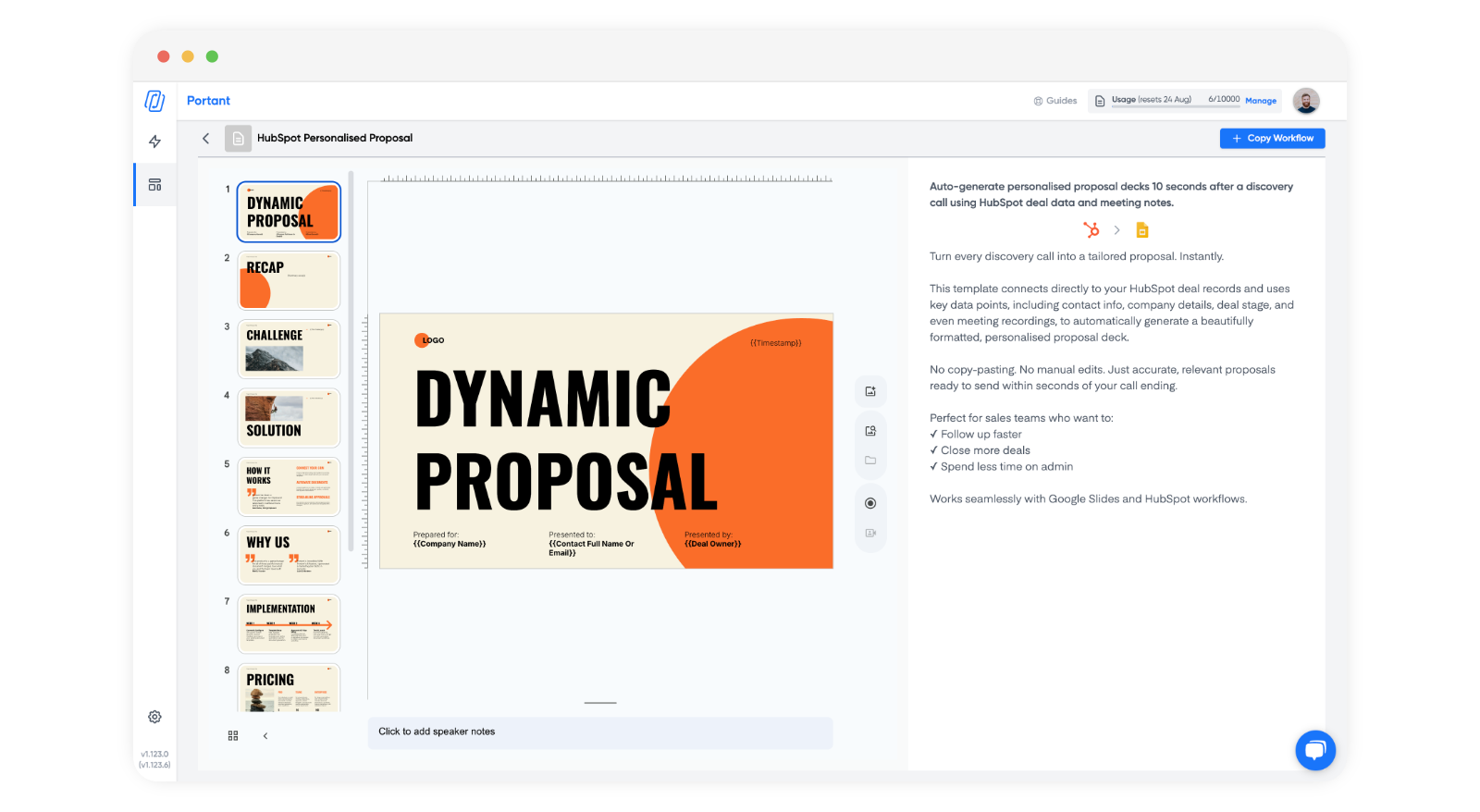
1. Copiare il modello
- Aprire la Portant Template Library.
- Selezionare il Dynamic Proposal Template.
- Fare clic su Copy Workflow (Copia workflow). Portant copia il documento e il workflow nel proprio account.
2. Configurare la fonte dati HubSpot
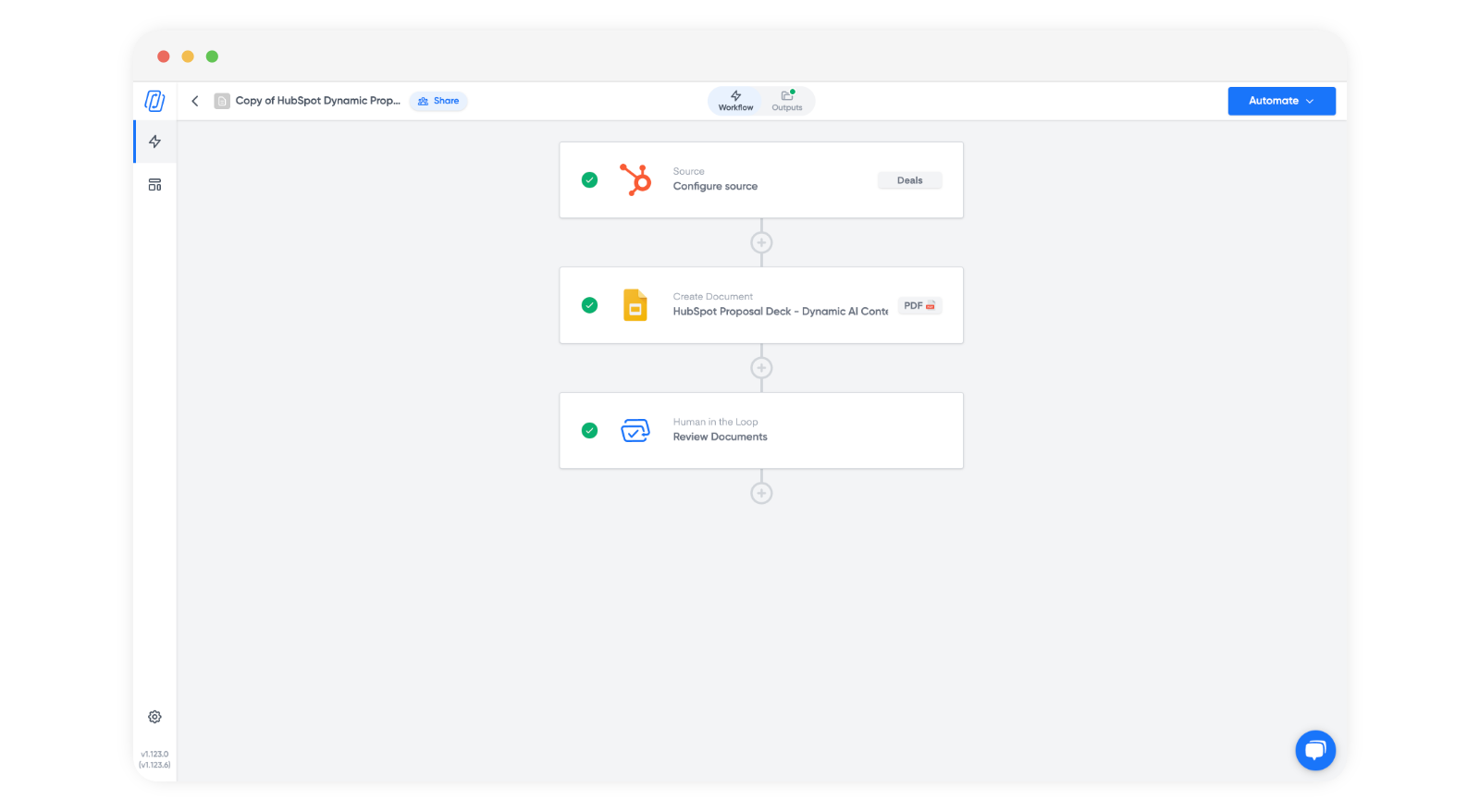
Il modello utilizza i Deals (Trattative) di HubSpot come fonte dati, inclusi eventuali oggetti associati. È possibile cambiare la fonte con qualsiasi oggetto HubSpot:
- Companies (Aziende)
- Contacts (Contatti)
- Tickets (Ticket)
- Custom Objects (Oggetti personalizzati)
Per le proposte, Deals è generalmente la scelta più appropriata.
3. Esplorare il modello
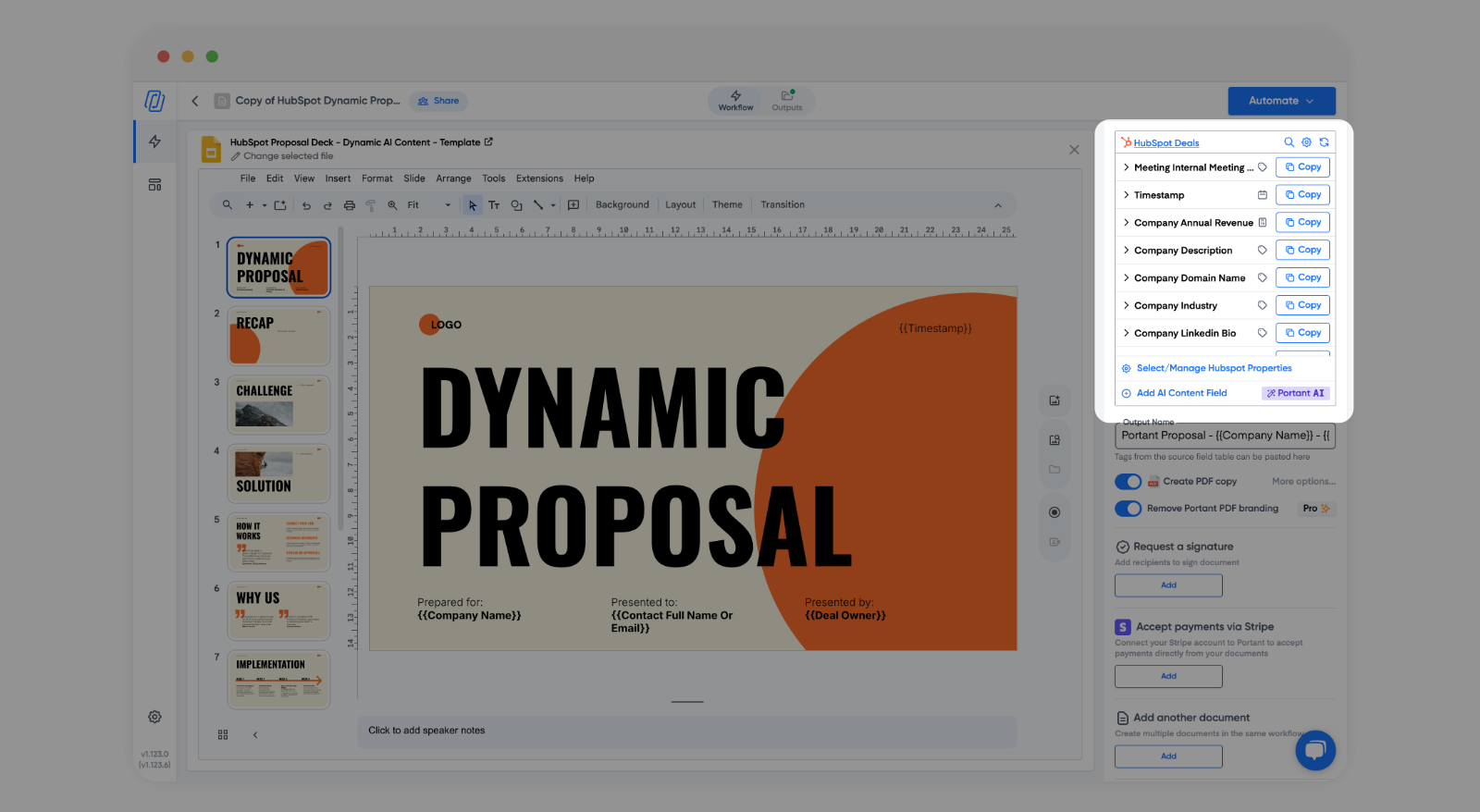
Aprire il documento modello. È precompilato con token per la personalizzazione (ad esempio, {{Company Name}}).
La parte più utile sono i AI fields (campi AI) in fondo alla tabella sorgente sulla destra.
4. Come funziona la personalizzazione tramite AI
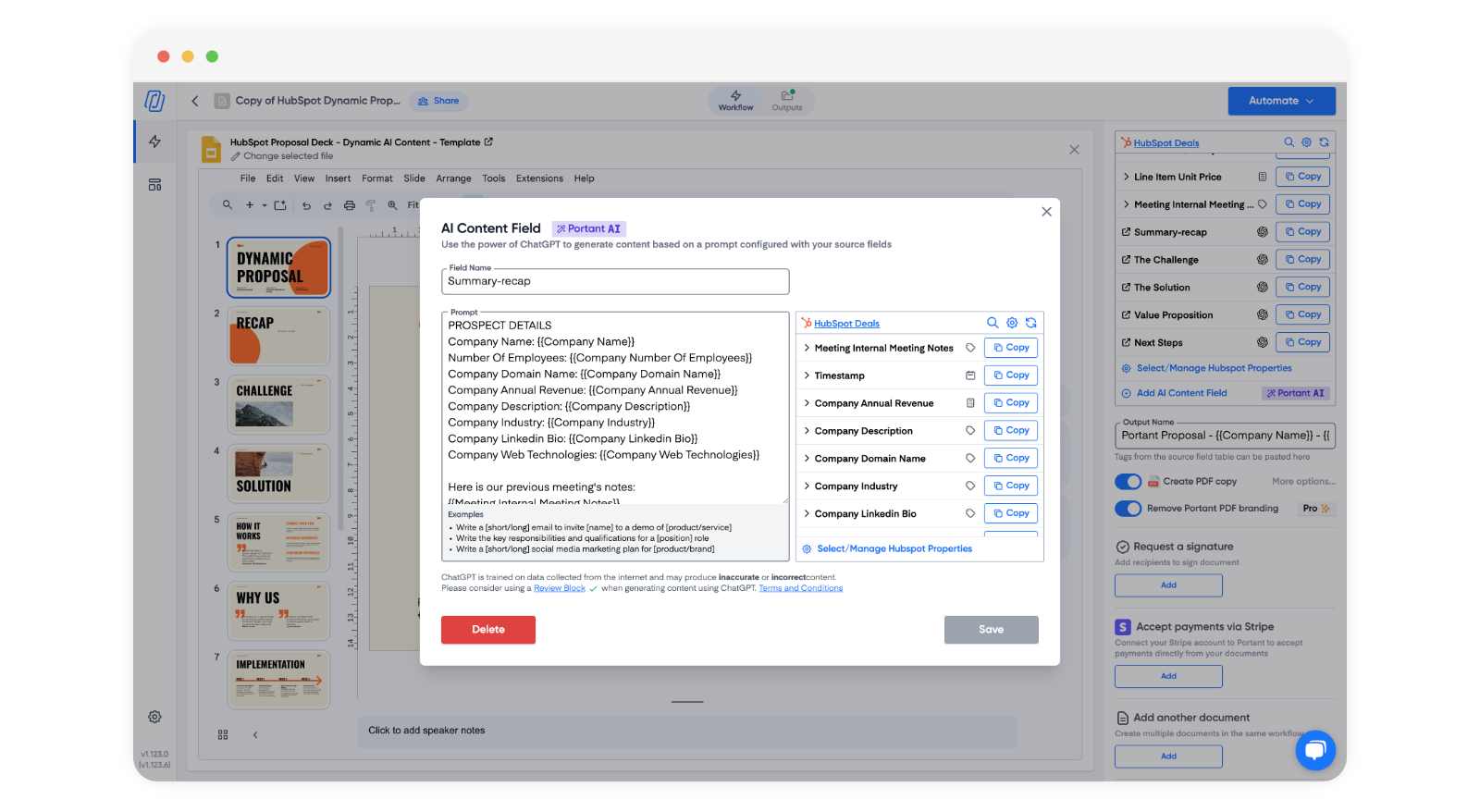
I campi AI consentono di scrivere prompt personalizzati che includono dati provenienti da HubSpot. Ogni campo genera contenuto per un punto specifico del documento, utilizzando token come il nome dell'azienda, il settore o le note delle riunioni estratti direttamente dal CRM.
Il risultato è un paragrafo su misura, un insieme di punti elenco o un riepilogo in ogni documento, basato su informazioni reali sul potenziale cliente.
Il modello utilizza due schemi di prompt.
a. Paragrafi personalizzati
Genera un paragrafo su misura a partire dai dati del CRM e dalle note delle riunioni. Adatto per sezioni come un riepilogo, un'introduzione "Chi siamo" o un paragrafo di apertura che deve sembrare scritto appositamente per quel potenziale cliente.
Il prompt è composto da quattro parti:
- Contesto aziendale. Campi dinamici come nome dell'azienda, dimensioni, settore, dominio e fatturato.
- Note delle riunioni. Viene utilizzato Fathom, che trascrive automaticamente le note delle riunioni in HubSpot.
- Paragrafo da personalizzare. La versione originale del paragrafo che l'AI dovrà adattare.
- Regole per l'output. Restituire solo il paragrafo personalizzato (senza preamboli), utilizzare un linguaggio naturale e orientato al cliente, e mantenere il risultato della stessa lunghezza dell'originale (entro 3 caratteri) affinché il layout continui a funzionare.
Esempio di prompt
PROSPECT DETAILS
Company Name: {{Company Name}}
Number Of Employees: {{Company Number Of Employees}}
Company Domain Name: {{Company Domain Name}}
Company Annual Revenue: {{Company Annual Revenue}}
Company Description: {{Company Description}}
Company Industry: {{Company Industry}}
Company Linkedin Bio: {{Company Linkedin Bio}}
Company Web Technologies: {{Company Web Technologies}}

Here is our previous meeting's notes:
{{Meeting Internal Meeting Notes}}

THIS IS THE ACTION

Use the prospect details and meeting notes to customise the paragraph below.

Customisable paragraph:
**ADD YOUR PARAGRAPH OF CONTENT HERE**

📝 Formatting Rules:

Output only the personalised paragraph above.
Use natural, customer-friendly language.
VERY IMPORTANT Keep the Customisable paragraph output the same number of characters as the Customisable paragraph above (plus or minus 3 characters)
b. Selezione intelligente dei punti elenco
Seleziona i punti elenco più pertinenti da un elenco predefinito e riformula ciascuno di essi utilizzando i dati del potenziale cliente. Adatto per sezioni come Problemi, Soluzioni o Passi successivi.
Le stesse quattro parti:
- Contesto aziendale. Stessa struttura di cui sopra.
- Note delle riunioni. Acquisite in HubSpot tramite Fathom.
- Elenco di punti elenco. Un elenco predefinito di elementi comuni (principali sfide, vantaggi del prodotto).
- Regole per l'output. Selezionare solo i tre punti elenco più pertinenti, personalizzare ciascuno e mantenere ogni punto approssimativamente della stessa lunghezza dell'originale.
Esempio di prompt
QUESTO È IL CONTESTO

DETTAGLI DEL PROSPECT
Company Name: {{Company Name}}
Number Of Employees: {{Company Number Of Employees}}
Company Domain Name: {{Company Domain Name}}
Company Annual Revenue: {{Company Annual Revenue}}
Company Description: {{Company Description}}
Company Industry: {{Company Industry}}
Company Linkedin Bio: {{Company Linkedin Bio}}
Company Web Technologies: {{Company Web Technologies}}

Ecco le note della nostra riunione precedente:
{{Meeting Internal Meeting Notes}}

-----------------------------------------------------

QUESTA È L'AZIONE

Utilizzando il contesto sopra riportato, seleziona i 3 punti elenco più appropriati per comunicare il problema del cliente.
Dopo aver selezionato i 3 punti elenco, personalizzali utilizzando il contesto dei dettagli aziendali e delle note della riunione.

PUNTI ELENCO:

**INSERISCI QUI IL TUO ELENCO DI PUNTI ELENCO**

📝 Regole di formattazione:

Output ONLY 3 bullet points
Do not start bullet points with a dash (-)
Do not start bullet points with a number
Do not add a blank line between bullet points.
Use natural, customer-friendly language.
VERY IMPORTANT Keep the bullet points the same number of characters as the corresponding bullet point in the list of BULLET POINTS (plus or minus 3 characters)
Suggerimento: Pre-formatta il tag AI dei punti elenco nel tuo documento con lo stile di elenco desiderato. Portant mantiene la formattazione quando inserisce il contenuto generato.
5. Utilizza il tuo modello
Ora che hai visto come funziona il modello, sostituiscilo con il tuo Google Doc o PowerPoint aggiornando il file nel workflow.
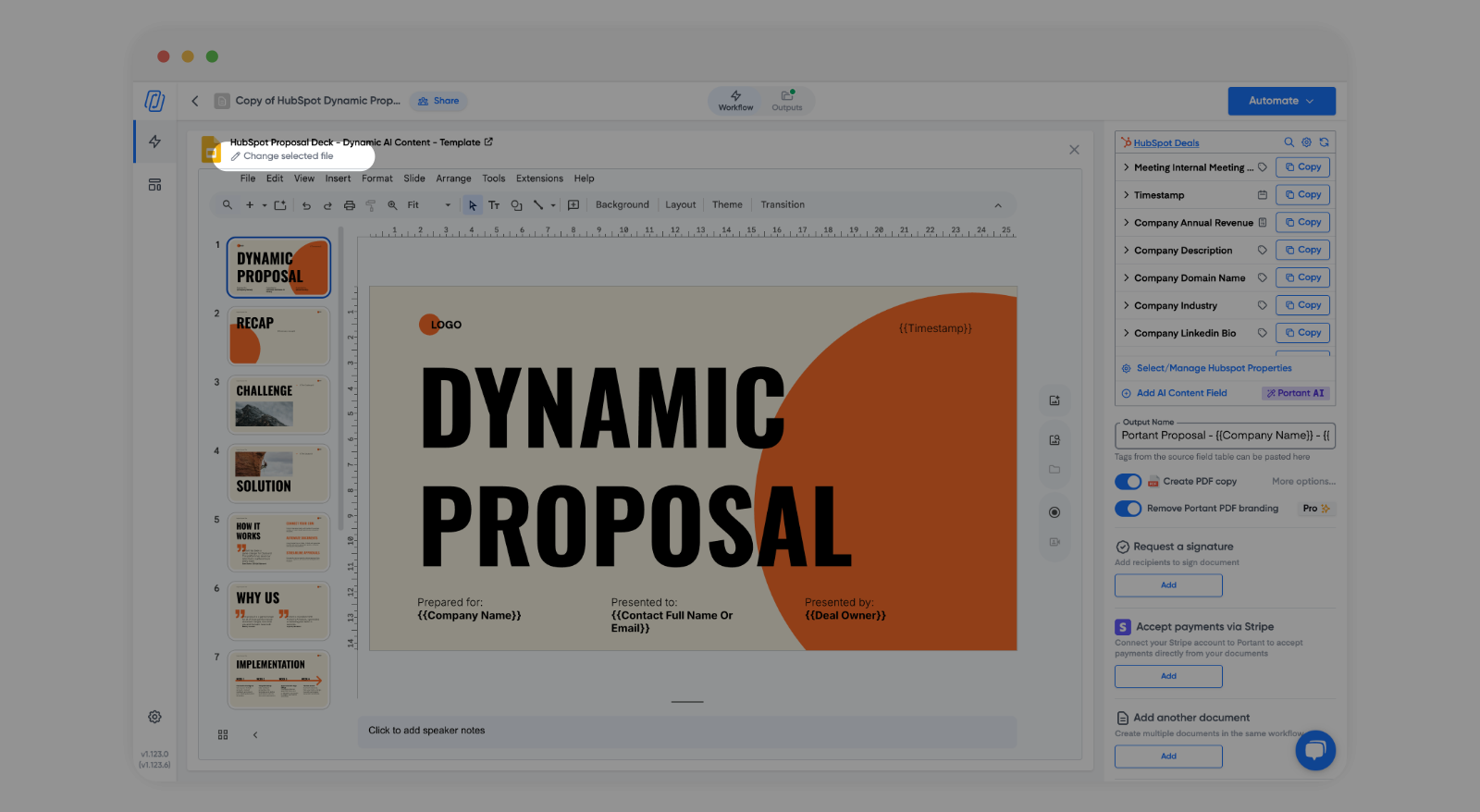
Quindi adatta i prompt al tuo contenuto:
- Sostituisci i paragrafi di esempio con i tuoi.
- Inserisci i tuoi elenchi di sfide e soluzioni e modifica i prompt di conseguenza.
- Mantieni la lunghezza dei paragrafi vicina all'originale affinché l'output dell'AI si adatti al layout.
6. Aggiungi una fase di revisione
Quando utilizzi l'AI, aggiungi sempre una fase di revisione prima che il documento venga inviato. In Portant, inserisci un review block (blocco di revisione) dopo il blocco documento. Il workflow si metterà in pausa in quel punto affinché tu (o qualcuno del tuo team) possa leggere il documento, apportare modifiche e approvarlo.
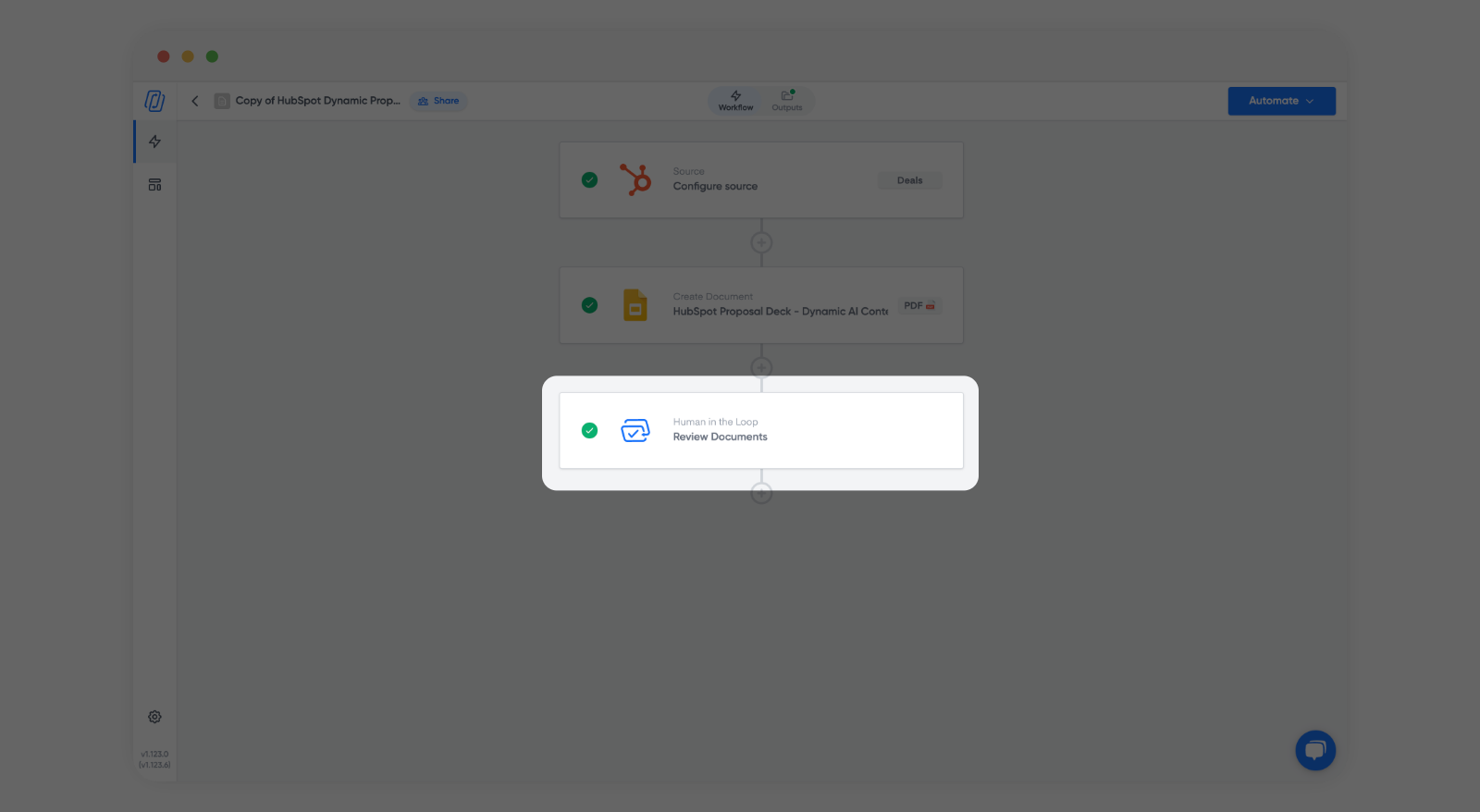
Dopo il blocco di revisione, aggiungi un blocco email per inviare il documento o avviare una richiesta di firma.
7. Attiva il modello in HubSpot
Puoi generare proposte in HubSpot manualmente oppure automaticamente tramite un workflow di HubSpot.
Generazione manuale
Ideale quando vuoi controllare esattamente il momento in cui ogni proposta viene creata.
Apri la pagina del HubSpot Deal pertinente.
Trova la Portant CRM card (scheda CRM di Portant).
Fai clic su Generate Document (Genera documento) e seleziona il tuo Dynamic Proposal Template.
Prima di generare, verifica che:
- Una Company (azienda) sia associata alla trattativa.
- Le Meeting notes (note della riunione) siano allegate. I riepiloghi delle riunioni di Fathom funzionano meglio.
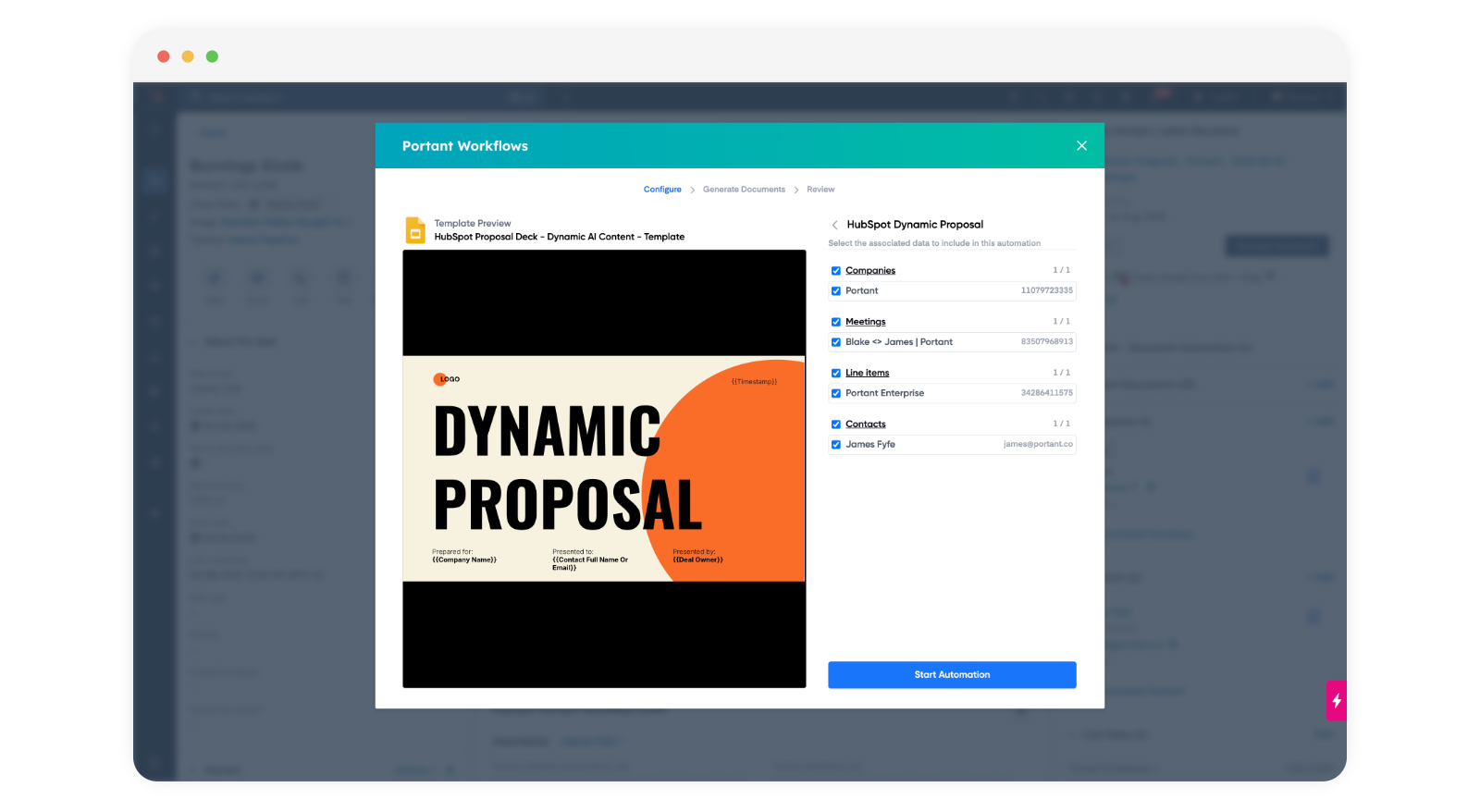
Portant eseguirà quindi le seguenti operazioni:
- Copia il modello selezionato.
- Inserisce i dati CRM e il contenuto generato dall'AI nel documento.
- Salva una bozza che puoi rivedere e approvare prima dell'invio.
Generazione automatica tramite workflow di HubSpot
Ideale per un processo senza intervento manuale, in cui una proposta viene redatta subito dopo ogni chiamata di discovery.
In HubSpot, crea un workflow attivato quando:
- Un oggetto Meeting (riunione) è associato a una trattativa (quindi, dopo una chiamata di discovery), E
- Internal meeting notes (note interne della riunione) è noto.
Aggiungi un ritardo di 2 minuti affinché tutti i dati abbiano il tempo di essere acquisiti.
Aggiungi un'azione Portant al workflow e seleziona il workflow Dynamic Proposal che hai configurato.
Imposta l'iscrizione al workflow:
- Attiva il workflow.
- Iscrivi tutte le trattative future che soddisfano la condizione di attivazione.
- Non abilitare la re-iscrizione, altrimenti genererai più proposte per la stessa trattativa.
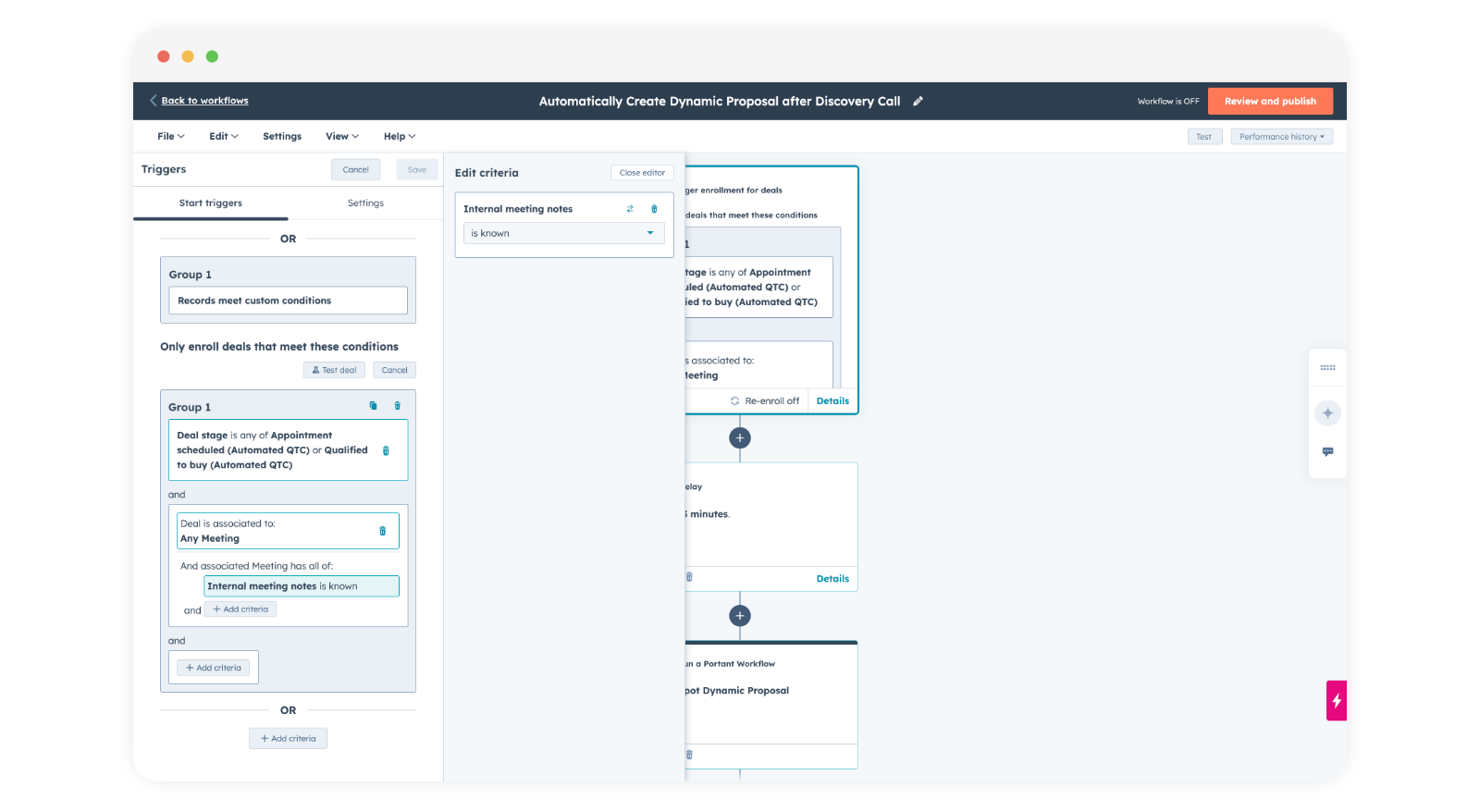
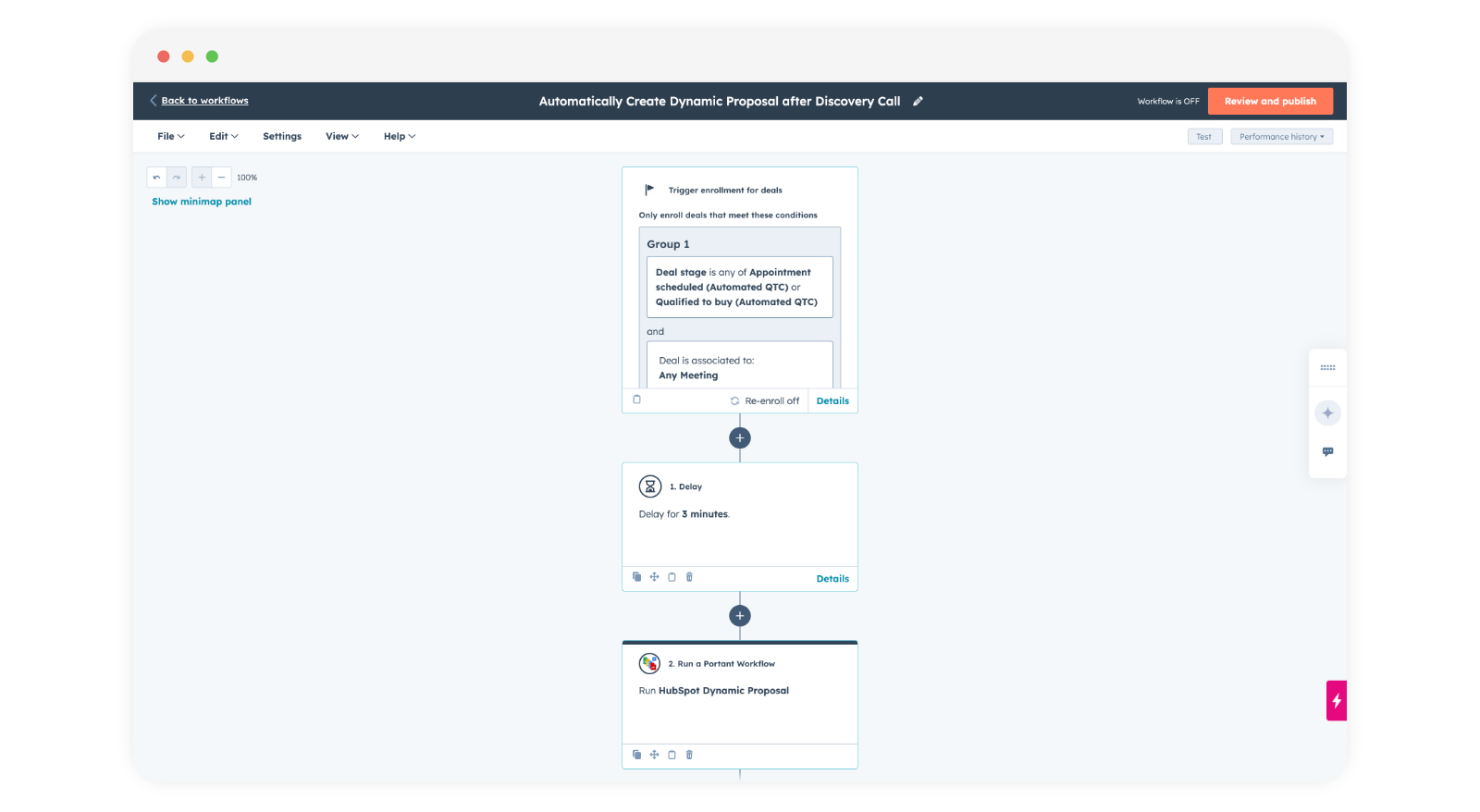
Una proposta personalizzata verrà ora redatta e messa in attesa di revisione per il responsabile commerciale subito dopo ogni chiamata di discovery.