Aggiungere tag deal con gli stati dei documenti Portant
Utilizza i tag deal di HubSpot per assegnare ai deal uno stato visibile in base a ciò che è accaduto al documento, ad esempio "Signed" (Firmato), "Awaiting signature" (In attesa di firma) o "Approved" (Approvato). Una volta configurato, il tag viene aggiunto automaticamente al deal ogni volta che viene raggiunto il corrispondente stato Portant.
In questa guida:
- Come aggiungere un tag deal HubSpot attivato da uno stato di documento Portant
Aggiungere un tag deal HubSpot
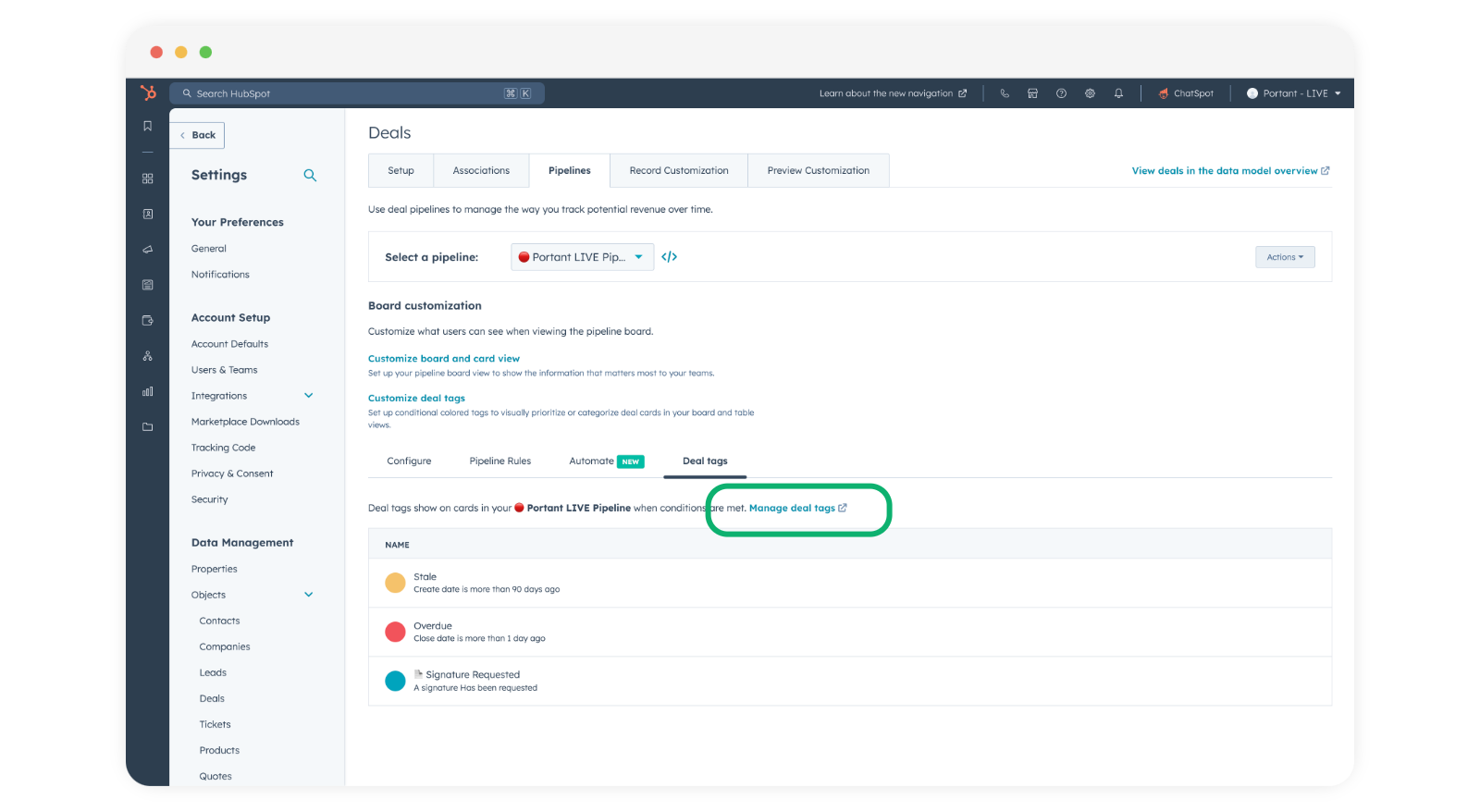
In HubSpot, vai su Settings → Data Management → Objects → Deals.
Apri la scheda Pipelines e fai clic su Manage deal tags (Gestisci tag deal).
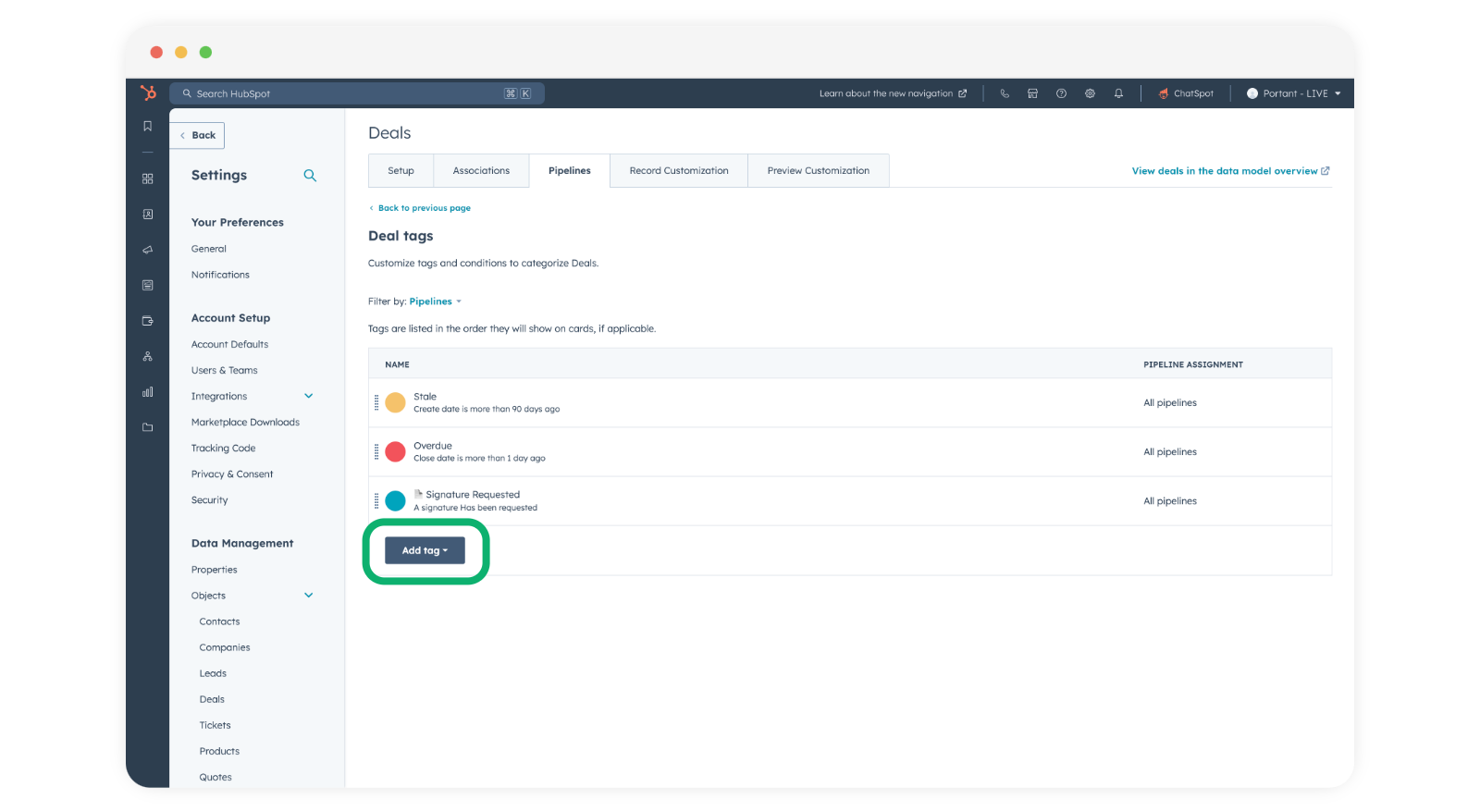
Fai clic su Add Tag (Aggiungi tag) nella parte inferiore della schermata.
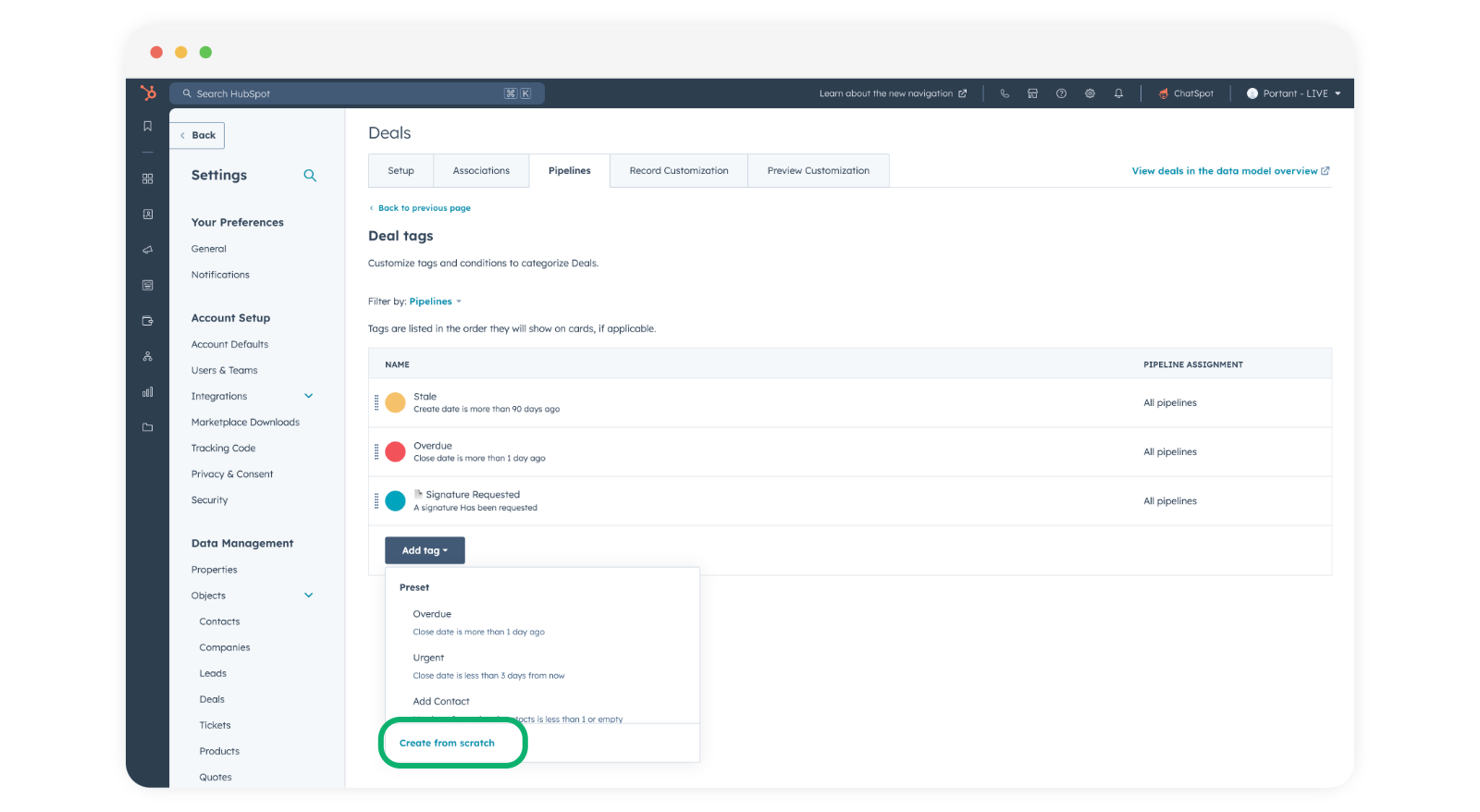
Seleziona Create from scratch (Crea da zero).
Assegna al tag il nome più appropriato. In questo esempio, viene creato un tag che viene aggiunto quando un accordo è stato firmato.
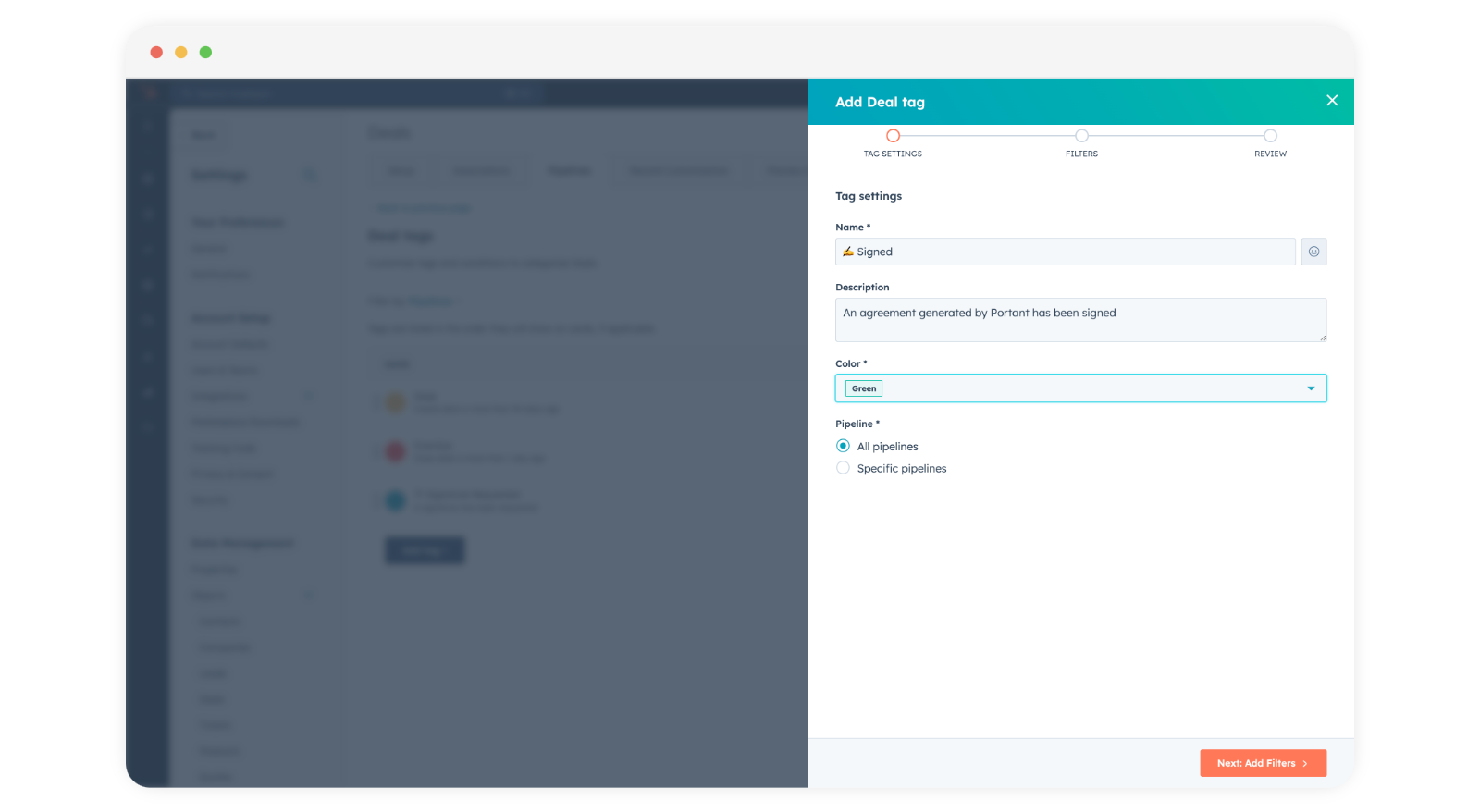
Fai clic su Next: Add Filters (Avanti: Aggiungi filtri), quindi imposta:
- Filtering on: Deal (Current Object)
- Filter category: Deal Properties
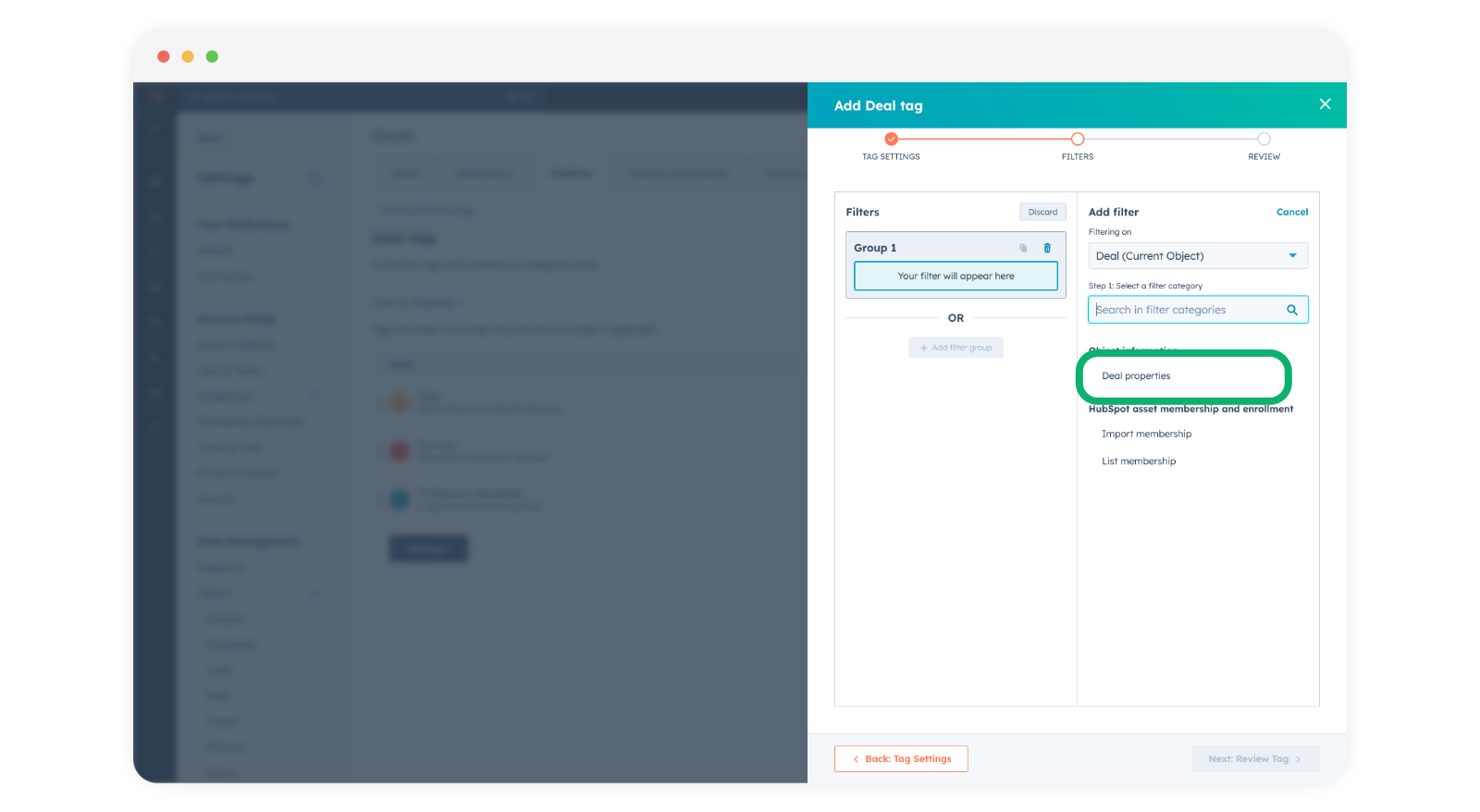
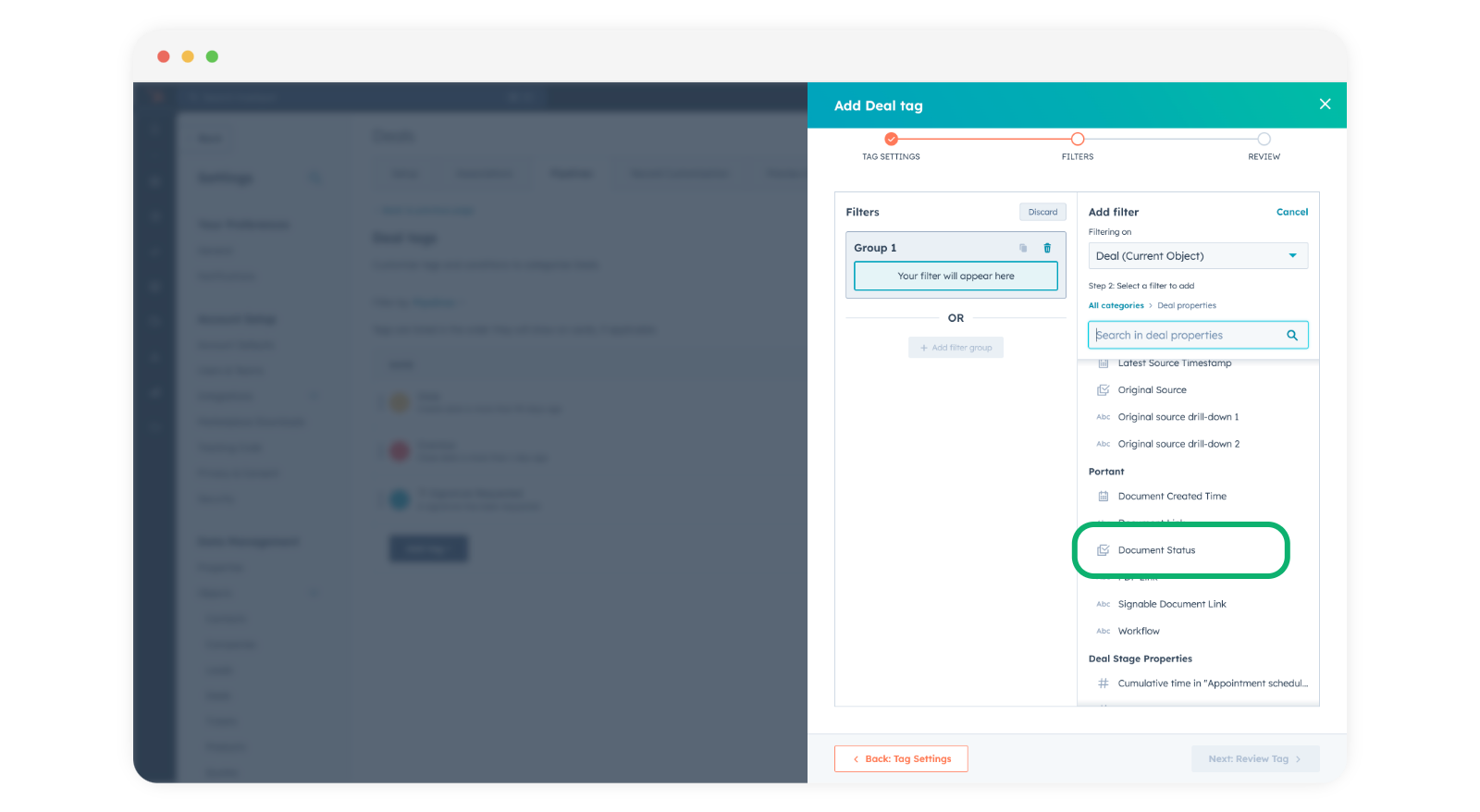
Scorri fino in fondo e seleziona Document Status (Stato documento), che si trova nel gruppo di proprietà Portant.
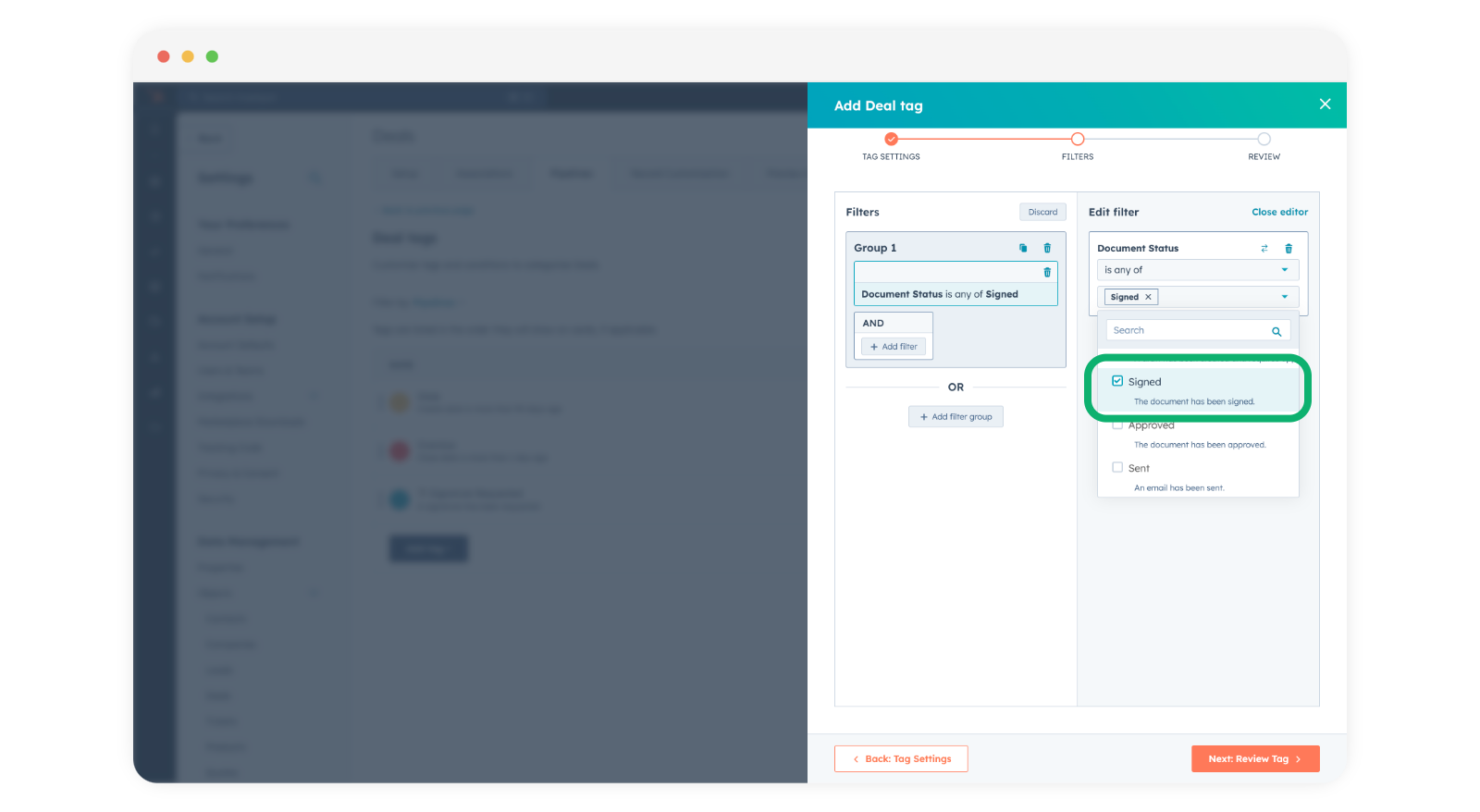
Configura la condizione in modo che il tag venga aggiunto quando Document Status is Signed (Stato documento è Firmato).
Fai clic su Next: Review Tag (Avanti: Rivedi tag), quindi su Save (Salva).
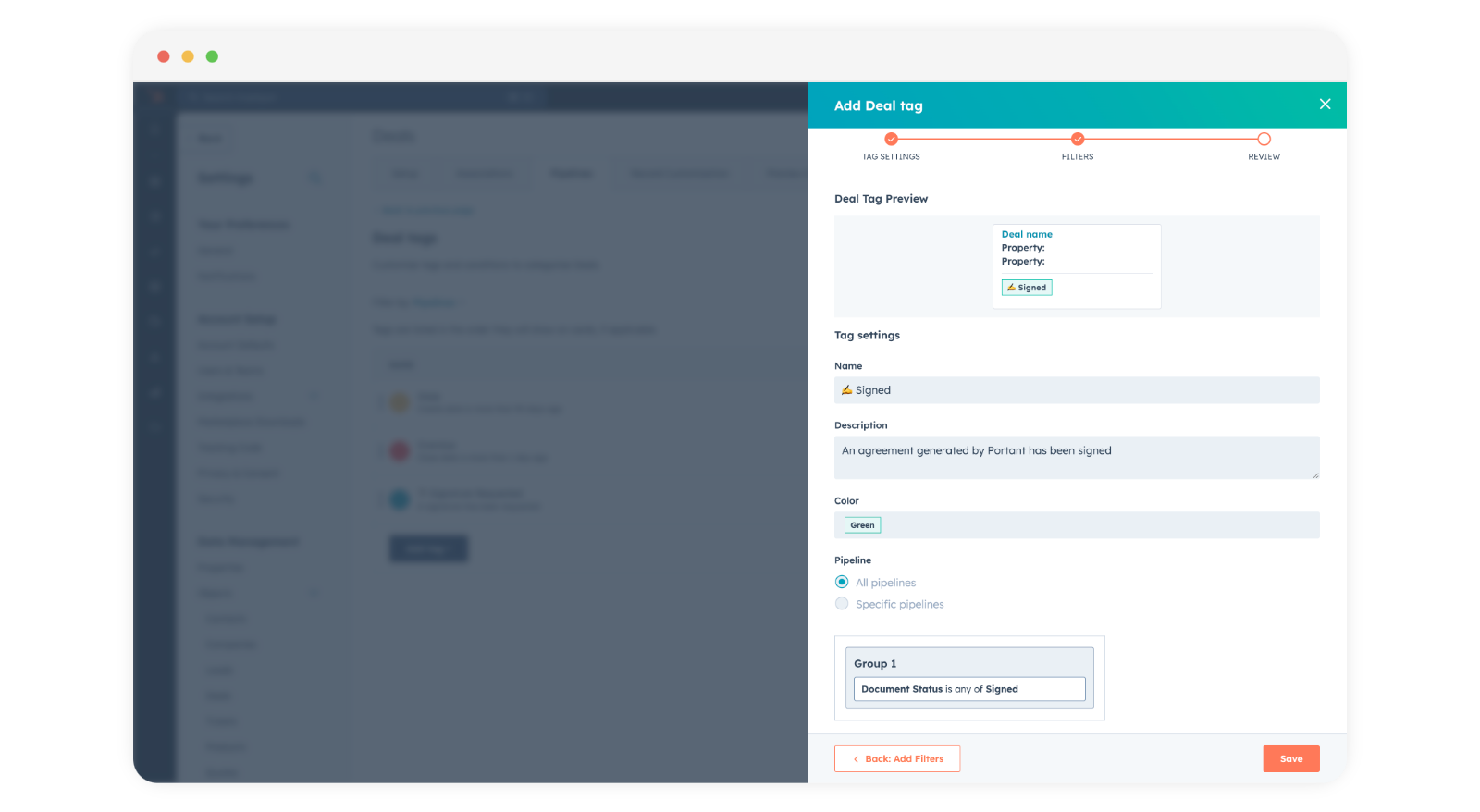
Ora qualsiasi deal con un documento firmato tramite Portant riceve il tag automaticamente.
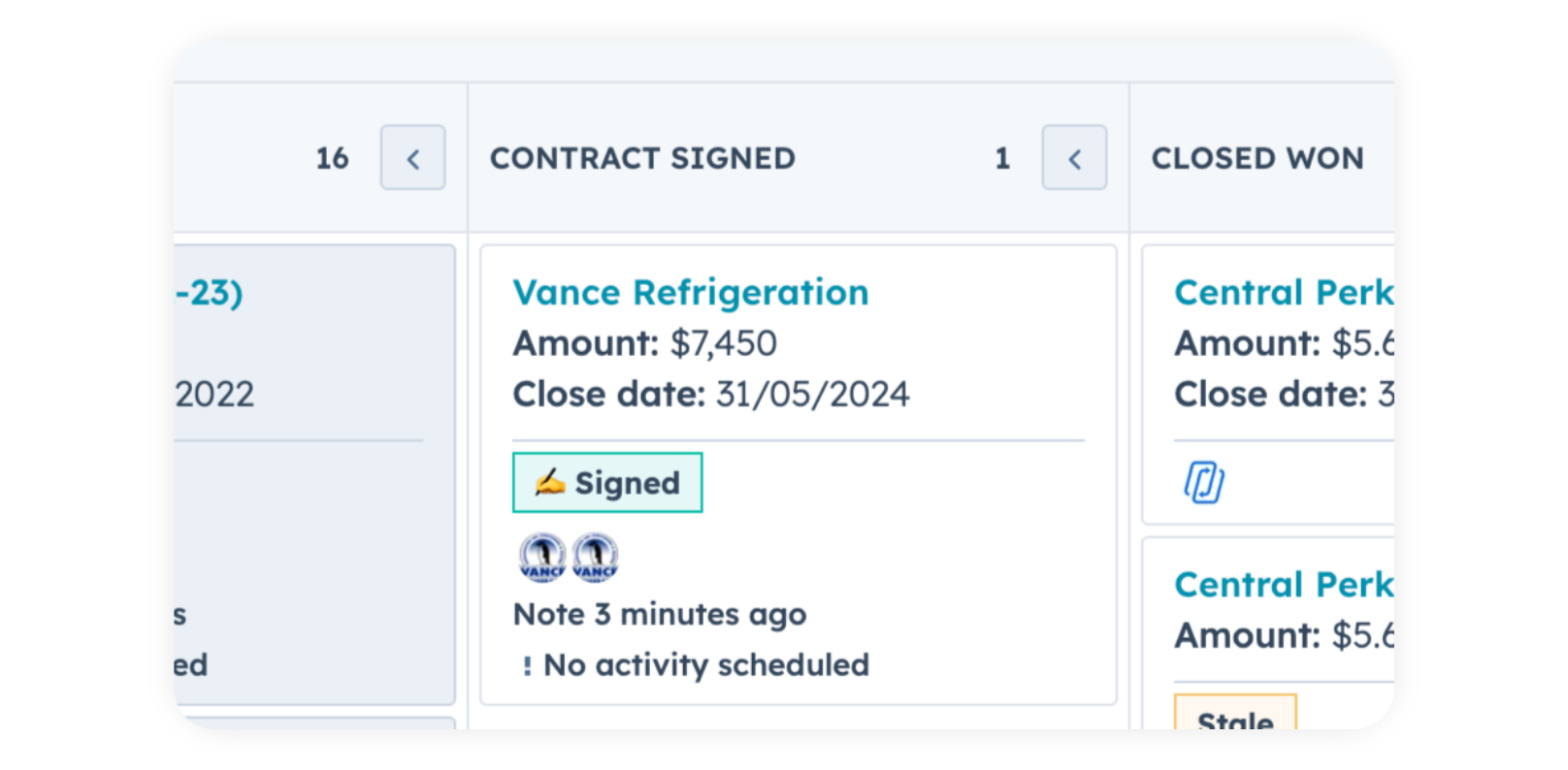
È inoltre possibile utilizzare la stessa proprietà Document Status per attivare i workflow di HubSpot, ad esempio per spostare un deal alla fase successiva quando viene firmato. Consulta Trigger HubSpot workflows from Portant (Attivare i workflow HubSpot da Portant).