Documenti bloccati su Pending o Signature Requested
Un elemento che rimane su Pending (In attesa) o Signature Requested (Firma richiesta) a tempo indeterminato di solito è in attesa di qualcosa di specifico, non è necessariamente un'anomalia. Di seguito sono elencate le cause più comuni, in ordine di frequenza.
Bloccato su Pending
La cartella di output non è condivisa con la persona che esegue il workflow
Questa è la causa più frequente e non genera alcun messaggio di errore. Se un membro del team esegue un workflow sulla cui cartella di output non ha i permessi di scrittura, l'elemento rimane su Pending a tempo indeterminato.
Condividere la cartella di output con tutti coloro che eseguono il workflow. Consultare Share workflows (Condividi workflow) e Change the output folder (Cambia la cartella di output).
Il workflow è in attesa di una revisione o approvazione
Se il workflow contiene un blocco di revisione, il documento rimane in attesa finché qualcuno non lo approva. Questo comportamento è previsto, ma può sembrare identico a un blocco se non si sapeva che era presente uno step di revisione.
Aprire il workflow e verificare la presenza di un blocco Review (Revisione) nella pipeline.
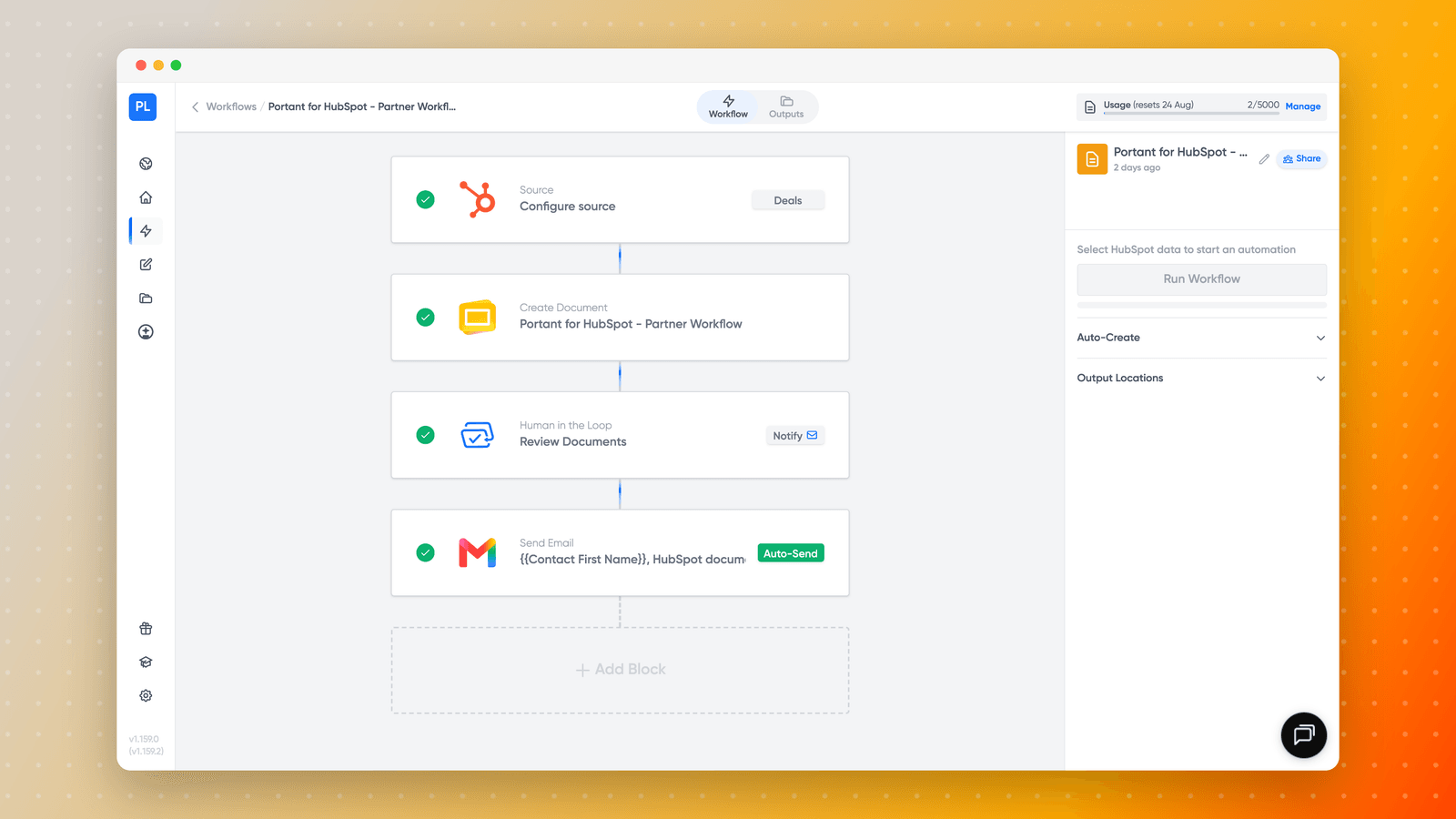
Consultare quindi Review and approve documents (Revisiona e approva documenti).
Anche il caso inverso genera confusione: gli step di approvazione sono configurati per ciascun workflow, quindi se un collega dispone del pulsante Approve (Approva) e tu no, è molto probabile che il tuo workflow non abbia uno step di revisione, piuttosto che si tratti di un problema di permessi.
I membri del team rimossi smettono di ricevere le richieste di approvazione, quindi un workflow il cui unico approvatore ha lasciato il team rimarrà in attesa a tempo indeterminato. Riassegnare l'approvatore.
La connessione è scaduta durante l'esecuzione
Consultare Reconnect HubSpot (Riconnetti HubSpot) e Reconnect Microsoft (Riconnetti Microsoft). Una connessione Microsoft che si interrompe lascerà i workflow bloccati in Drafts (Bozze).
Bloccato su Signature Requested
Il firmatario ha aggiunto una firma ma non l'ha mai inviata
Aggiungere una firma nel portale eSign non completa la richiesta. Il firmatario deve premere il pulsante che la invia. Per questo solo motivo, un documento può rimanere su Signature Requested per giorni, con il firmatario convinto di aver già firmato.
Controllare l'elenco dei destinatari per verificare chi ha completato la procedura e chi no, quindi resend the request (inviare nuovamente la richiesta) con una nota che chieda loro di completare l'ultimo passaggio.
Un destinatario in una richiesta con più firmatari è stato saltato
Se la richiesta non ha mai raggiunto il secondo firmatario, verificare prima la connessione HubSpot: le credenziali scadute hanno causato esattamente questo problema. Consultare Reconnect HubSpot (Riconnetti HubSpot) e Request multiple signatures (Richiedi più firme).
Il link è scaduto
Resend (Invia nuovamente) funziona solo mentre la richiesta è ancora attiva. Una volta scaduto il link di firma, inviarlo nuovamente non genererà un link funzionante: è necessario eseguire nuovamente il workflow per creare una nuova richiesta.
Per evitare che si ripeta, modificare o disabilitare il periodo di scadenza nel blocco Signature Request. Consultare Signature link expiry (Scadenza del link di firma) e Cancel a signature request (Annulla una richiesta di firma).
Se si rigenera un documento, la nuova richiesta ha un nuovo link e i link precedenti diventano non validi. Annullare la vecchia richiesta affinché nessuno firmi la versione errata.
Ancora bloccato
Copiare un support code (codice di supporto) dall'elemento e open a support ticket (aprire un ticket di supporto), indicando in quale fase è bloccato.