Gestire i permessi del team
Portant Teams utilizza cinque ruoli per consentire di decidere chi può creare, eseguire e visualizzare i workflow. Questa pagina descrive cosa può fare ciascun ruolo, l'accesso ai file che Portant concede quando qualcuno si unisce al team e come modificare il ruolo di un membro.
Ruoli del team
Ogni team ha un Owner (la persona che ha acquistato il piano). Tutti gli altri ruoli possono essere assegnati a chiunque venga invitato.
Per cambiare l'Owner del team, consultare Transfer team ownership.
| Ruolo | Gestire la fatturazione | Gestire gli utenti | Creare workflow | Eseguire workflow | Visualizzare workflow |
|---|---|---|---|---|---|
| Owner | ✅ | ✅ | ✅ | ✅ | ✅ |
| Admin | - | ✅ | ✅ | ✅ | ✅ |
| Editor | - | - | ✅ | ✅ | ✅ |
| User/Runner | - | - | - | ✅ | ✅ |
| Viewer | - | - | - | - | ✅ |
Cosa può fare ciascun ruolo:
- Owner: controllo completo, inclusi fatturazione, utenti, permessi e workflow.
- Admin: come Owner, ma non può gestire la fatturazione.
- Editor: può creare, modificare ed eseguire workflow.
- User/Runner: può eseguire workflow configurati da altri e visualizzare gli output. Non può modificare i workflow.
- Viewer: può visualizzare i workflow e gli output, ma non può eseguirli né modificarli.
Permessi sui file
Quando qualcuno si unisce a un team, Portant concede il seguente accesso ai file nei workflow condivisi.
| App | Owner / Admin / Editor | User / Runner / Viewer |
|---|---|---|
| Google Sheets, Forms (Source) | ✏️ Accesso in modifica | 👀 Accesso in visualizzazione |
| HubSpot, Copper, Tally, Glide, Excel (Source) | Non modificato da Portant (gestito nell'app sorgente) | Non modificato da Portant (gestito nell'app sorgente) |
| Google Docs, Slides, Sheets, PDFs (Template) | ✏️ Accesso in modifica | 👀 Accesso in visualizzazione |
| Gmail, Outlook (Email) | ✏️ Accesso in modifica | 👀 Accesso in visualizzazione |
| Google Drive folder (Output) | ✏️ Accesso in modifica | ✏️ Accesso in modifica |
Nota: questi sono i permessi che Portant imposta quando qualcuno si unisce a un team. È possibile modificarli in seguito nell'app sorgente (ad esempio, in Google Drive).
Modificare il ruolo di un membro del team
Il ruolo predefinito è Editor quando si invita qualcuno. Per modificarlo in seguito, accedere alla team management page (pagina di gestione del team).
Nella colonna Role (Ruolo) della tabella dei membri del team, selezionare il nuovo ruolo dal menu a discesa.
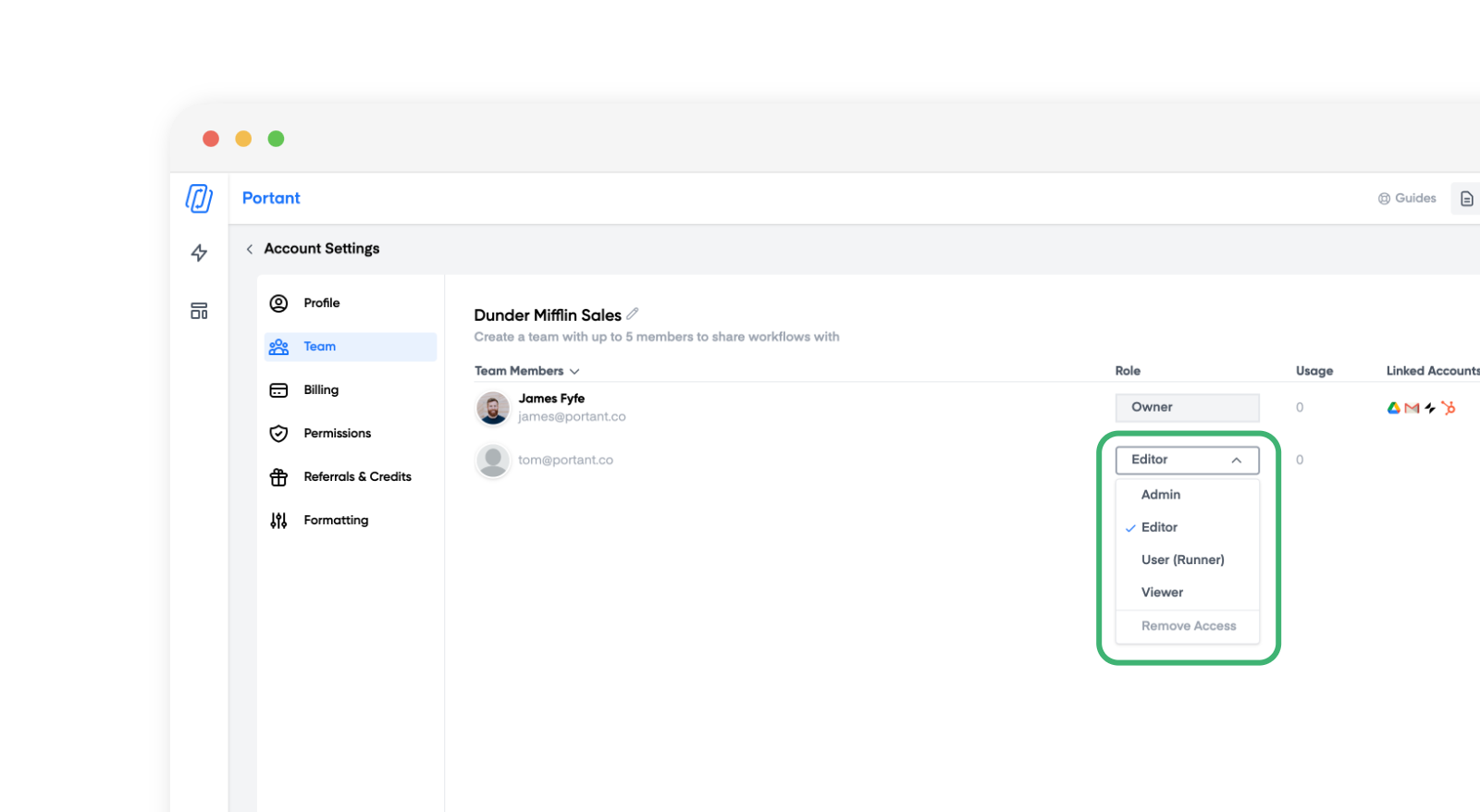
Lo stesso menu a discesa contiene anche l'opzione per rimuovere un membro dal team.