Aggiungere un'azione Portant a un workflow HubSpot
Esegui un workflow Portant come passaggio all'interno di un workflow HubSpot, in modo che i documenti vengano generati automaticamente quando si attiva un trigger HubSpot (una modifica di fase di un deal, un aggiornamento di una proprietà, un evento o qualsiasi altra cosa che HubSpot possa monitorare).
In questa guida:
- Configurare un workflow HubSpot
- Aggiungere un'azione Portant al workflow
Per ulteriori informazioni sui workflow HubSpot in generale, consulta la documentazione sui workflow di HubSpot.
Vuoi fare l'operazione inversa, ovvero attivare un workflow HubSpot da un'azione Portant? Consulta Trigger HubSpot workflows from Portant.
Creare un workflow HubSpot
Esistono diversi modi per creare un workflow in HubSpot. La guida ufficiale è disponibile qui: Create workflows. L'esempio seguente illustra come creare un workflow di base da zero.
Nel menu in alto, vai a Automation → Workflows.
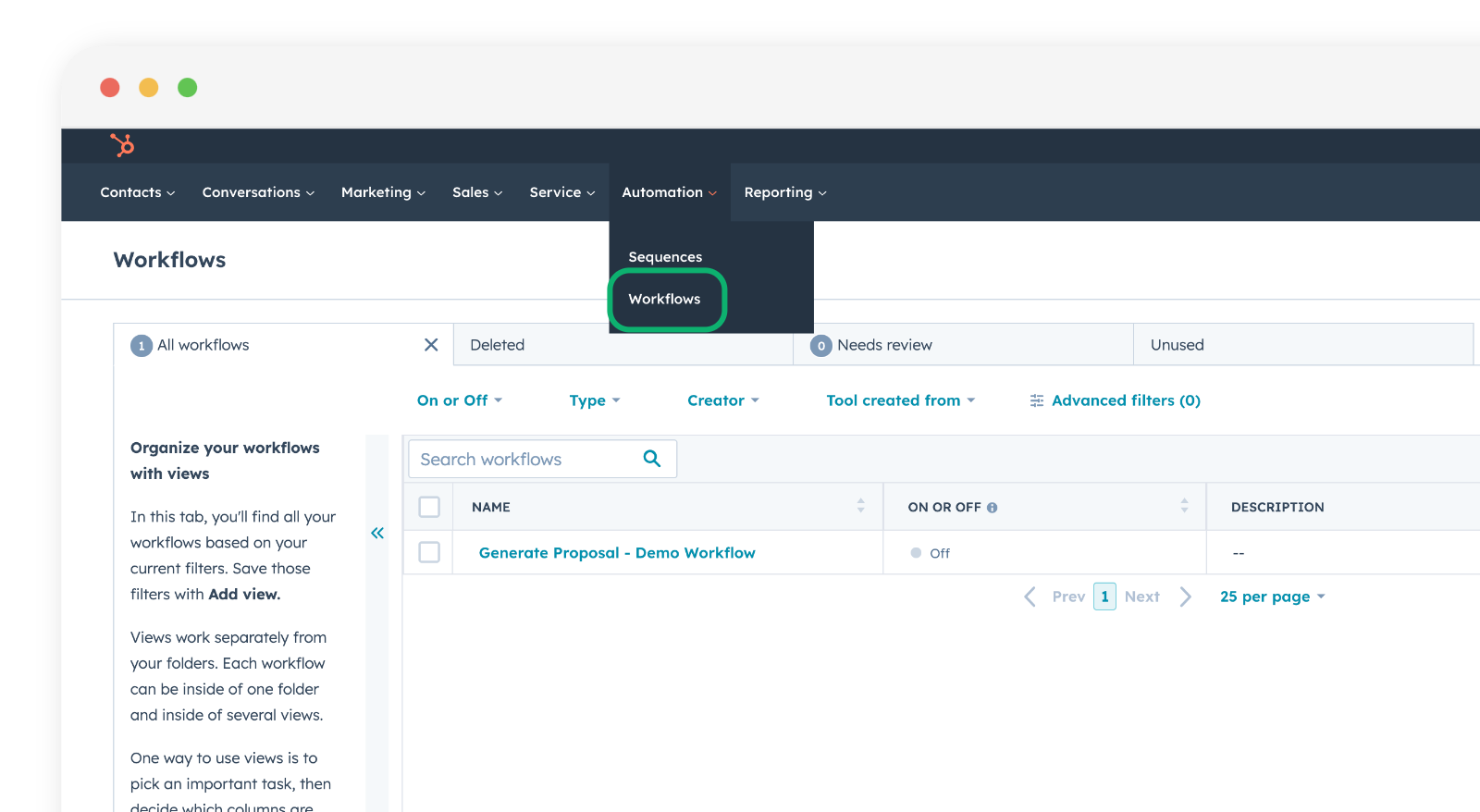
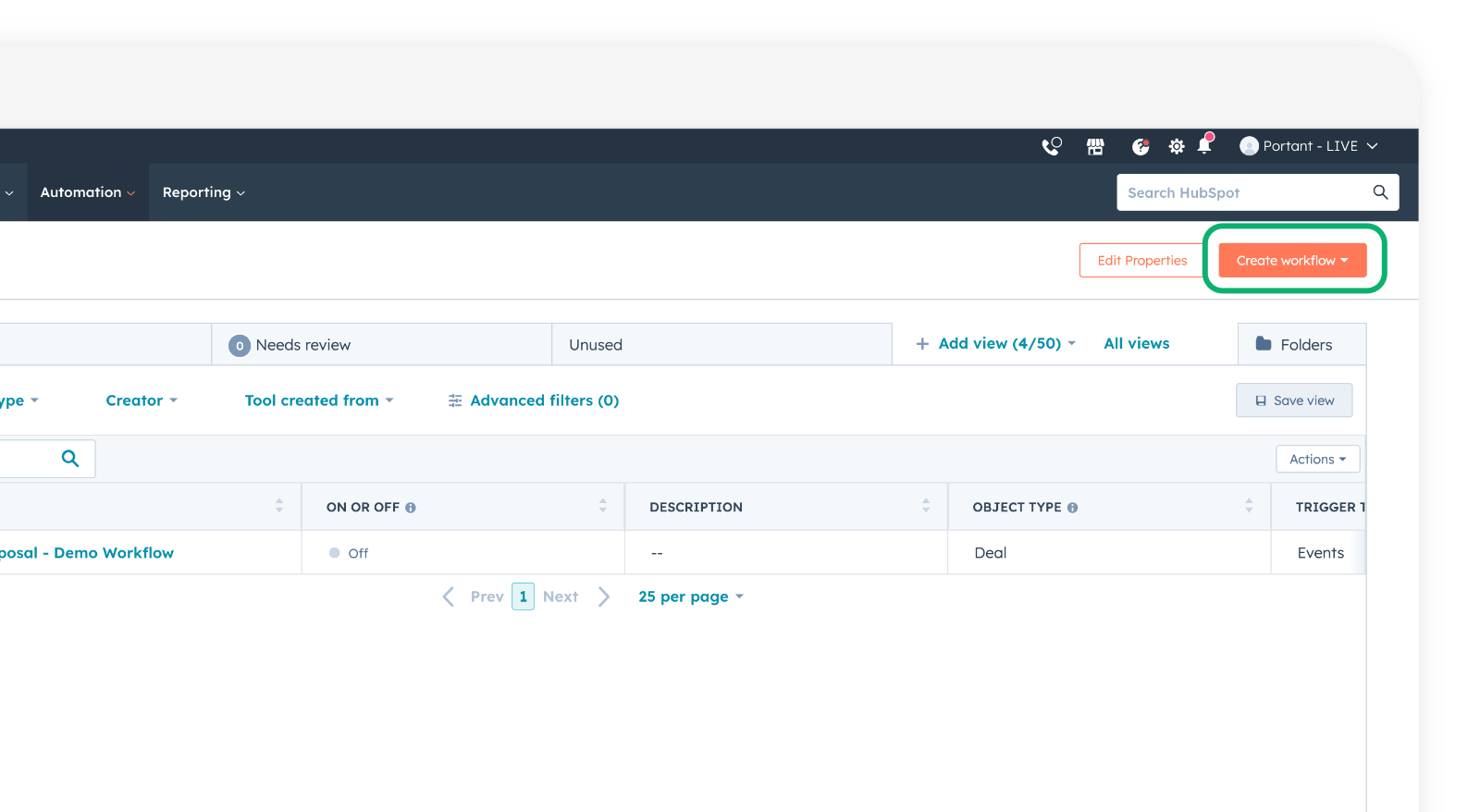
Fai clic su Create workflow (Crea workflow).
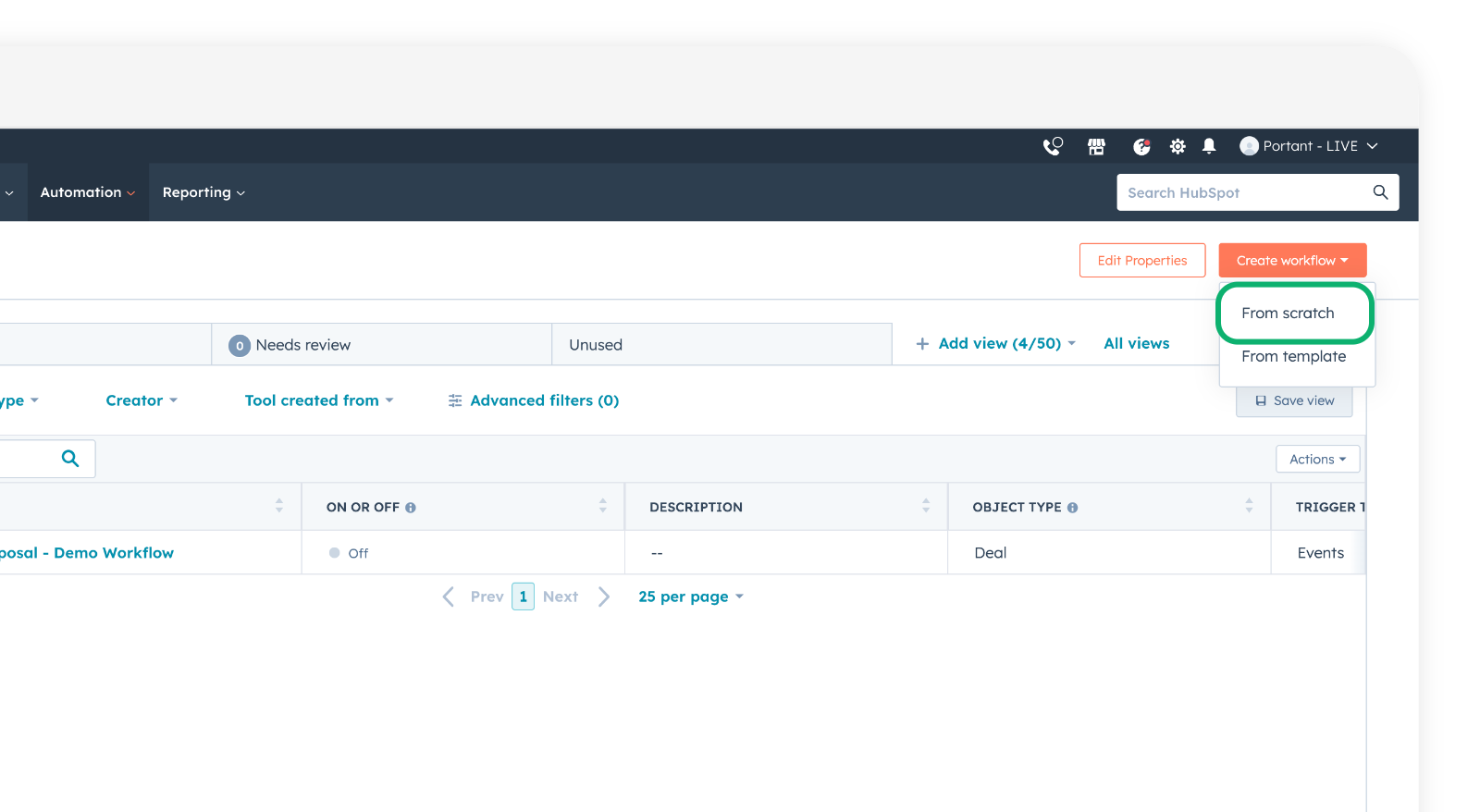
Fai clic su From Scratch (Da zero).
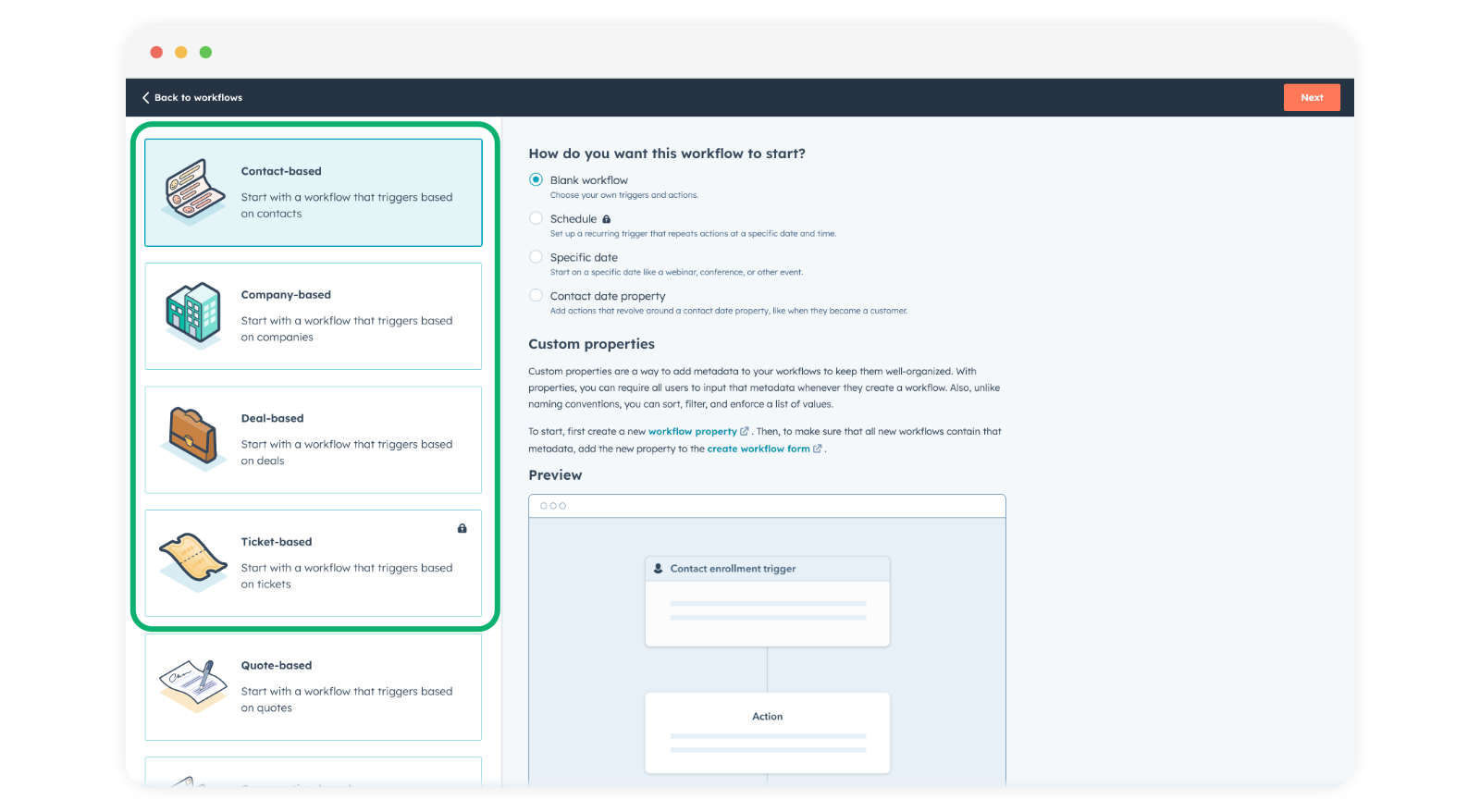
Seleziona il tipo di oggetto HubSpot su cui opera il workflow:
- Contact-based (Basato sui contatti) - attivato dai campi di un contatto
- Company-based (Basato sulle aziende) - attivato dai campi di un'azienda
- Deal-based (Basato sui deal) - attivato dai campi di un deal
- Ticket-based (Basato sui ticket) - attivato dai campi di un ticket
Assicurati che il tipo corrisponda all'oggetto primario nel tuo workflow Portant.
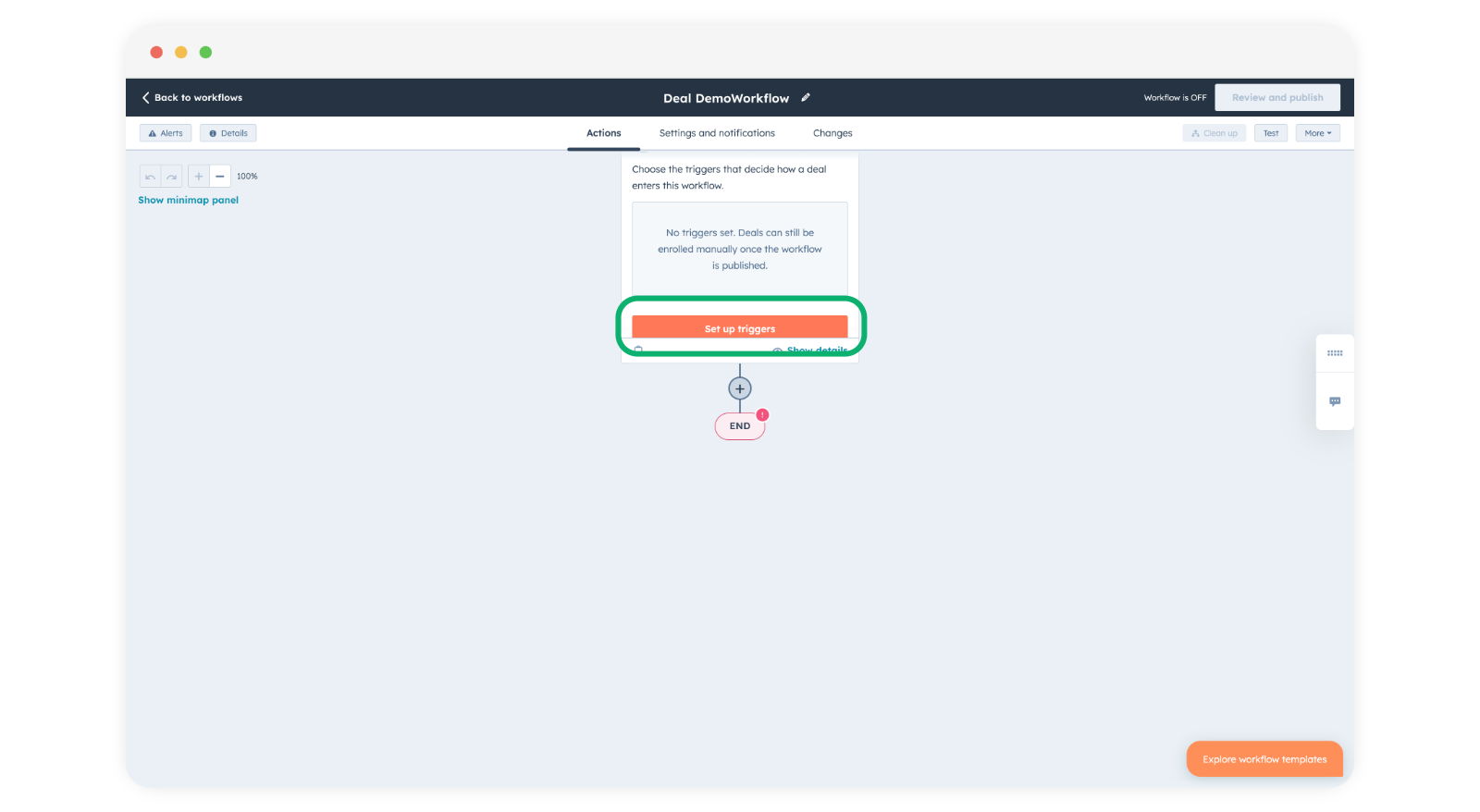
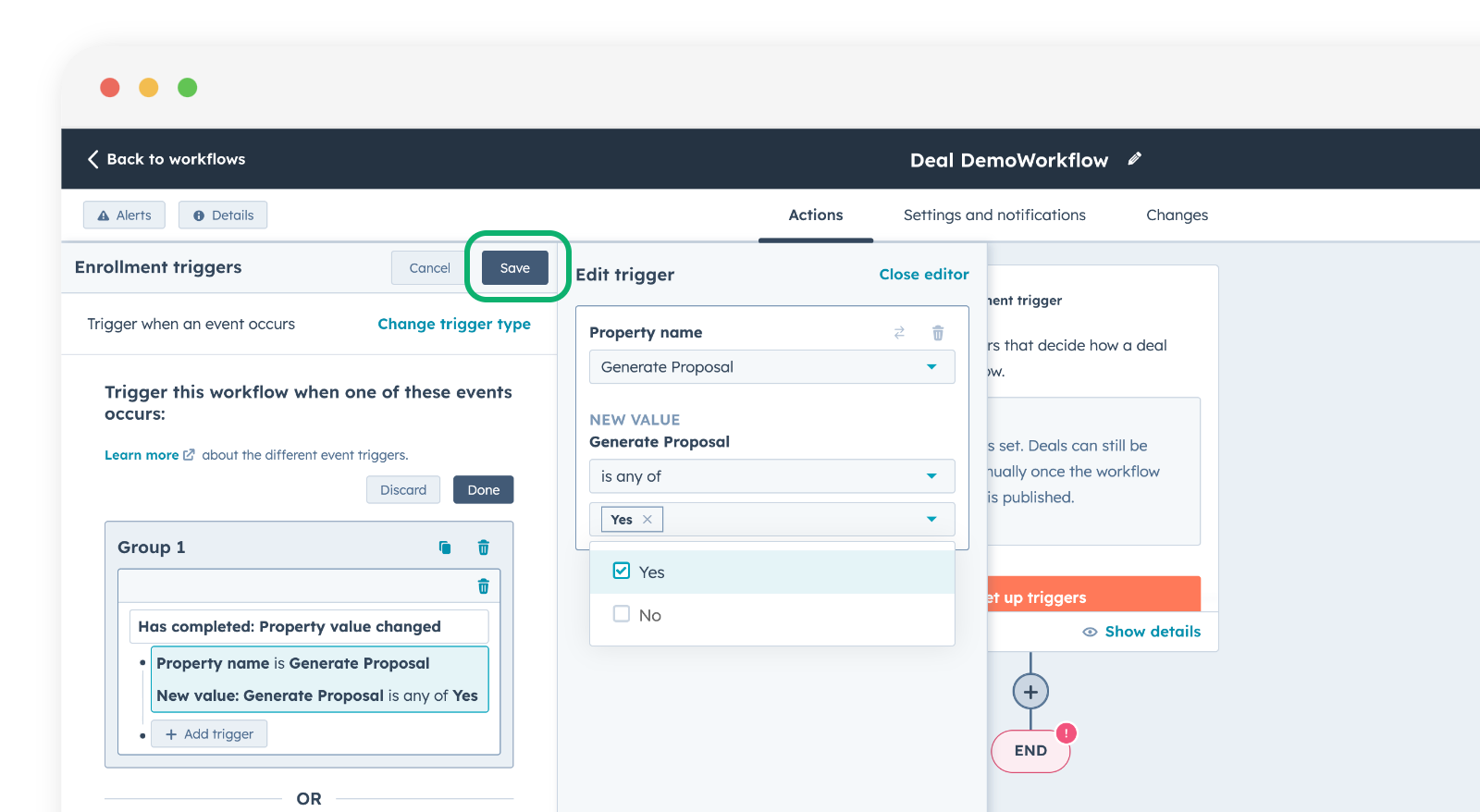
Seleziona un trigger. In questo esempio il trigger si attiverà quando una proprietà del deal denominata "Generate Proposal" viene impostata su "Yes". Fai clic su Set up triggers (Configura trigger).
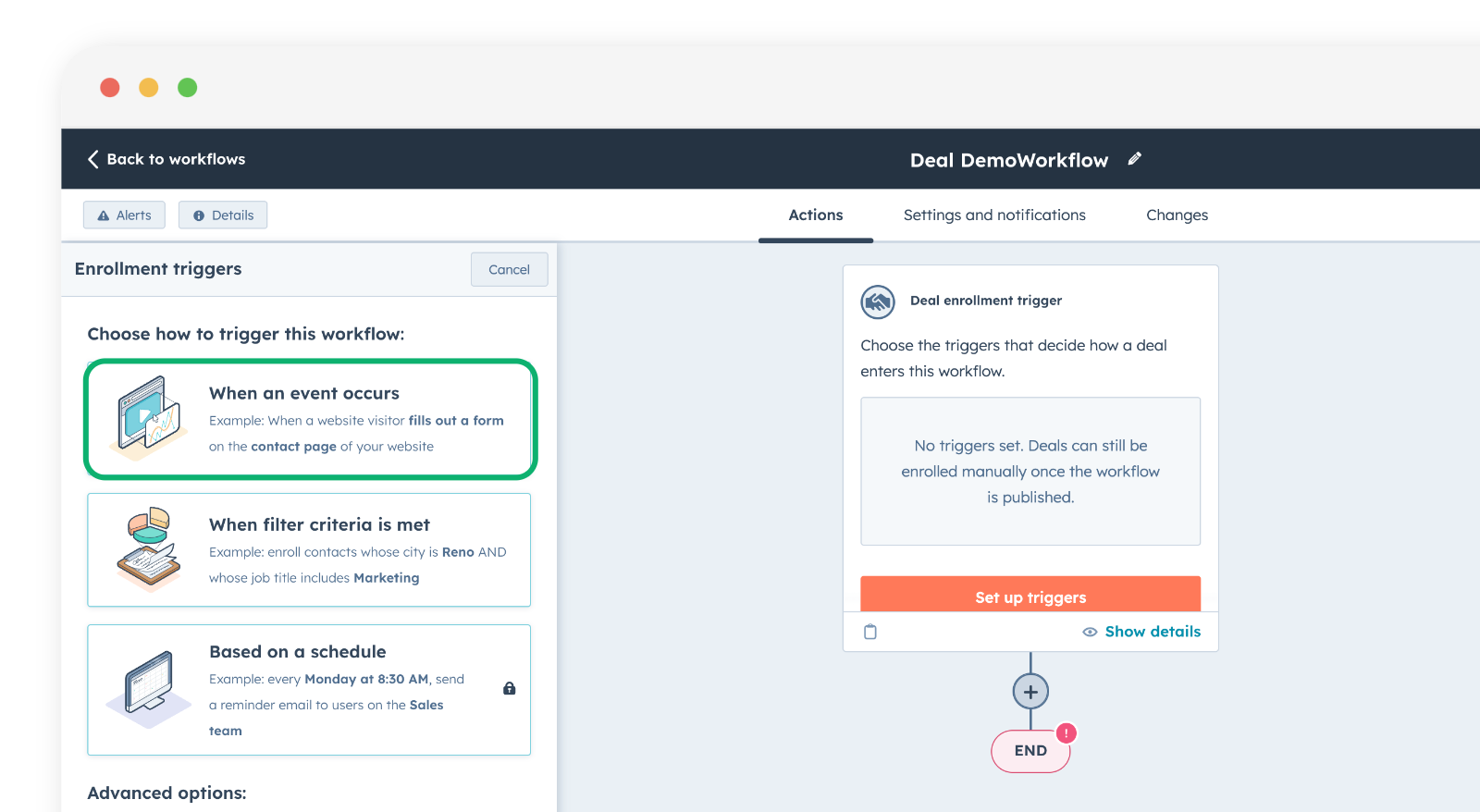
Fai clic su When an event occurs (Quando si verifica un evento).
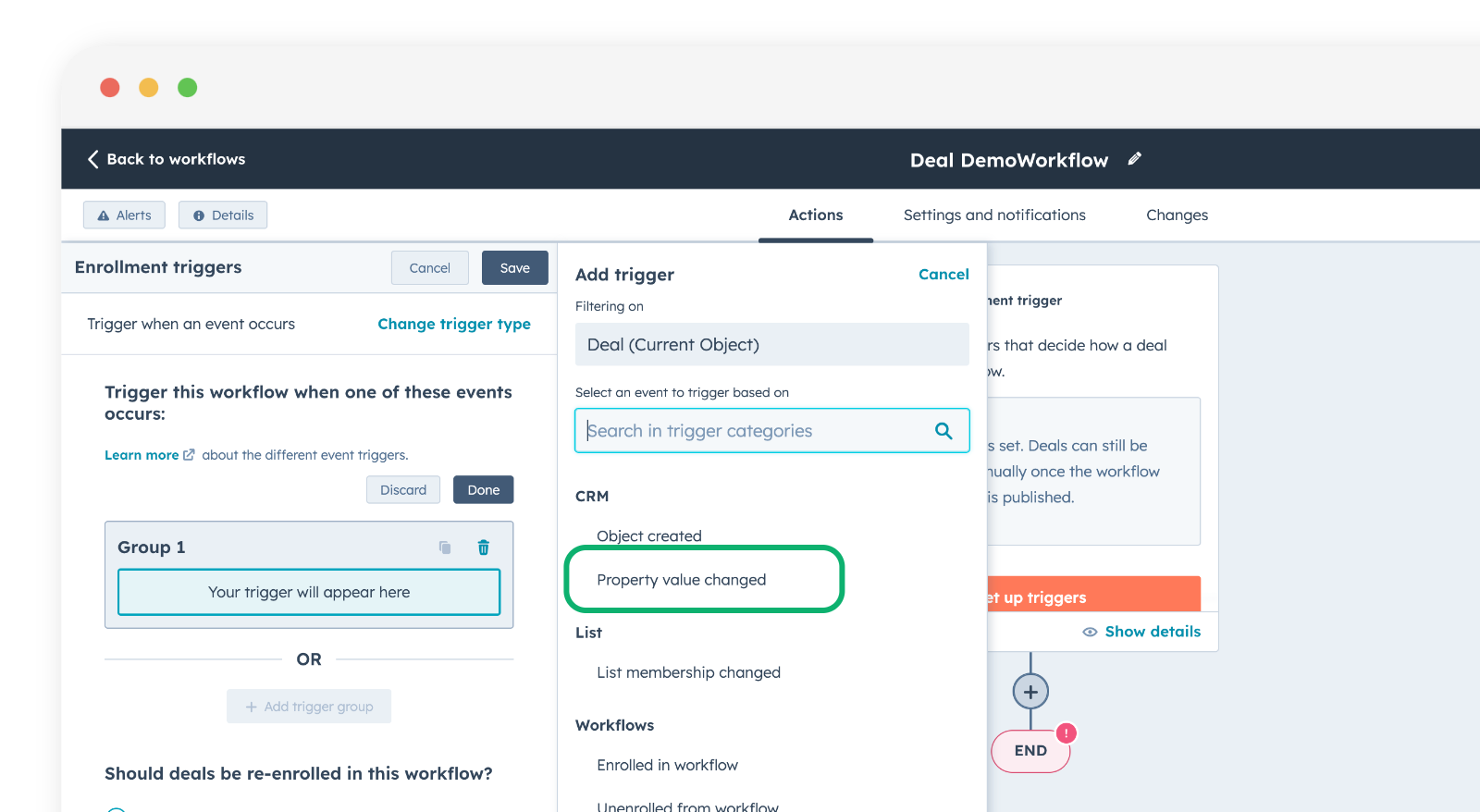
Seleziona Property value changed (Valore della proprietà modificato).
Scegli la proprietà e il valore. In questo esempio, la proprietà personalizzata "Generate Proposal" viene modificata in "Yes".
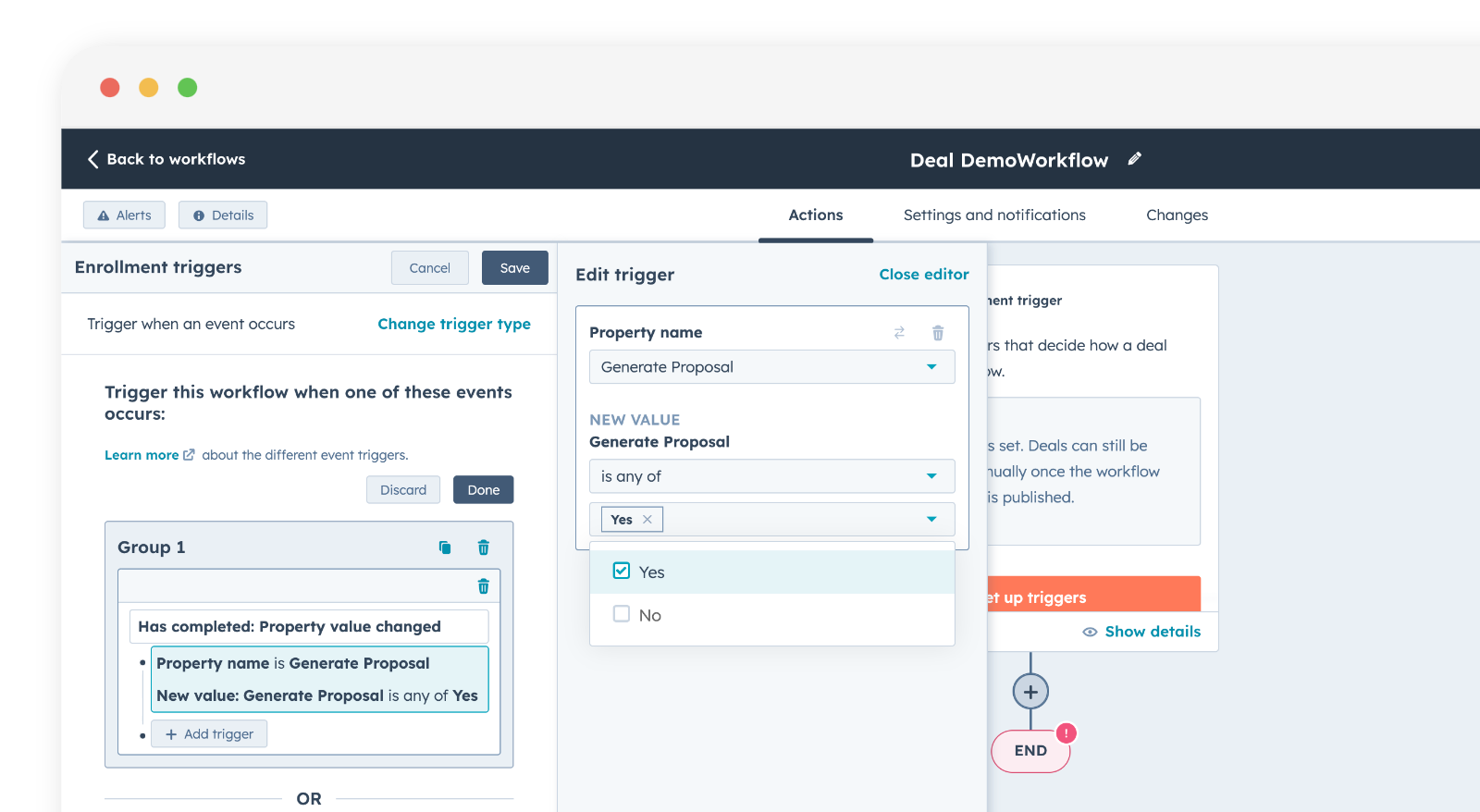
Fai clic su Save (Salva).
Aggiungere l'azione Portant
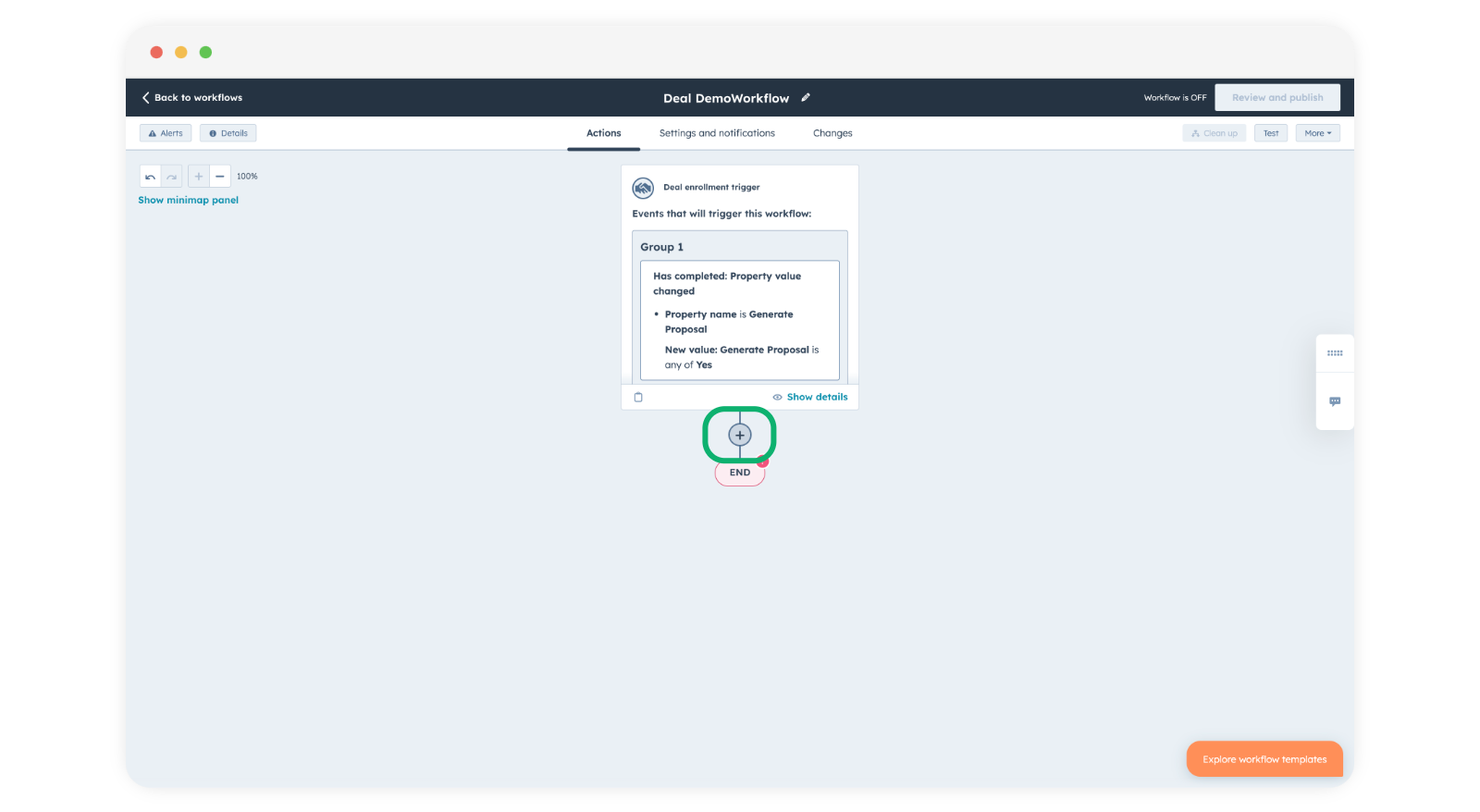
Fai clic sul pulsante + sotto il tuo workflow per aggiungere un passaggio.
Portant appare nel menu a sinistra.
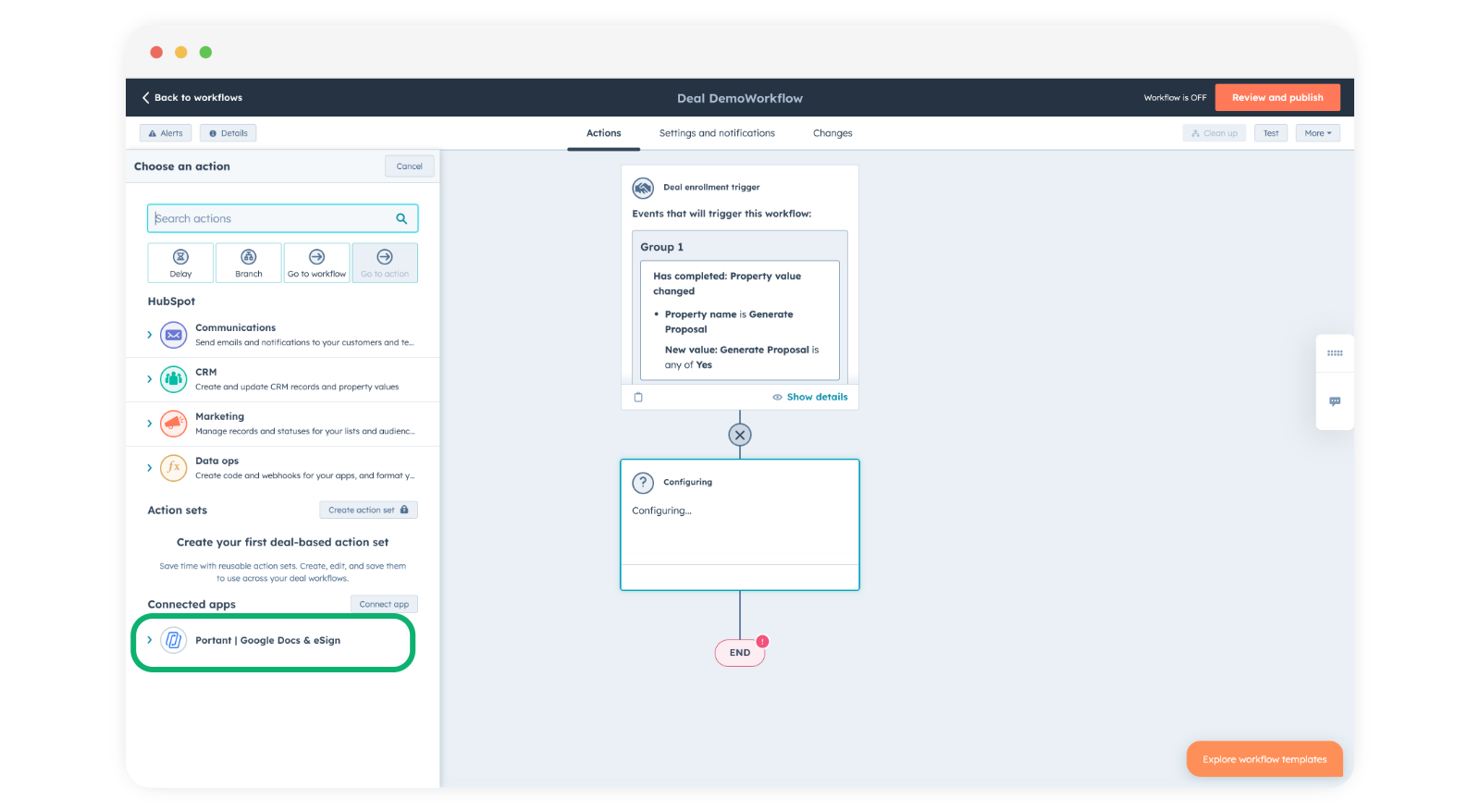
Nota: se Portant non è visibile in questa posizione, di solito significa che l'app non è stata installata con i permessi di Super Admin. HubSpot presenta una particolarità per cui i permessi di Super Admin sono necessari per consentire a un'app di interfacciarsi con i workflow. Consulta la guida all'installazione per i dettagli.
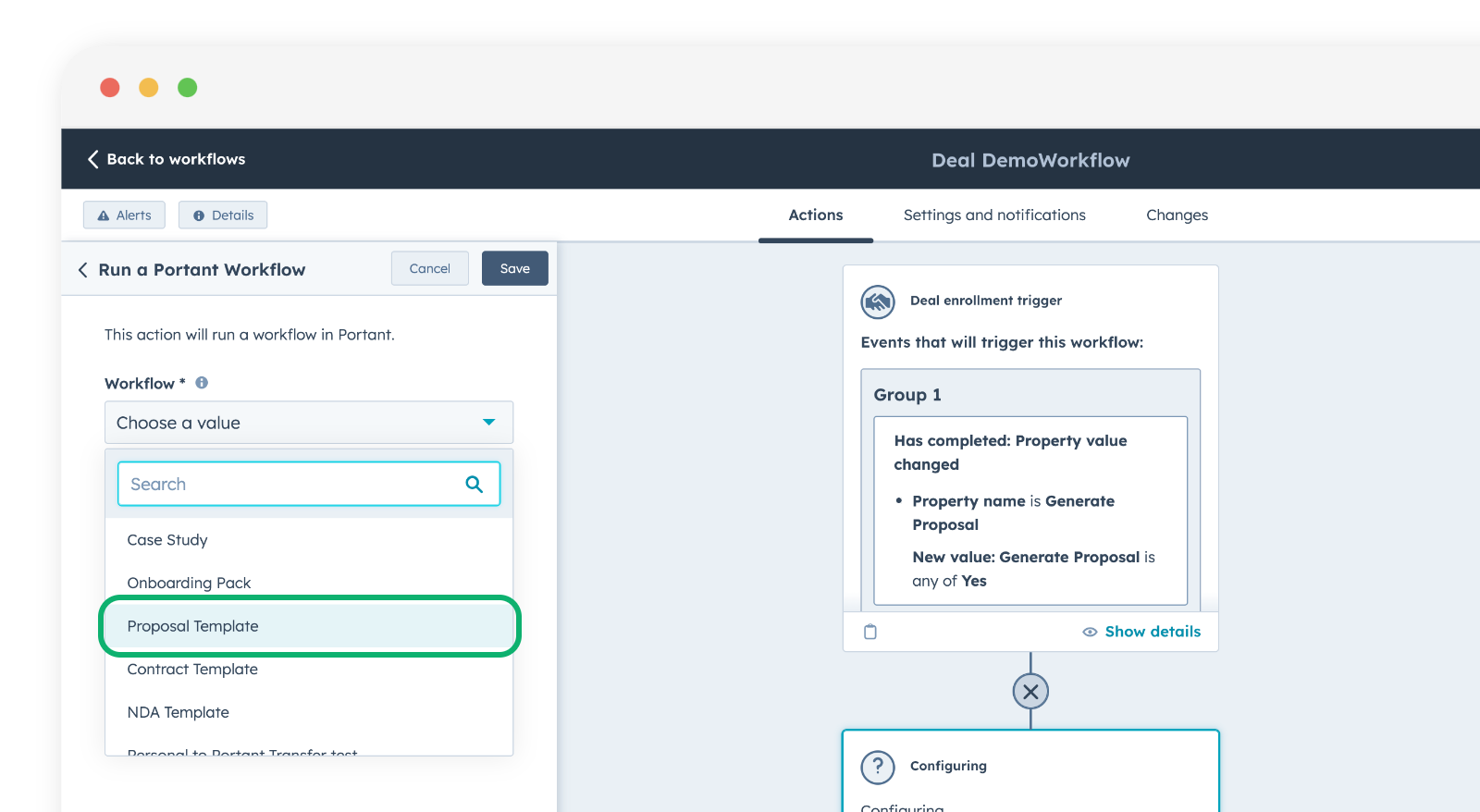
Seleziona Run a Portant Workflow (Esegui un workflow Portant).
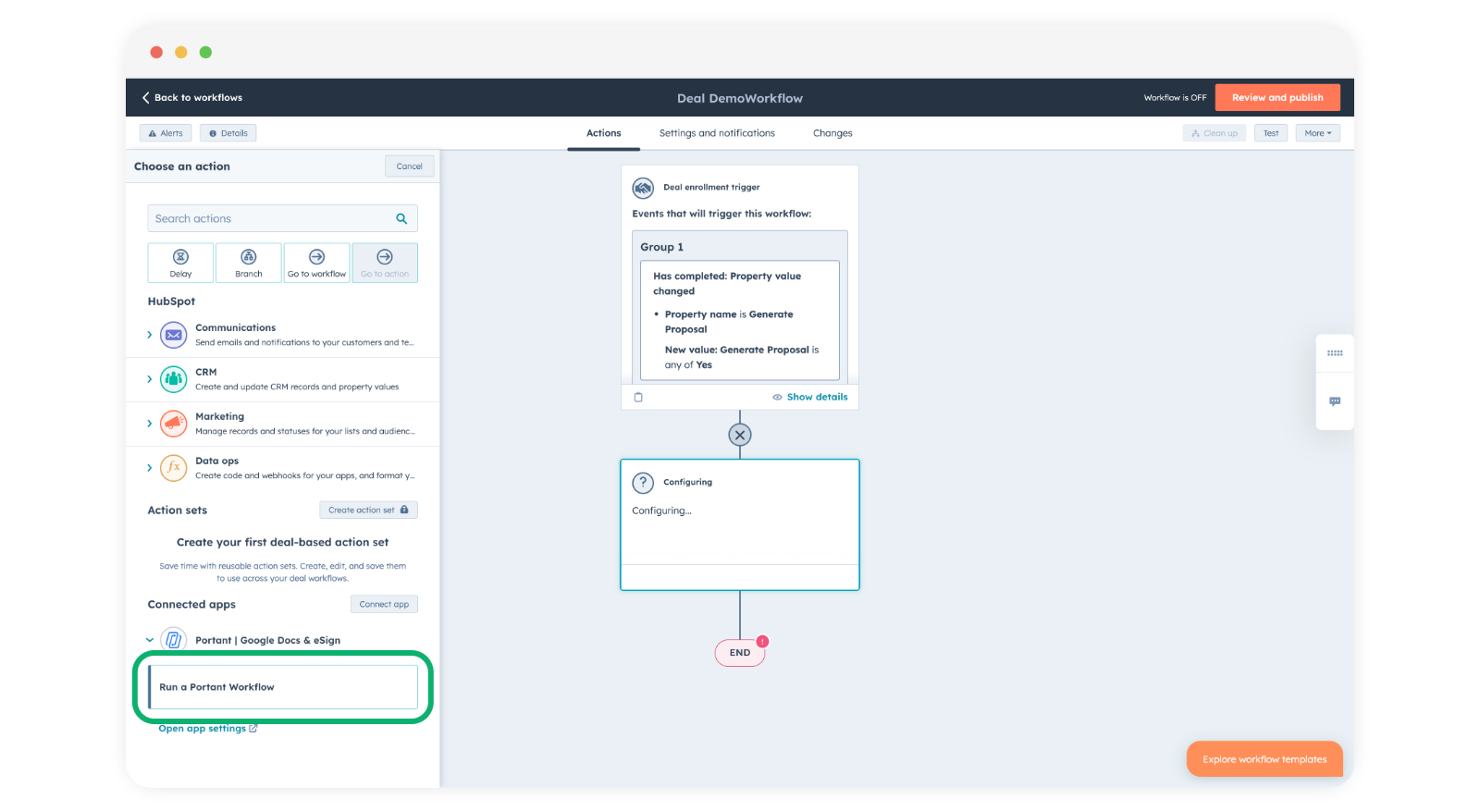
Seleziona il workflow che desideri eseguire. Il menu a discesa mostra solo i workflow Portant il cui oggetto primario corrisponde al trigger del workflow HubSpot.
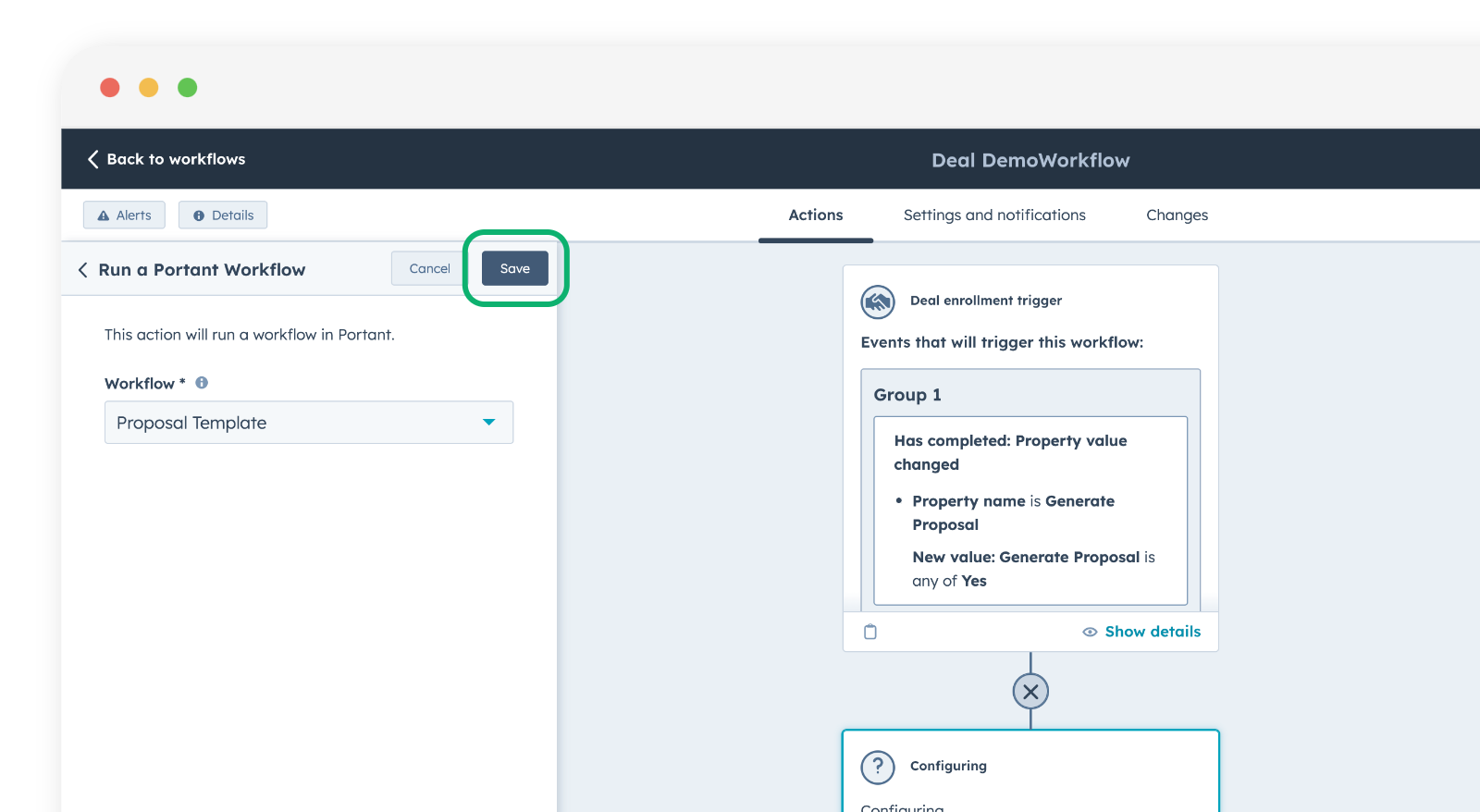
Fai clic su Save (Salva), quindi su Review and publish (Rivedi e pubblica) per attivare il workflow.
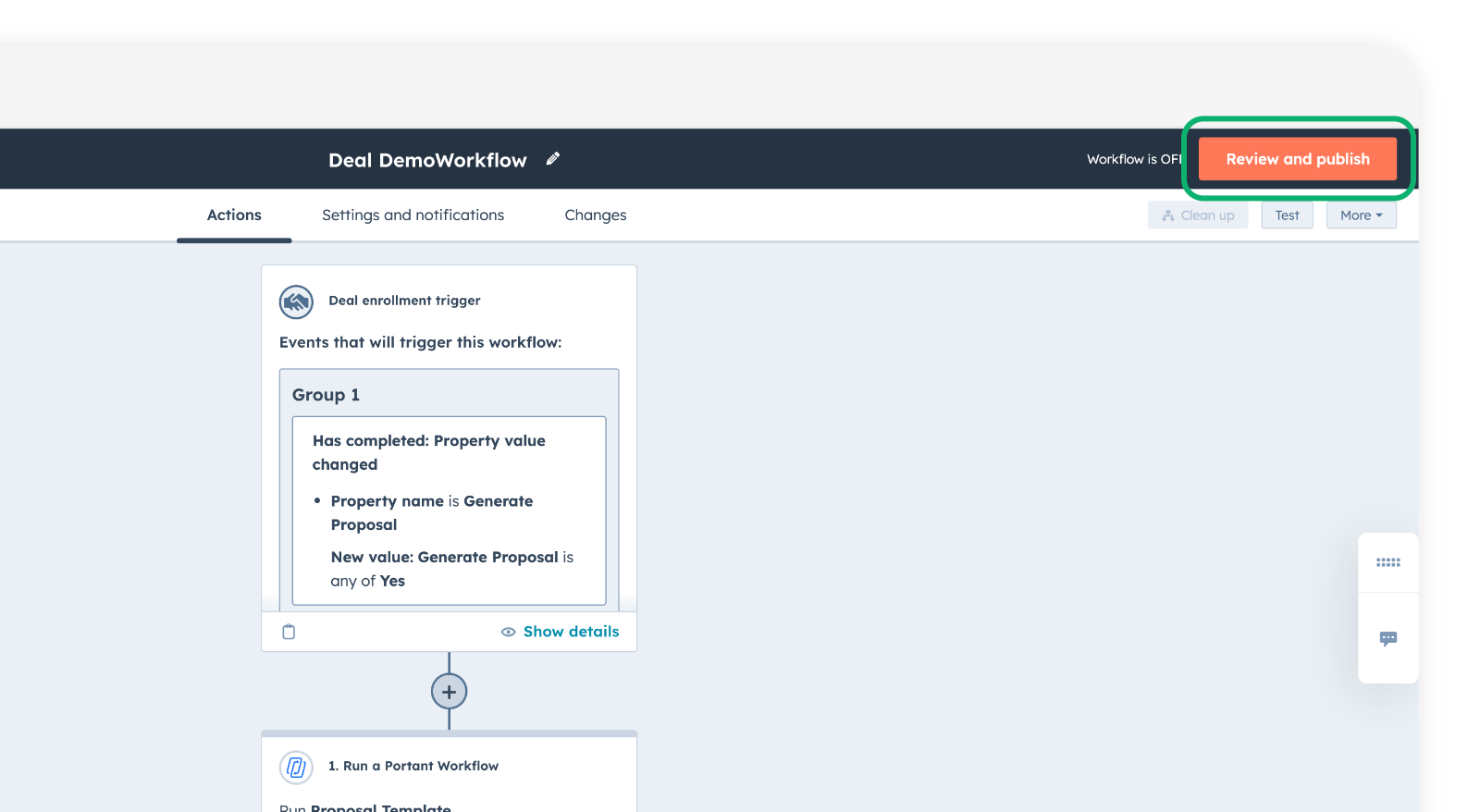
Per ulteriori informazioni sulle impostazioni del passaggio di pubblicazione, consultare le guide ai workflow di HubSpot.
Quando utilizzare un'azione Portant
Alcuni casi d'uso adatti a questo schema:
- Attivare documenti da mobile: l'app mobile HubSpot non supporta le app card, quindi un'azione workflow è il modo più semplice per generare un documento da un telefono.
- Oltre le fasi del deal: nell'app Portant, la creazione automatica si attiva solo in base alla fase del deal. Un workflow HubSpot può attivarsi in base a qualsiasi proprietà o evento desiderato.
- Altri tipi di oggetto: generare documenti automaticamente dalle modifiche apportate a contatti, aziende, ticket o oggetti personalizzati, non solo ai deal.