Data merge
Data Merge è il componente aggiuntivo originale di Portant per Google Workspace. Funziona all'interno di Google Docs, Slides, Sheets e Forms e consente di collegare un foglio, un modulo o una bacheca Trello a un modello, aggiungere tag e produrre documenti in blocco.
Questo è il flusso del componente aggiuntivo legacy. Se si parte da zero oggi, il moderno flusso di lavoro basato su origine nell'app web di Portant supporta più origini (HubSpot, Pipedrive, Webhook e altre) insieme a Sheets e Forms. Il componente aggiuntivo è ancora mantenuto ed è una soluzione ottimale se si desidera fare tutto dall'interno di Google Workspace.
Questa guida illustra la configurazione completa:
- Installare e aprire il componente aggiuntivo
- Collegare un'origine
- Aggiungere tag al modello
- Modificare le impostazioni del data merge
- Personalizzare i documenti di output
- Condividere i documenti di output tramite email
- Avviare il merge
Passaggio 1: Installare e aprire il componente aggiuntivo
Installare il componente aggiuntivo sull'account Google Workspace.
Fare clic su Add-ons > Get Add-ons e cercare "Portant Data Merge", oppure utilizzare questo link diretto.
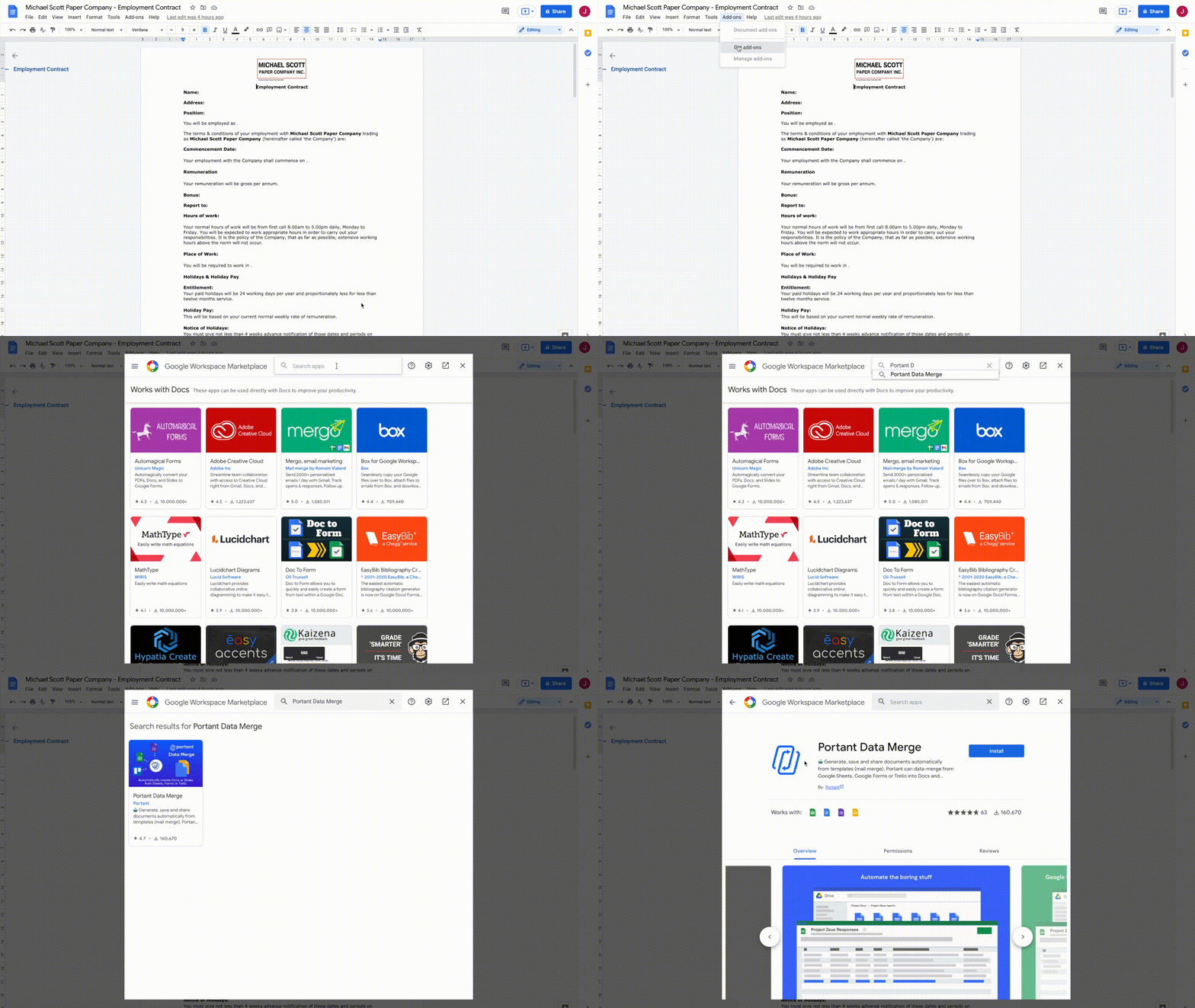
Fare clic su Portant Data Merge e selezionare Install (Installa).
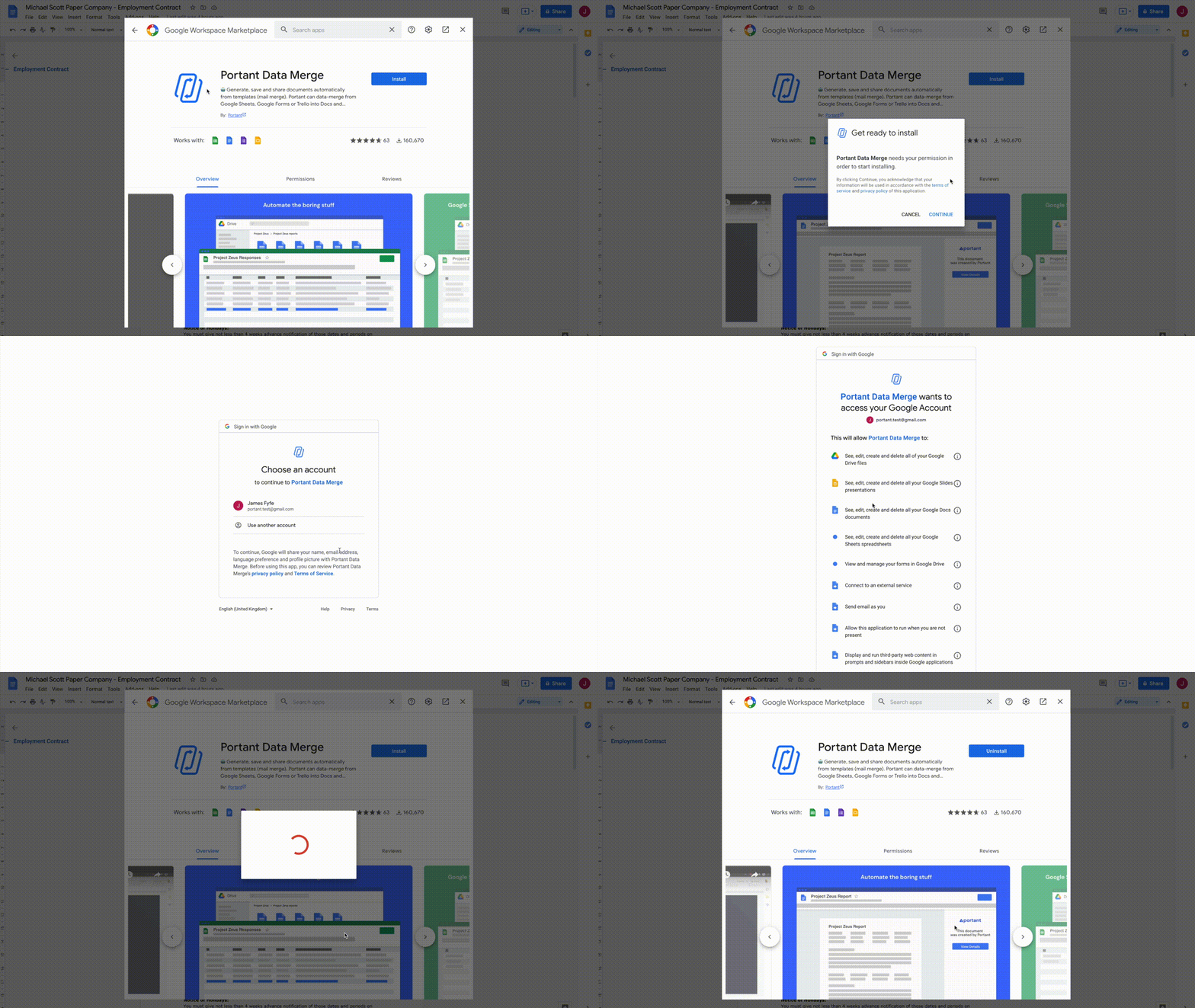
Google chiederà di fare clic su continue (continua), quindi di scegliere su quale account Google eseguire l'installazione.
Google elencherà anche le autorizzazioni necessarie a Portant. Di seguito viene spiegato a cosa serve ciascuna, in termini semplici:
- See, edit, create and delete all of your Google Drive files (Visualizza, modifica, crea ed elimina tutti i file di Google Drive), per consentirci di creare nuove cartelle e file nel Drive. Non eliminiamo mai nulla.
- View and manage your Google Slides presentations (Visualizza e gestisci le presentazioni Google Slides), per consentirci di inserire tag nella presentazione aperta.
- See, create and edit all Google Docs documents that you have access to (Visualizza, crea e modifica tutti i documenti Google Docs a cui hai accesso), per consentirci di inserire tag nel documento aperto.
- See, edit, create and delete your spreadsheets in Google Drive (Visualizza, modifica, crea ed elimina i fogli di calcolo in Google Drive), per consentirci di leggere i dati del foglio e inserirli nei documenti creati.
- View and manage your forms in Google Drive (Visualizza e gestisci i moduli in Google Drive), per consentirci di leggere le risposte e inserirle nei documenti creati.
- Connect to an external service (Connetti a un servizio esterno), per consentire al componente aggiuntivo di comunicare con i nostri server.
- Allow this application to run when you are not present (Consenti l'esecuzione dell'applicazione in tua assenza), per consentire l'esecuzione delle automazioni anche quando l'app non è aperta.
- Display and run third-party web content in prompts and sidebars inside Google applications (Visualizza ed esegui contenuti web di terze parti in prompt e barre laterali all'interno delle applicazioni Google), per consentirci di mostrare l'interfaccia del componente aggiuntivo all'interno di Google.
Fare clic su Allow (Consenti), poi su Done (Fine), e chiudere la finestra del marketplace.
Aprire il componente aggiuntivo
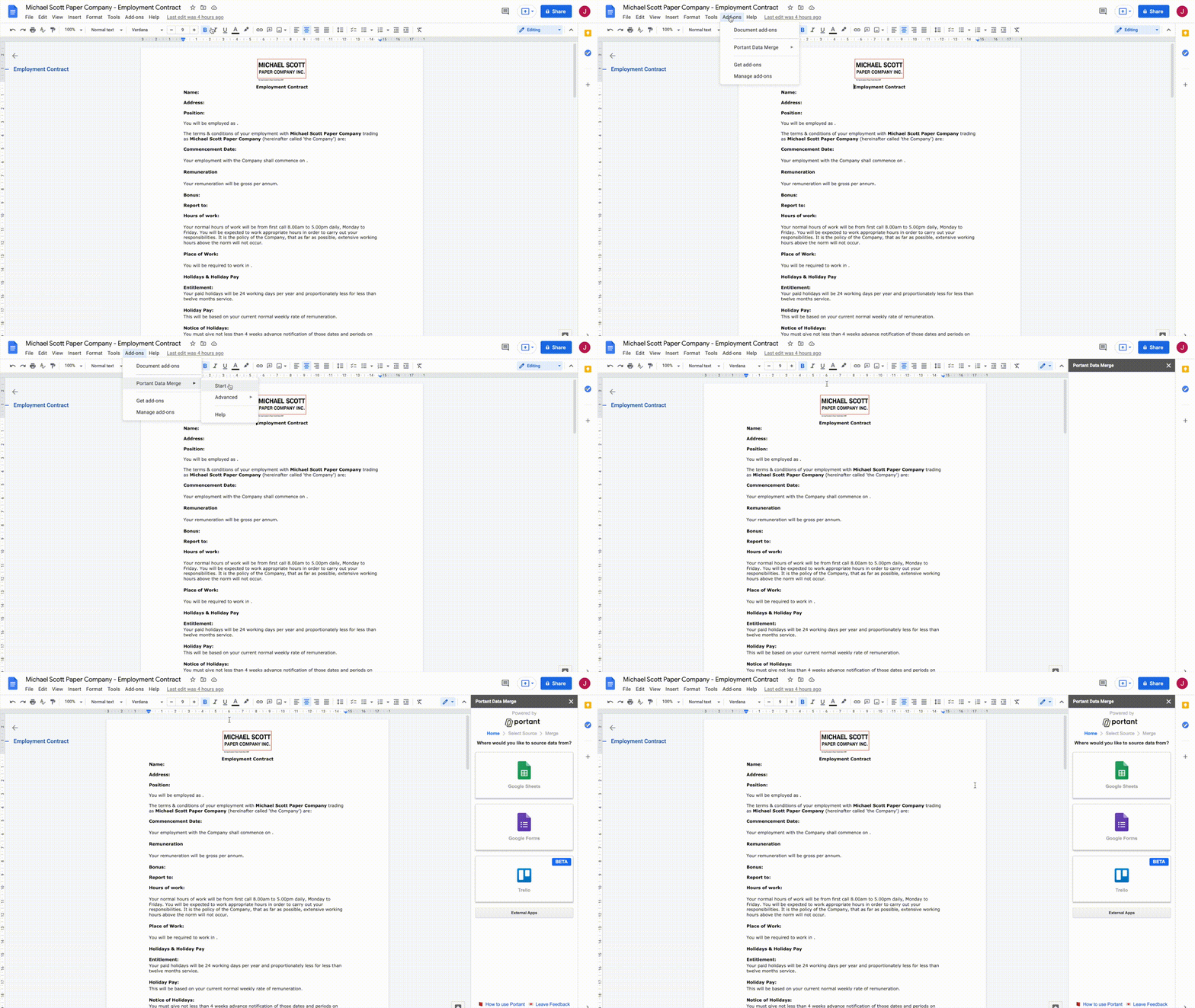
Fare clic su Add-ons > Portant Data Merge > Start (Avvia).
Passaggio 2: Collegare un'origine
Quando si apre il componente aggiuntivo, la schermata principale mostra le origini a cui è possibile connettersi.
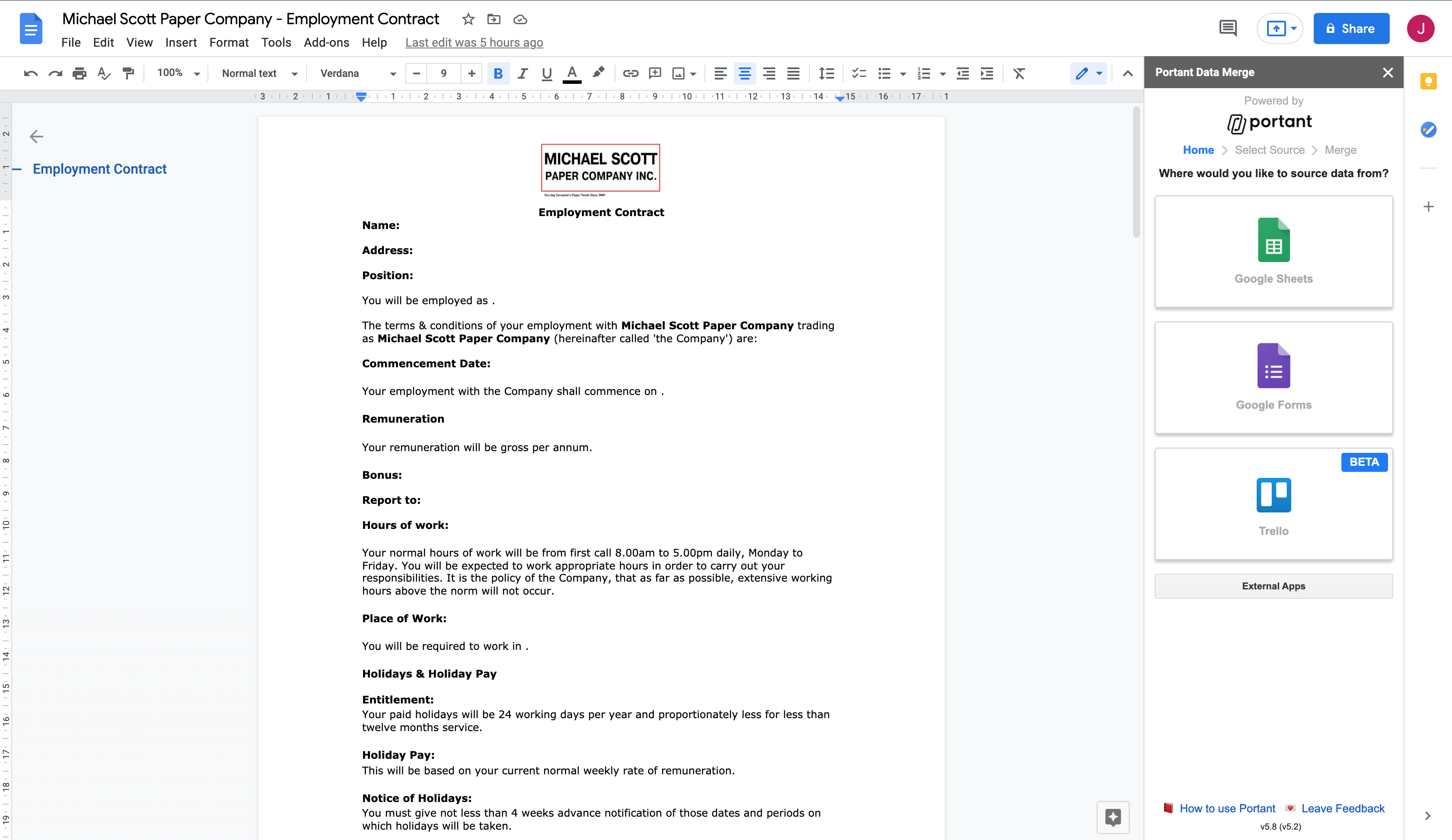
Selezionare l'origine più adatta al proprio caso d'uso:
- Google Sheets, la scelta migliore quando si dispone già di un set di dati da cui creare documenti.
- Google Forms, la scelta migliore quando si desidera creare un documento ogni volta che qualcuno invia un modulo.
- Trello, utile se si gestiscono i documenti da un flusso di lavoro kanban.
Suggerimento: Se l'integrazione necessaria non è presente, fare clic su External Apps (App esterne) in fondo per votare le integrazioni che si desidera vengano aggiunte.
Collegare e configurare l'origine
Ogni origine ha i propri passaggi di configurazione:
Selezionare il file o la bacheca da collegare e fare clic su Continue (Continua).
Passaggio 3: Personalizzare il modello
Una volta collegata un'origine, Portant importa le intestazioni delle colonne, le domande o i campi delle schede in una tabella. Questa viene chiamata Data Source Table (Tabella dell'origine dati). Ogni colonna, domanda o campo viene visualizzato come una riga.
Intestazione della tabella dell'origine
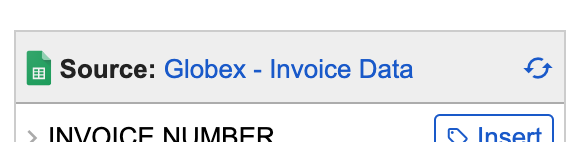
- File name (Nome file): fare clic per aprire l'origine in una nuova scheda.
- Refresh (Aggiorna): aggiorna le righe dopo aver aggiunto o rinominato una colonna, una domanda o un campo.
Aggiungere un tag al modello
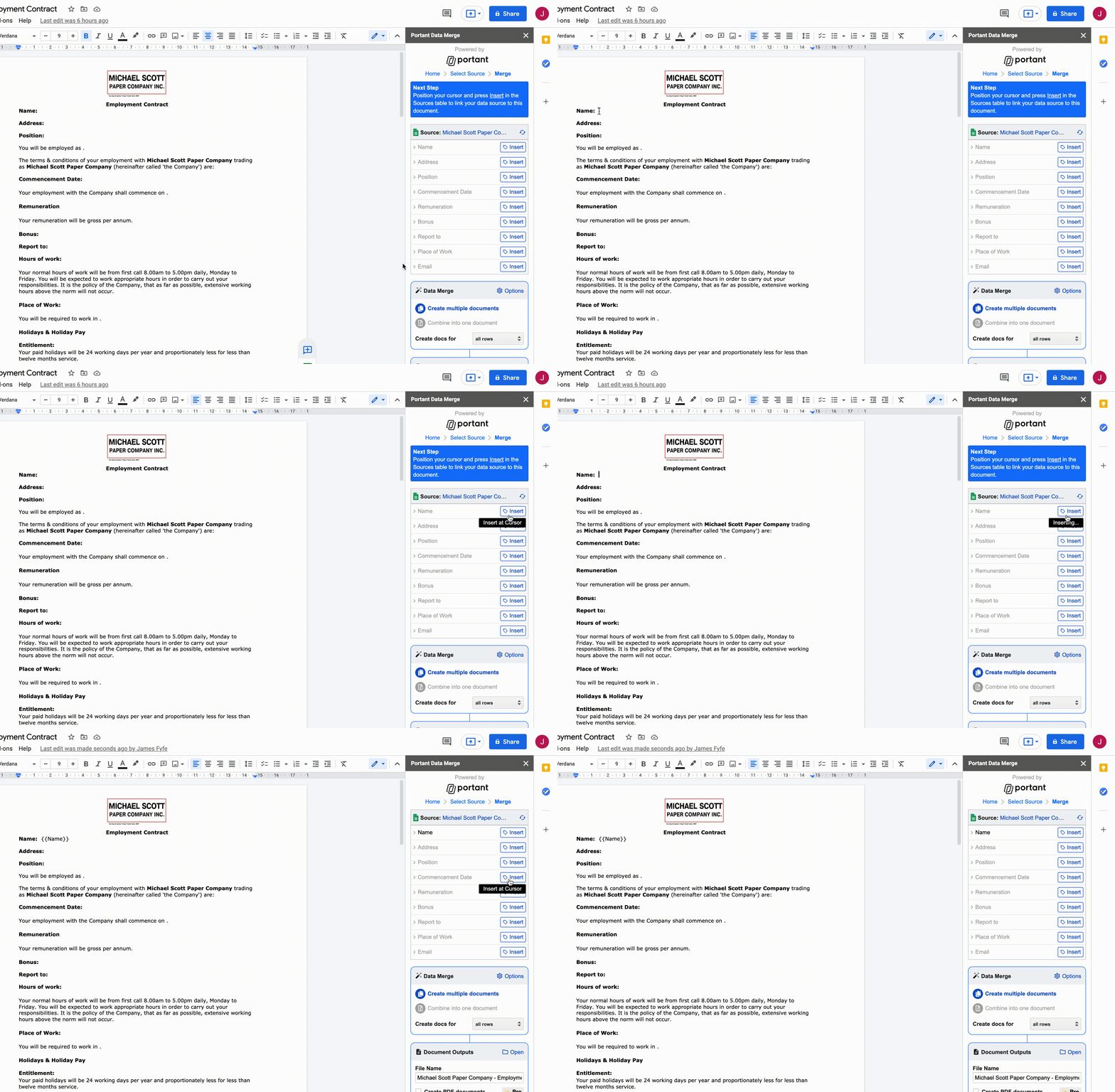
- Posizionare il cursore nel documento nel punto in cui si desidera che appaia il tag.
- Fare clic sul pulsante Insert (Inserisci) accanto al tag nella Data Source Table.
- Portant inserisce il tag tra parentesi graffe, come
{{Tag}}.
Suggerimento: Formattare il tag nel documento esattamente nel modo in cui si desidera che i dati appaiano (dimensione, colore, carattere). Portant manterrà quella formattazione quando inserirà il valore.
Nota: I valori dei campi mancanti vengono sostituiti con spazi vuoti nell'output.
Modificare il nome di un tag
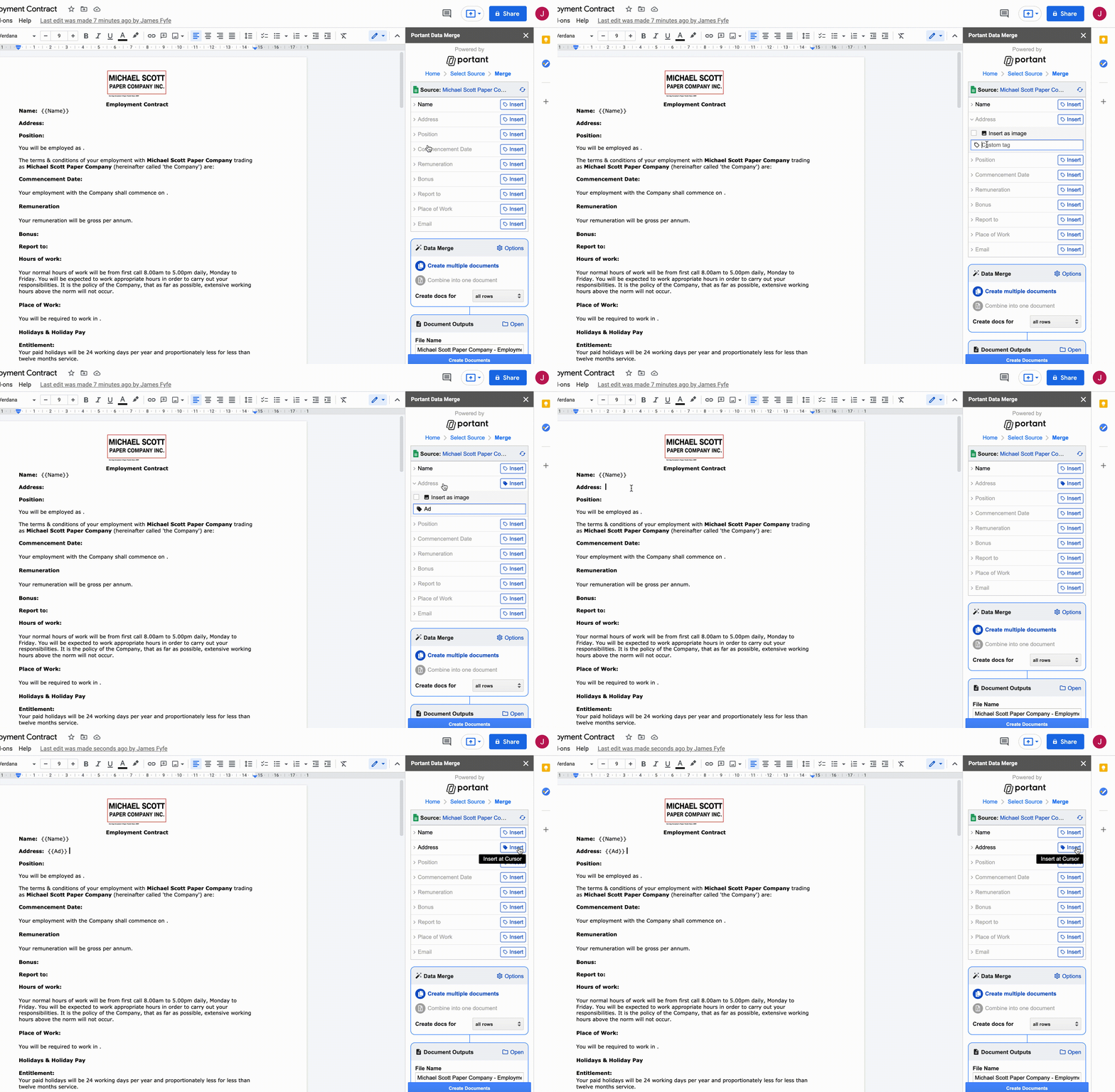
Per abbreviare o rinominare un tag:
- Fare clic sulla riga sorgente per aprire le opzioni.
- Digitare il nuovo nome nel campo di testo.
- Premere Invio o fare clic nuovamente sulla riga. L'icona del tag diventa blu pieno quando il nome è salvato.
Nota: I nomi dei tag devono essere univoci all'interno della sorgente.
Aggiungere un'immagine
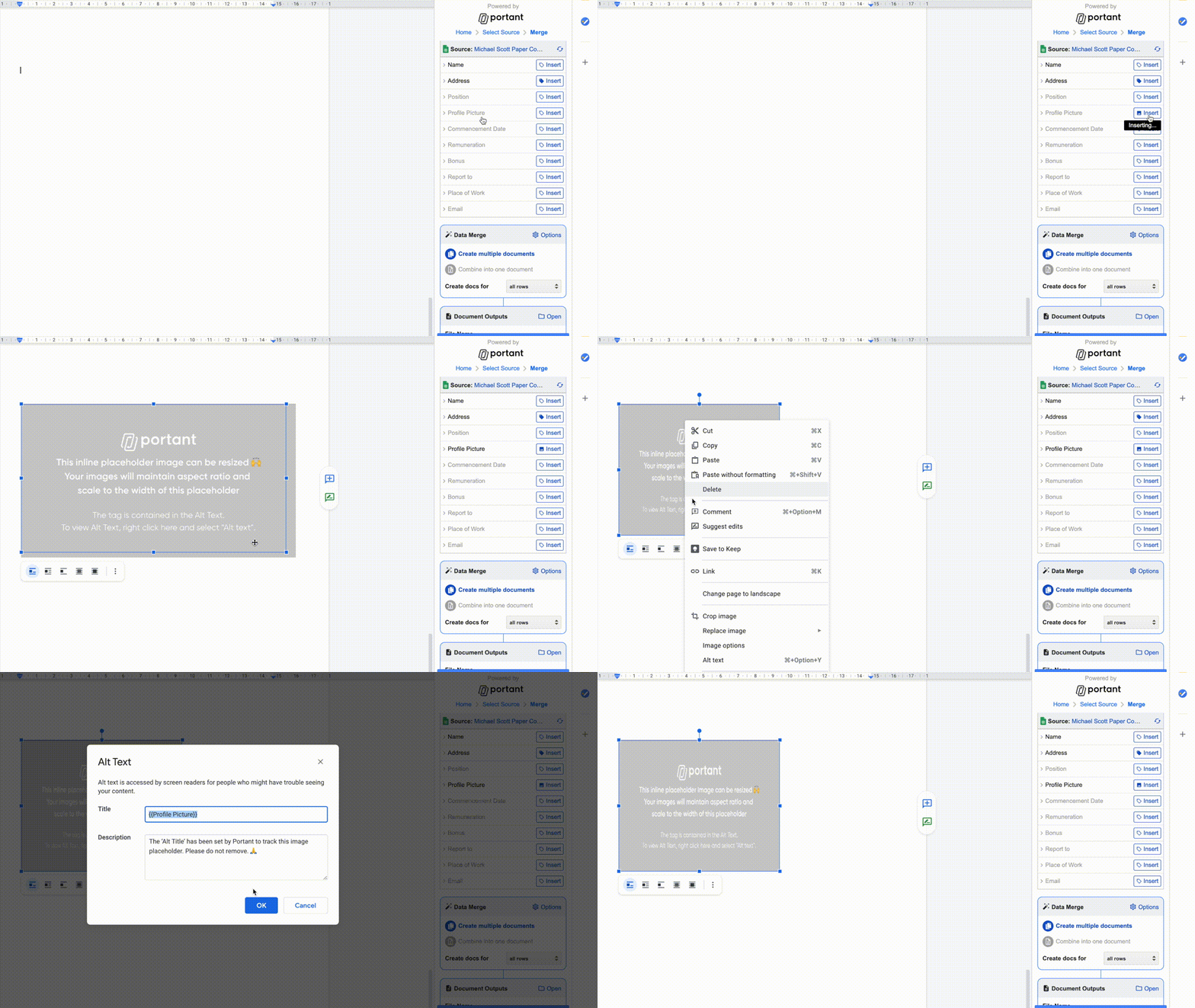
- Fare clic sulla riga sorgente per aprire le opzioni.
- Selezionare Insert as image (Inserisci come immagine). L'icona del tag si trasforma in un'icona immagine.
- Fare clic su Insert (Inserisci) per aggiungere un'immagine segnaposto.
- Spostare e ridimensionare il segnaposto nel punto in cui si desidera che l'immagine appaia. Portant manterrà le proporzioni dell'immagine sorgente.
Nota: I formati supportati sono .jpg, .jpeg, .png e .gif.
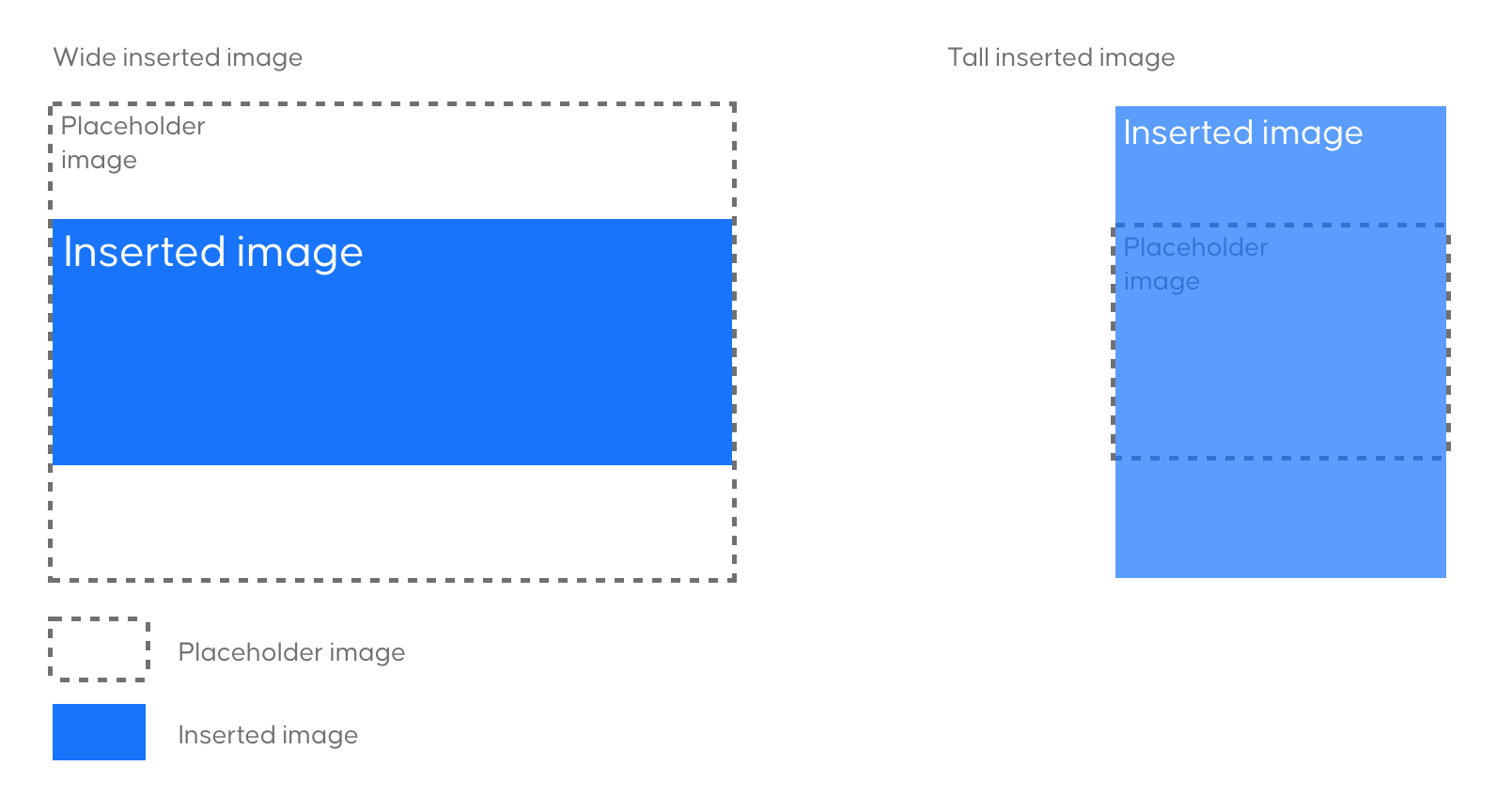
Le immagini inserite mantengono le proporzioni originali. Se un'immagine sorgente ha proporzioni diverse rispetto al segnaposto, Portant adatta l'altezza per adeguarsi mantenendo la larghezza del segnaposto.
Portant supporta le seguenti sorgenti di immagini:
- Qualsiasi URL di immagine pubblica
- Qualsiasi URL di immagine su Google Drive a cui si ha accesso
- Qualsiasi immagine caricata tramite Google Forms
Nota: Quando si utilizza un modulo per raccogliere immagini, Portant inserisce un'immagine per domanda. Se vengono caricate più immagini, viene utilizzata solo la prima. È possibile limitare i caricamenti a uno nelle impostazioni del modulo.
Passaggio 4: Impostazioni del data merge
Una volta inseriti i tag, configurare le modalità di esecuzione del merge e le righe da utilizzare.
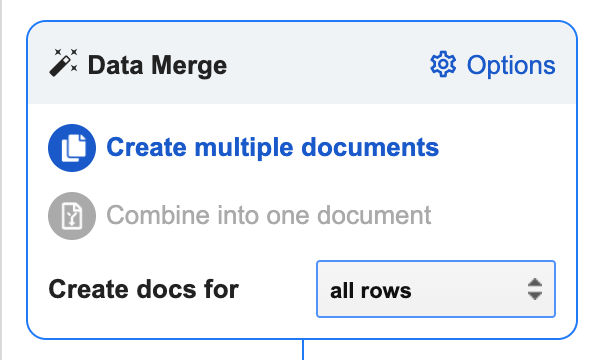
Le impostazioni principali si trovano nella parte anteriore del riquadro Data Merge. Le opzioni avanzate si trovano nel menu nell'angolo in alto a destra. Ogni sorgente ha la propria pagina di impostazioni:
Passaggio 5: Impostazioni del documento di output
Personalizzare il nome, il tipo e la posizione dei file di output. Il riquadro Output Document si trova sotto il riquadro Data Merge.
Modificare il nome del file
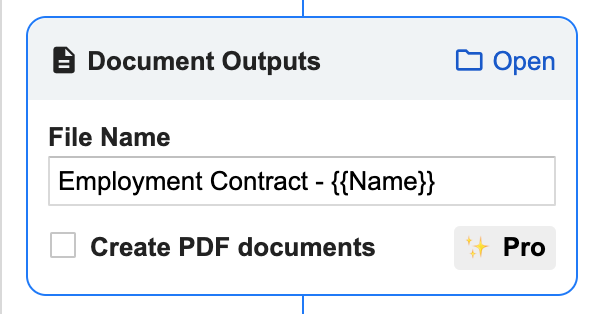
In modalità documenti multipli, è possibile utilizzare {{tags}} nel nome del file in modo che ogni output riceva un nome diverso. Incollare il tag oppure posizionare il cursore nel campo del nome del file e fare clic su Insert (Inserisci) nella tabella della sorgente dati.
Creare copie PDF (Pro)
L'output in PDF richiede Portant Pro. Fare clic sull'icona Pro e aggiungere i dati di pagamento per abilitarlo. Lo stesso aggiornamento rimuove anche il marchio Portant dalle email.
Una volta attivato Pro, selezionare Create PDF documents (Crea documenti PDF). Portant creerà una sottocartella PDF all'interno della cartella di output e salverà una copia PDF di ogni documento.
Suggerimento: È possibile rinominare o spostare le cartelle di output all'interno di Google Drive. Portant ricorda dove si trovano. Se si elimina la cartella o la si sposta nel cestino, Portant ne creerà una nuova con lo stesso nome.
Aprire la cartella di output
Il riquadro Output Document contiene un collegamento alla cartella di output nell'angolo in alto a destra. È lì che Portant salva i documenti.
Modificare la cartella di output
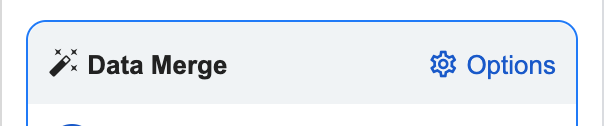
Per salvare gli output in un'altra posizione, aprire il menu Options (Opzioni) in alto a destra del riquadro Data Merge.
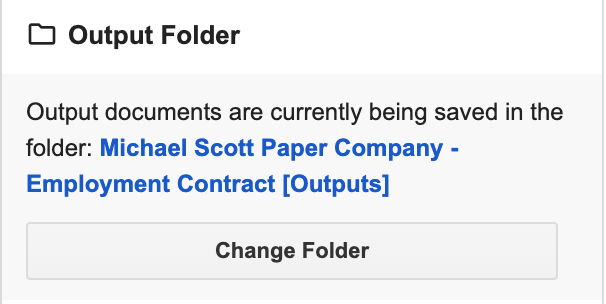
Scorrere fino alla sezione Output Folder (Cartella di output) e fare clic su Change Folder (Cambia cartella). Selezionare la nuova posizione.
Passaggio 6: Condividere i documenti tramite email
Ogni merge può inviare automaticamente i documenti di output a persone specifiche tramite email.
Configurare un'email
Nel riquadro Share via email (Condividi tramite email), sotto Document outputs (Output dei documenti), selezionare Automatically email created docs (Invia automaticamente i documenti creati via email). Si aprirà la finestra di dialogo per l'email.
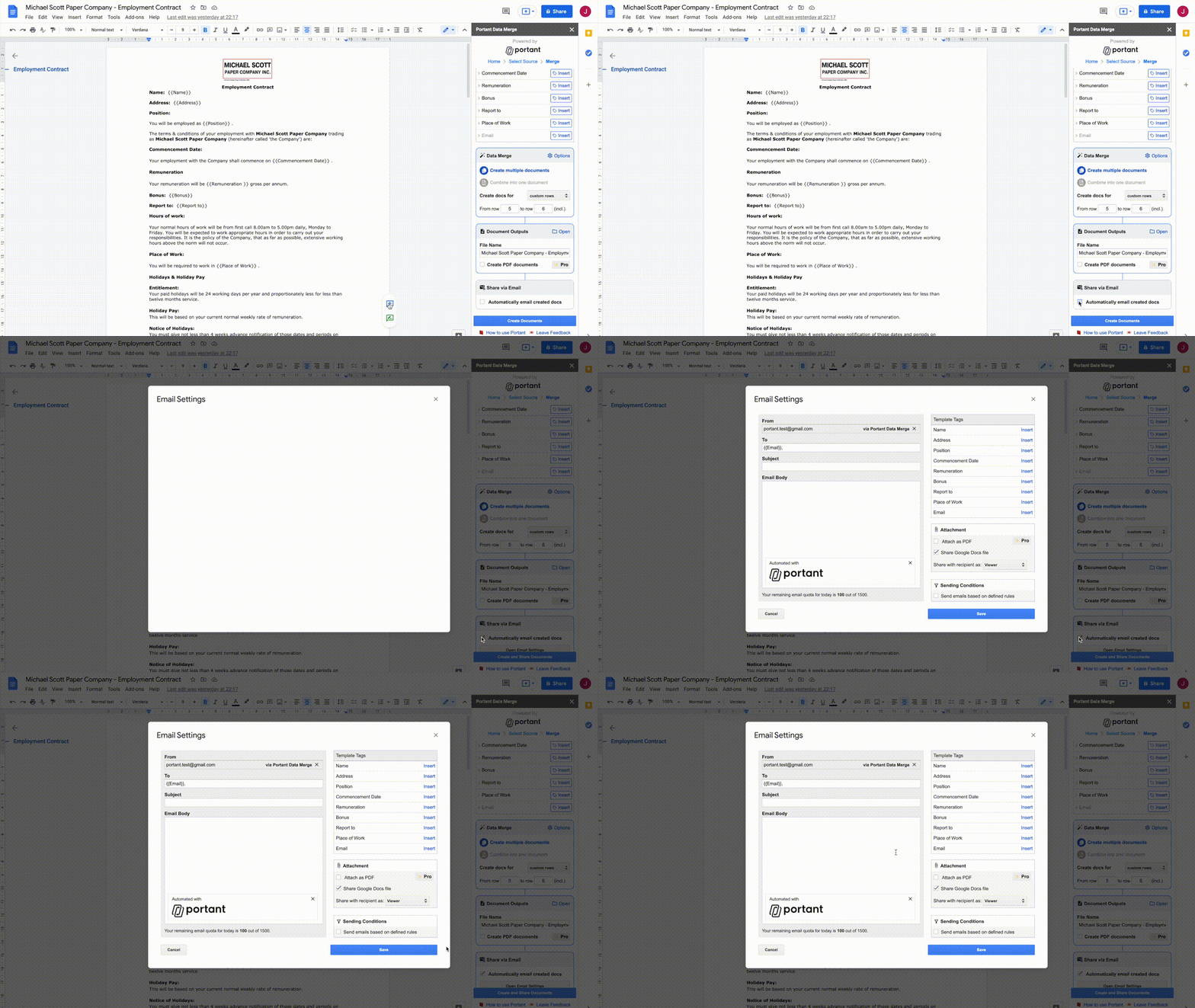
Sulla sinistra sono visibili i campi email standard (To, Subject, Body), mentre sulla destra si trovano i tag sorgente, gli allegati e le condizioni di invio.
To. Se un tag include "email" nel nome, Portant lo inserisce automaticamente nel campo To (A). È possibile aggiungere altri indirizzi e più tag.
Subject. Utilizzare {{tags}} per personalizzare la riga dell'oggetto. Posizionare il cursore nel campo e fare clic su Insert (Inserisci) accanto al tag desiderato.
Body. Stesso procedimento. Posizionare il cursore nel corpo del messaggio e inserire i tag desiderati.
Portant branding. Le email inviate con il piano gratuito includono "via Portant Data Merge" nel nome del mittente e un piè di pagina Portant in fondo. Portant Pro li rimuove entrambi.
Suggerimento: Le email vengono inviate tramite il tuo account Gmail, quindi le troverai nella cartella Inviati di Gmail.
Allegati email
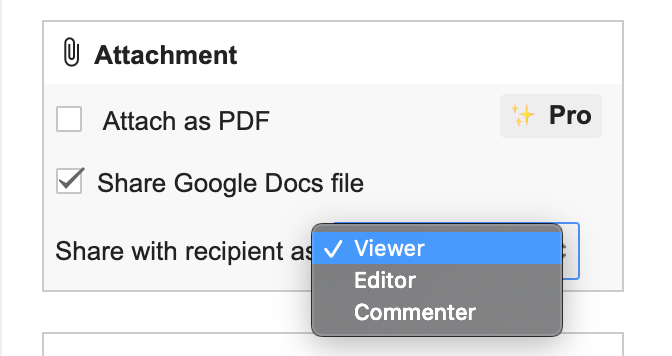
Quando condividi un file Google Docs o Google Slides, i destinatari possono avere uno dei tre livelli di accesso seguenti:
Viewer (Visualizzatore)
- Visualizzare il documento
- Scaricarlo, copiarlo o sincronizzarlo
Editor
- Modificare il documento
- Invitare o rimuovere collaboratori
- Vedere gli altri collaboratori
- Creare una copia
- Eliminare il file
Commenter (Commentatore)
- Commentare il documento
- Visualizzare il documento
- Scaricarlo, copiarlo o sincronizzarlo
È anche possibile allegare un PDF se si dispone di Portant Pro.
Condizioni di invio
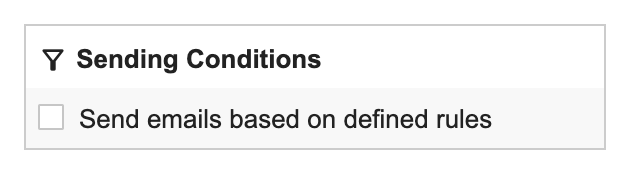
Sotto il riquadro degli allegati, spuntare Send emails based on defined rules (Invia email in base a regole definite) per inviare l'email solo quando i dati sorgente soddisfano le condizioni impostate.
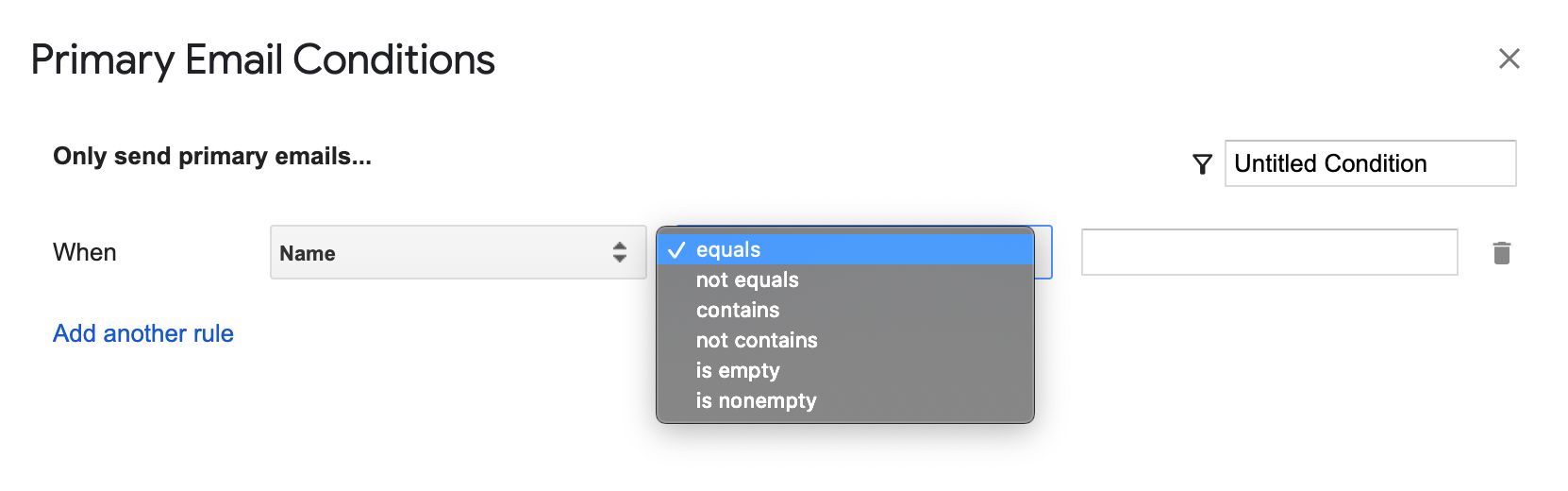
Selezionare un campo, impostare la regola e aggiungere tutte le regole necessarie. Assegnare un nome alla regola nell'angolo in alto a destra e fare clic su Save (Salva). Per ulteriori informazioni, consultare conditional logic for emails (logica condizionale per le email).
Email secondarie
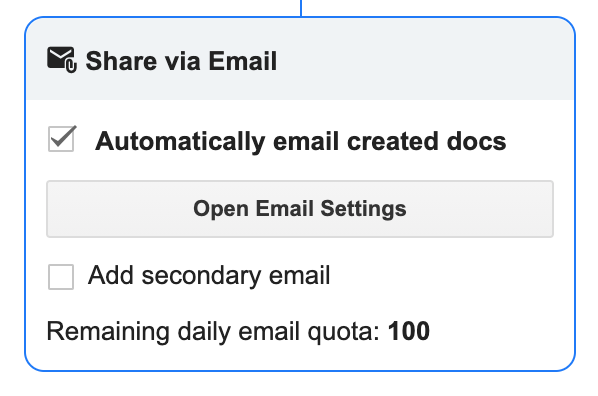
Dopo aver aggiunto la prima email, spuntare Add secondary email (Aggiungi email secondaria) nel riquadro Share via email (Condividi tramite email) per aggiungerne un'altra. Per la seconda email si apre la stessa finestra modale.
Suggerimento: Utile per i flussi di approvazione. Abbinare questa funzione ai link pre-compilati della sorgente Google Forms e inviare la prima email come bozza e la seconda come documento definitivo.
Quote email

Google stabilisce le quote in base al tipo di account. La quota attuale è indicata in fondo al riquadro Share via email (Condividi tramite email) e nella finestra delle impostazioni email. I limiti si basano sul numero di destinatari, non sulle email univoche, e si ripristinano ogni 24 ore (spesso intorno alle 13:00 PST).
- Account Gmail gratuiti: 100 destinatari ogni 24 ore.
- Google Workspace: 1.500 destinatari ogni 24 ore (400 per i nuovi iscritti, fino al termine del periodo di prova).
Suggerimento: Se il proprio indirizzo email termina con @gmail.com, si è titolari di un account Gmail gratuito.
Passaggio 7: Avviare la fusione
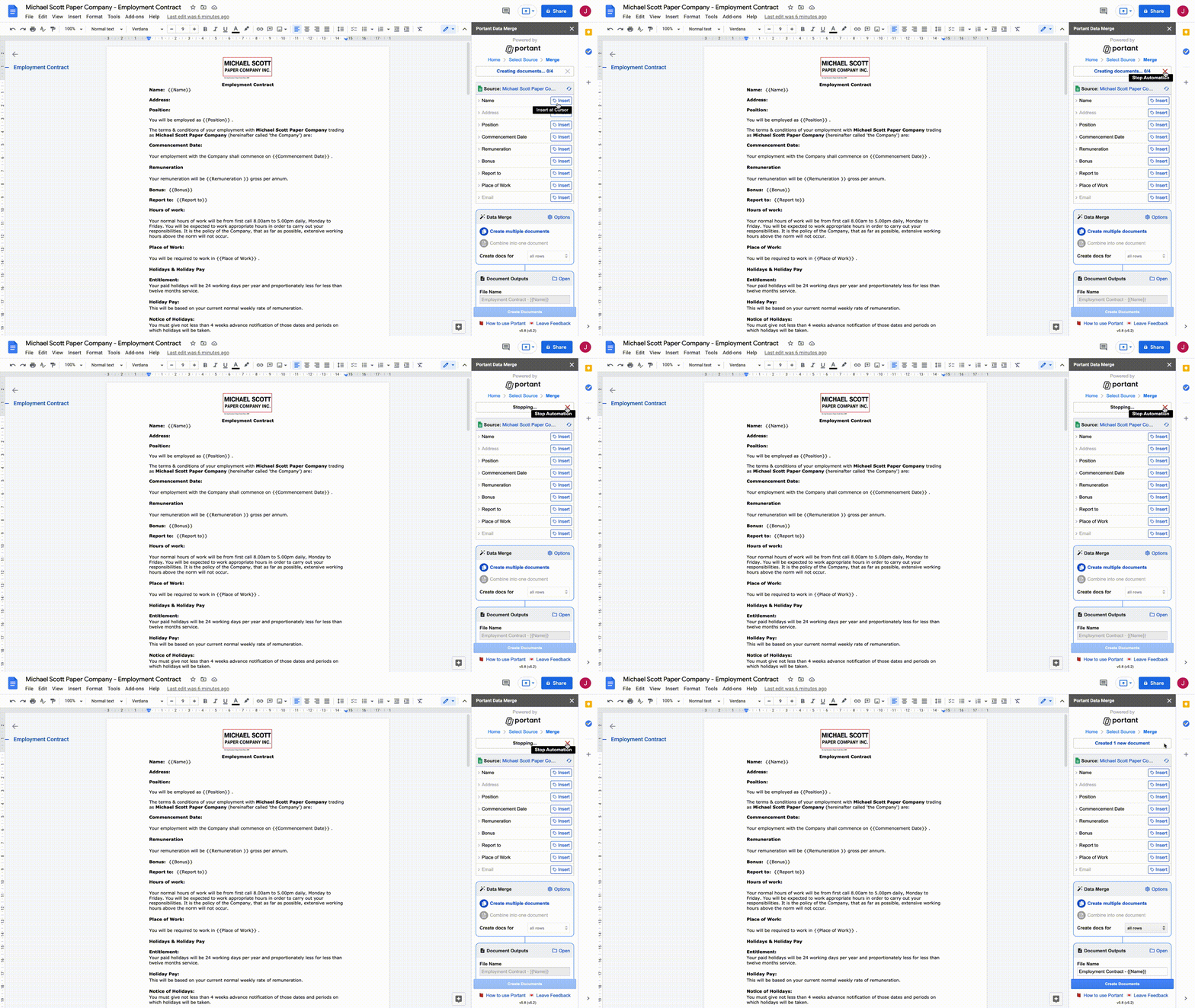
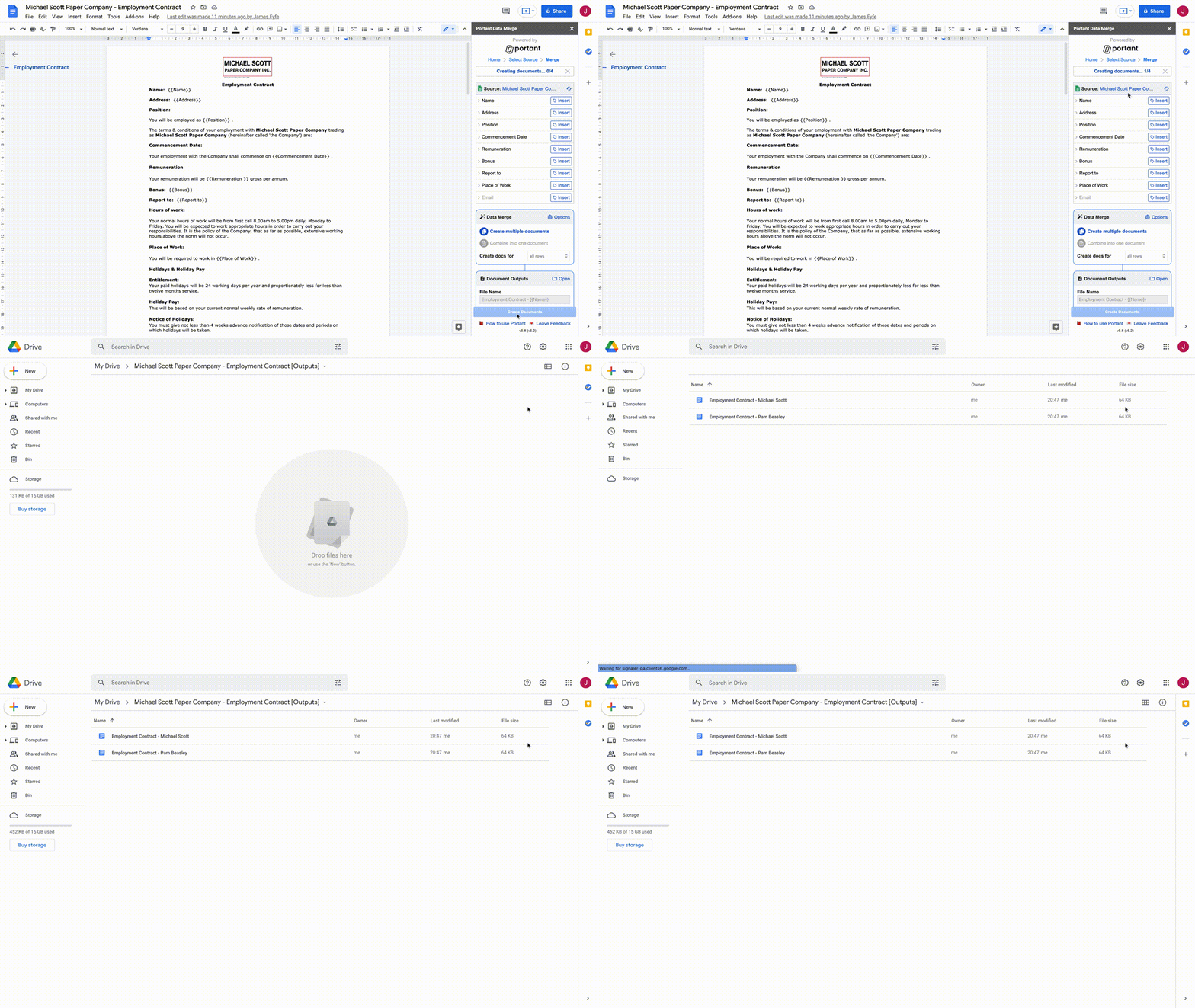
Quando tutto è configurato, fare clic su Create Documents (Crea documenti).
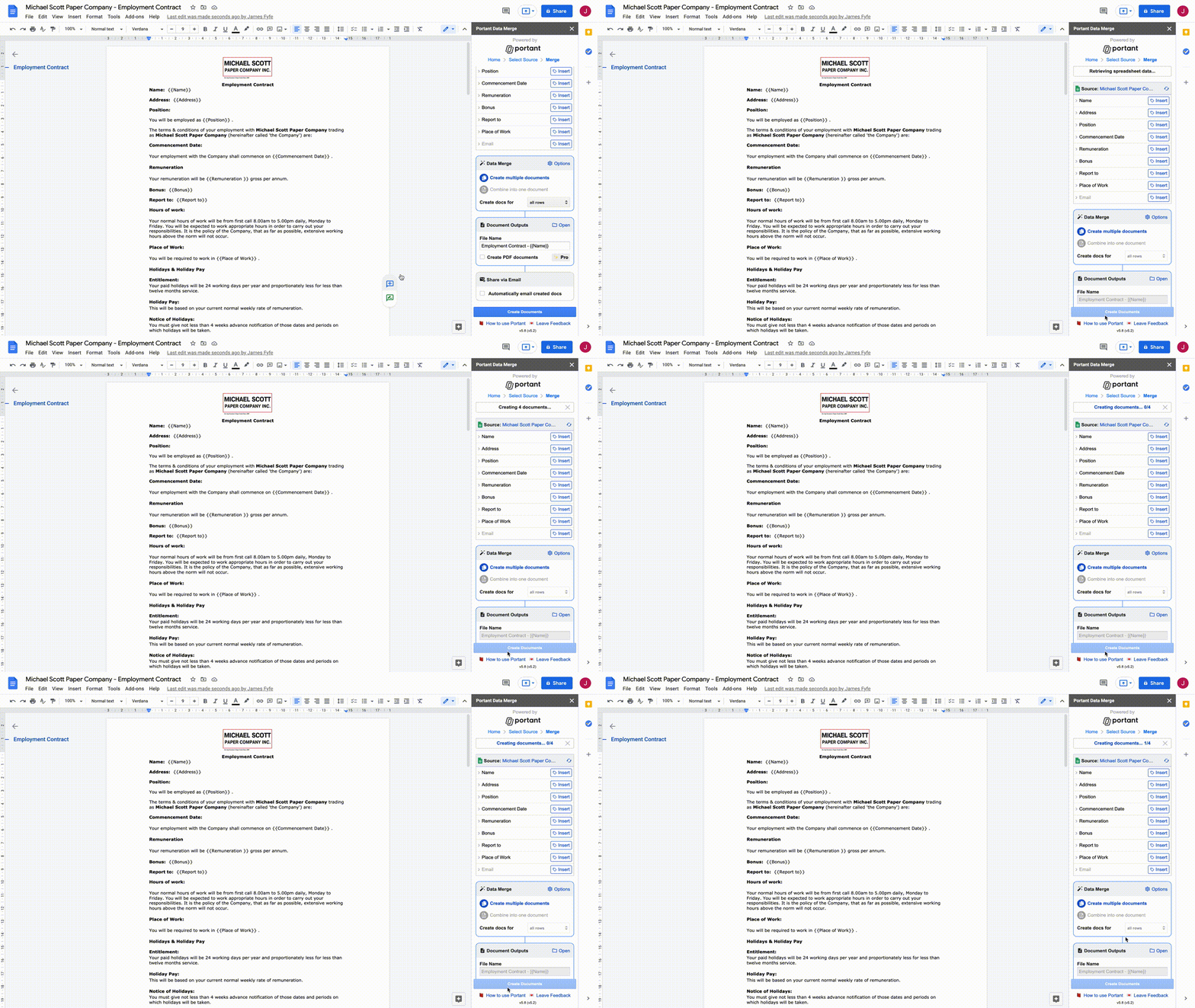
Sopra la Data Sources Table (Tabella delle sorgenti dati) compare una barra di avanzamento. Portant eseguirà le seguenti operazioni:
- Verificare la presenza di errori nei tag del documento.
- Recuperare i dati sorgente.
- Mostrare il numero totale di documenti e l'avanzamento.
Aprire la cartella di output
Fare clic sulla barra di stato per aprire la cartella in cui Portant sta salvando i documenti (è possibile farlo anche mentre la fusione è ancora in corso).
Risolvere gli errori nei tag
Se Portant rileva un tag non valido, la fusione si interrompe e chiede se si desidera correggerlo. È possibile evidenziare il tag problematico nel documento oppure fare clic su Ignore (Ignora) per continuare.
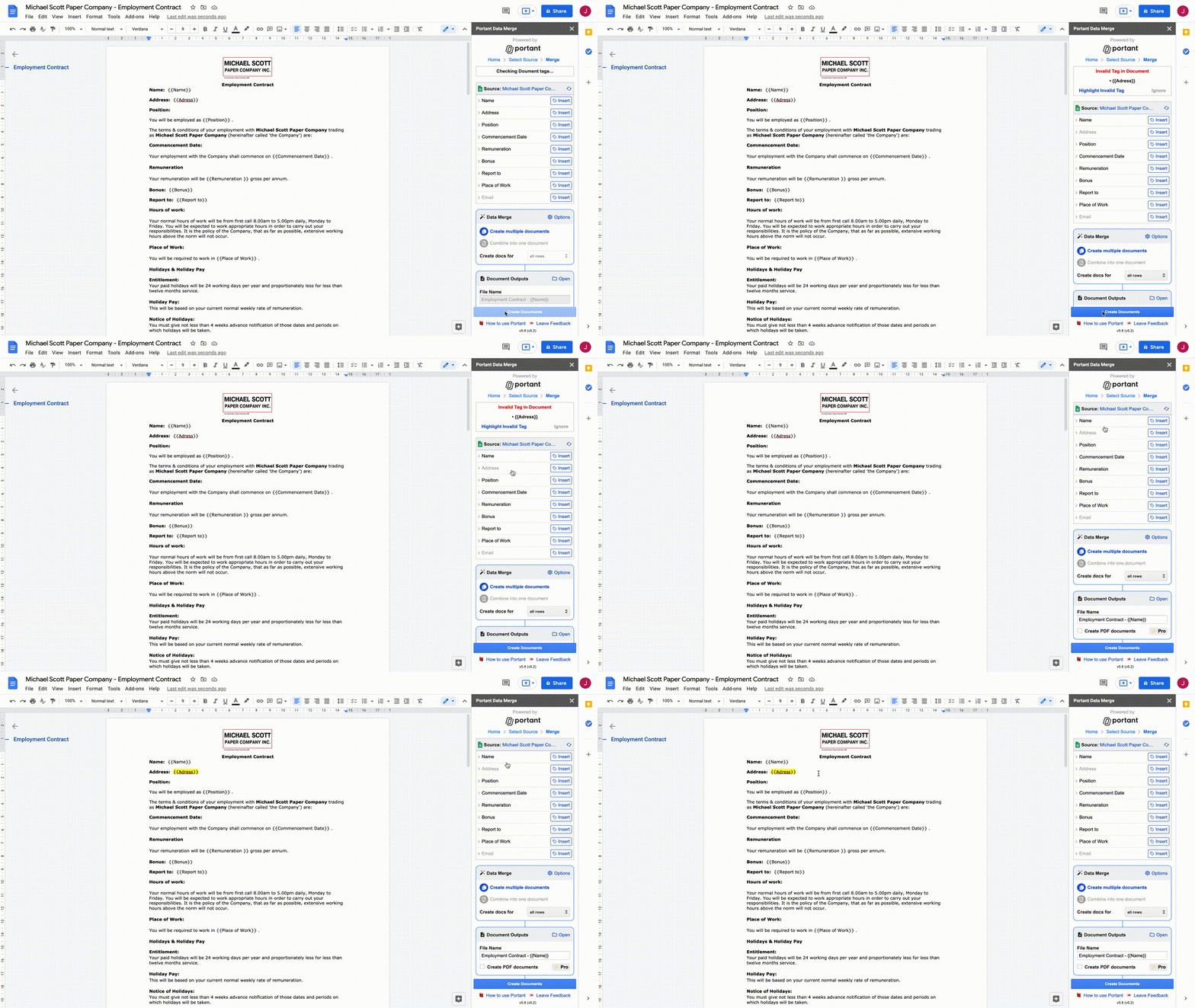
Dopo aver corretto il tag, fare clic di nuovo su Create Documents (Crea documenti) per riavviare.
Interrompere una fusione
Per interrompere l'automazione, fare clic sulla X accanto alla barra di avanzamento. Tutto ciò che Portant ha già creato rimane nella cartella di output.