Preventivi
Genera preventivi personalizzati dal tuo CRM, foglio di calcolo o risposte ai moduli, quindi inviali come PDF o per la firma senza reinserire manualmente alcun dato.
Un flusso di lavoro per preventivi in Portant preleva i dati da una sorgente (Google Sheets, Google Forms, HubSpot, Webhooks), li inserisce in un modello Google Doc, Slide o Word e produce un preventivo completo che puoi inviare via email o mandare per la firma elettronica.
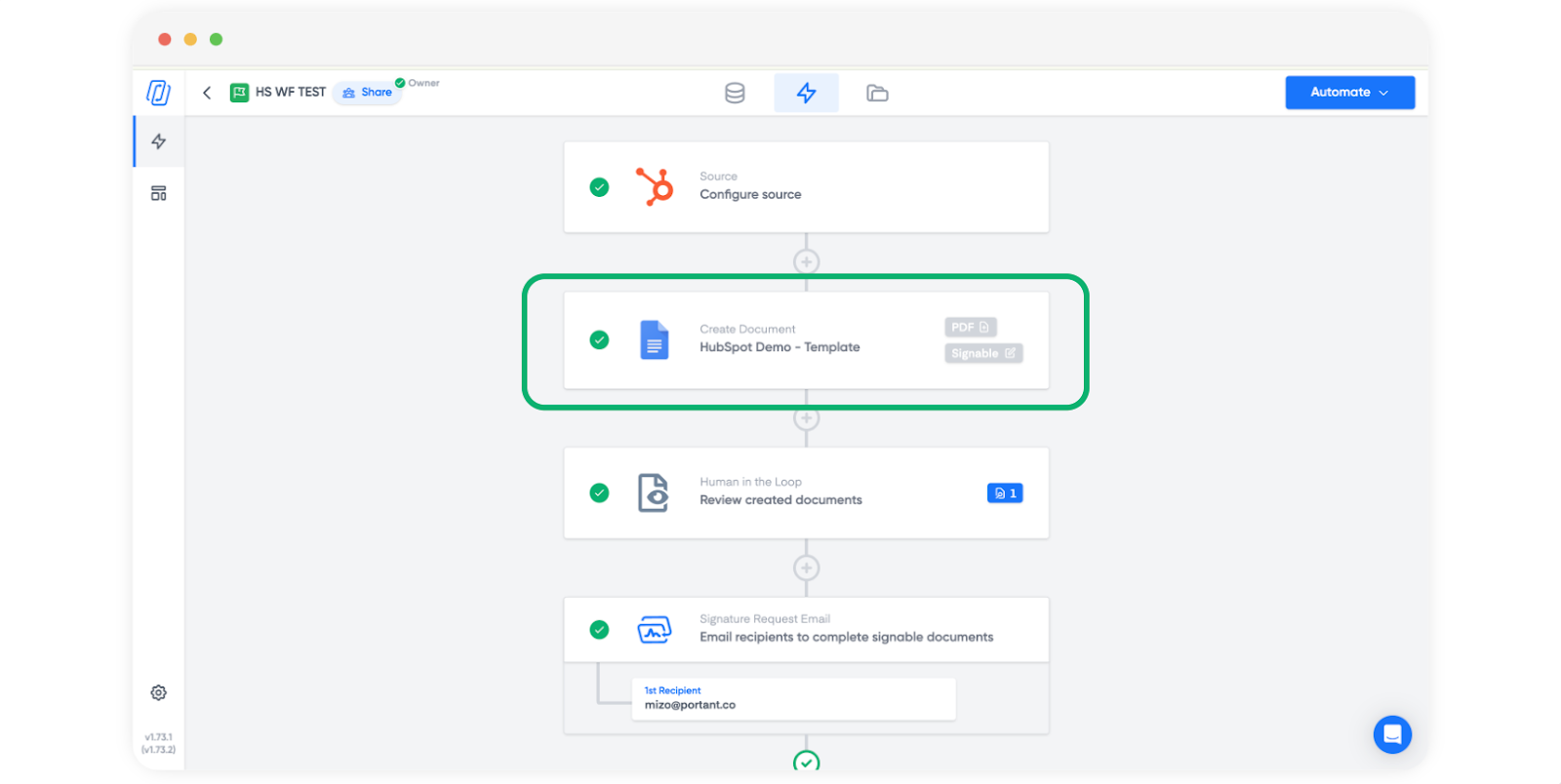
Come si struttura un flusso di lavoro per preventivi
La maggior parte dei preventivi è composta da tre elementi principali:
- I dati del cliente nella parte superiore del documento (nome, azienda, contatto, numero del preventivo, data di scadenza)
- Un elenco di prodotti o servizi in una tabella che può espandersi o ridursi in base a ciò che viene preventivato
- Un totale con subtotali, tasse e importo complessivo
In Portant, i dati del cliente provengono dai normali tag inseriti nel modello. L'elenco dei prodotti proviene dalle voci di riga (line items), che utilizzano una singola riga di tabella che si espande al momento dell'unione (vedere tabelle ripetute). I totali vengono calcolati dalle voci di riga tramite formule nei tag.
Configurare il flusso di lavoro
- Crea un nuovo flusso di lavoro e seleziona la sorgente che contiene i dati del preventivo. Per trattative e contatti, si utilizza solitamente HubSpot. Per un foglio di vendita, Google Sheets. Per le richieste in entrata, Google Forms o un webhook.
- Aggiungi un blocco modello e scegli il documento del preventivo (Google Docs, Google Slides o Word).
- Inserisci i tag per i dati del cliente nel corpo del documento.
- Aggiungi una tabella per i prodotti. Inserisci una riga di tag per le voci di riga al suo interno (nome, quantità, prezzo unitario, totale). Portant ripeterà quella riga per ogni voce di riga presente nella sorgente.
- Aggiungi una riga dei totali sotto la riga ripetuta con
{{=SUM(Line Total)}}o con la tua formula personalizzata.
Per le guide specifiche per sorgente su come raggruppare le voci di riga in un unico documento, consulta:
- HubSpot: add multiple line items into a single document (HubSpot: aggiungere più voci di riga in un singolo documento)
- Google Sheets: group rows into one document (Google Sheets: raggruppare le righe in un unico documento)
- Webhooks: group payload arrays into one document (Webhooks: raggruppare gli array del payload in un unico documento)
Inviare il preventivo
Una volta che il documento è corretto, stabilisci come dovrà essere inviato da Portant:
- Invialo come PDF tramite un blocco Send via email (Invia via email).
- Invialo per la firma tramite un blocco eSignature (Firma elettronica) quando il preventivo deve essere accettato.
- Salva il documento prodotto in una cartella Drive o OneDrive tramite Outputs (Output).
Correlati
- Line items overview (Panoramica delle voci di riga)
- Repeating tables (Tabelle ripetute)
- Tags (Tag)
- eSignatures (Firme elettroniche)