Dealtaggen toevoegen met behulp van Portant-documentstatussen
Gebruik HubSpot-dealtaggen om deals een zichtbare status te geven op basis van wat er met het document is gebeurd, zoals "Signed" (Ondertekend), "Awaiting signature" (Wacht op handtekening) of "Approved" (Goedgekeurd). Na het instellen verschijnt de tag automatisch op de deal zodra de bijbehorende Portant-status is bereikt.
In deze handleiding:
- Hoe u een HubSpot-dealtag toevoegt die wordt geactiveerd door een Portant-documentstatus
Een HubSpot-dealtag toevoegen
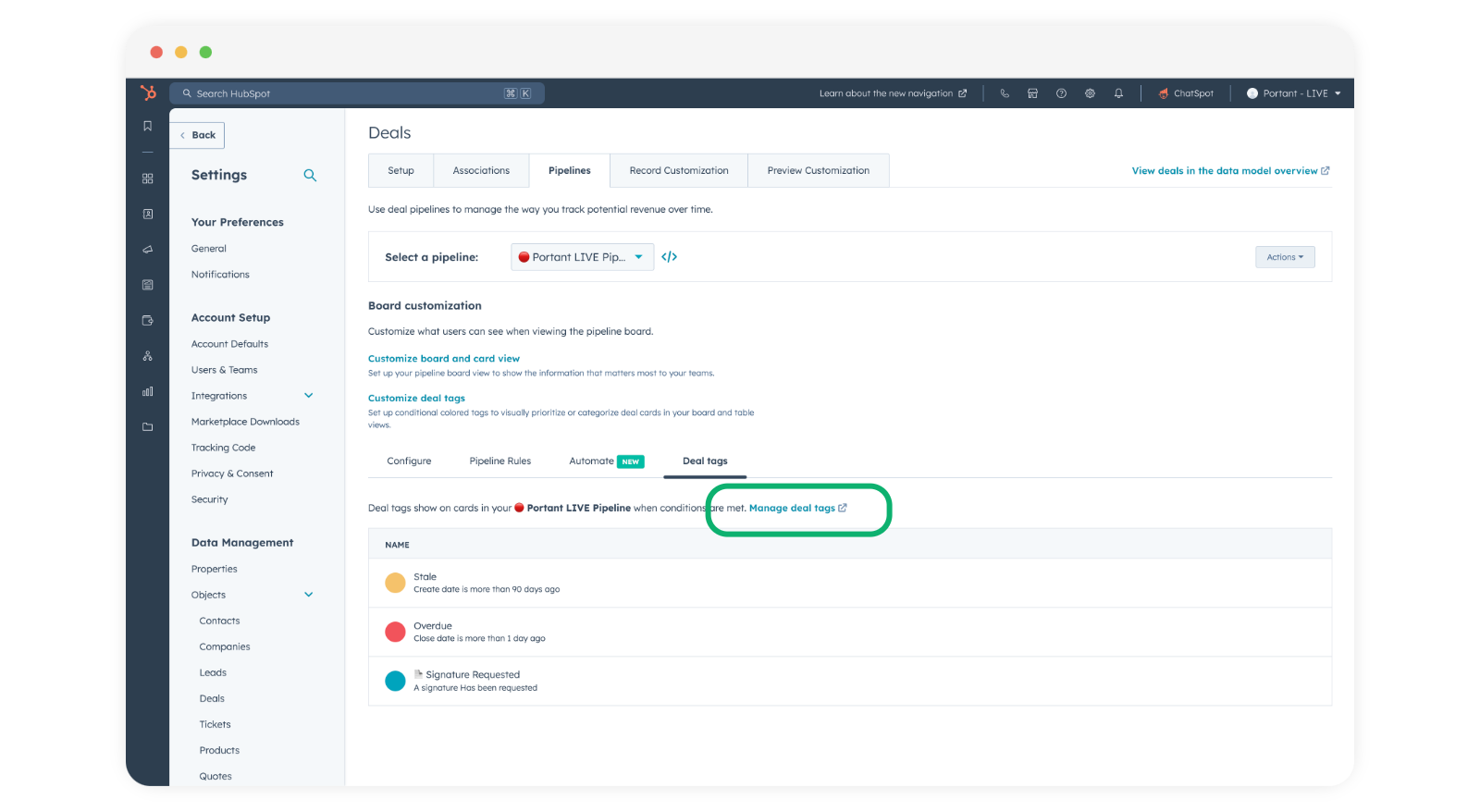
Ga in HubSpot naar Settings → Data Management → Objects → Deals.
Open het tabblad Pipelines en klik op Manage deal tags (Dealtaggen beheren).
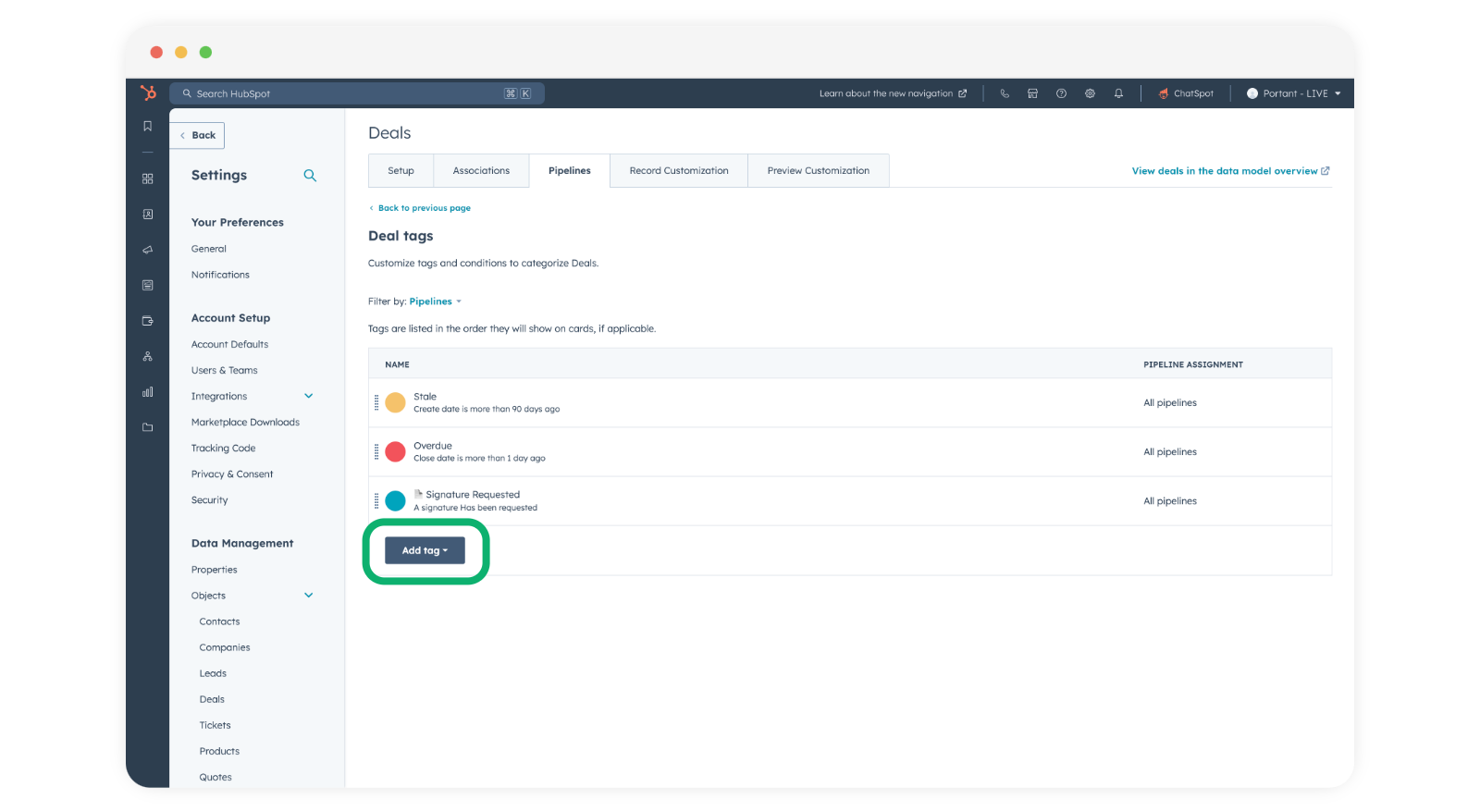
Klik op Add Tag (Tag toevoegen) onderaan het scherm.
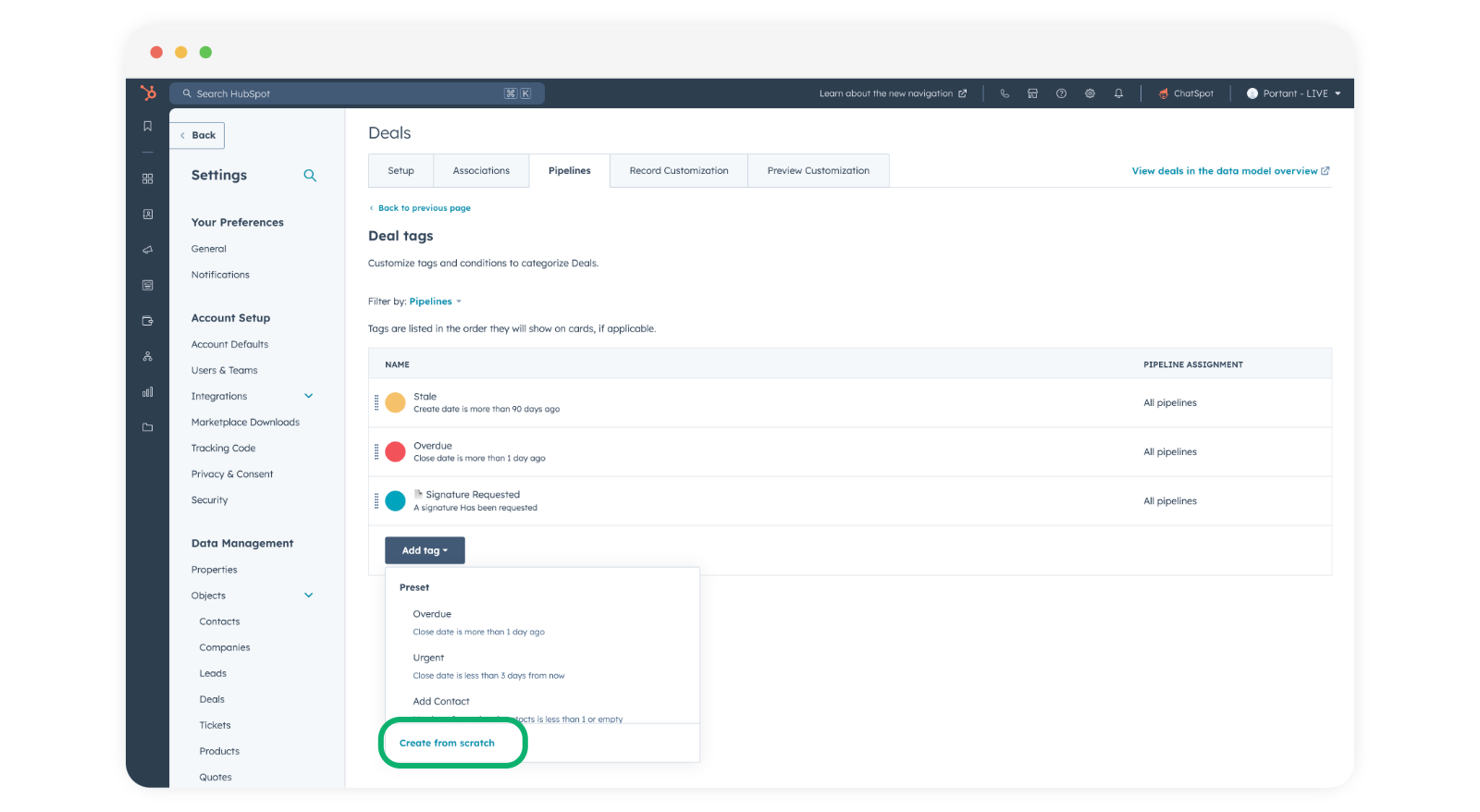
Kies Create from scratch (Vanaf nul maken).
Geef de tag een naam die logisch is. In dit voorbeeld maken we een tag die wordt toegevoegd wanneer een overeenkomst is ondertekend.
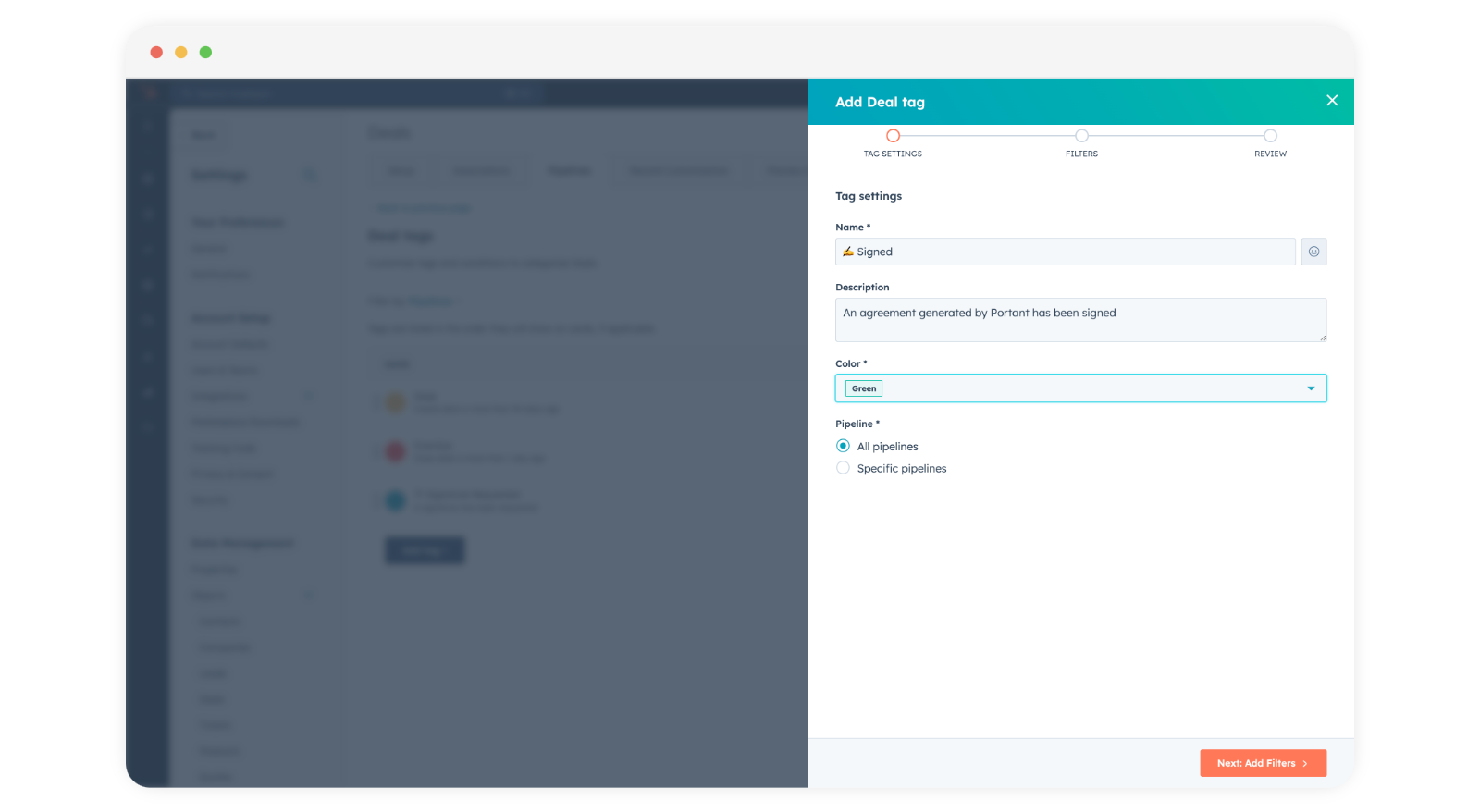
Klik op Next: Add Filters (Volgende: Filters toevoegen) en stel het volgende in:
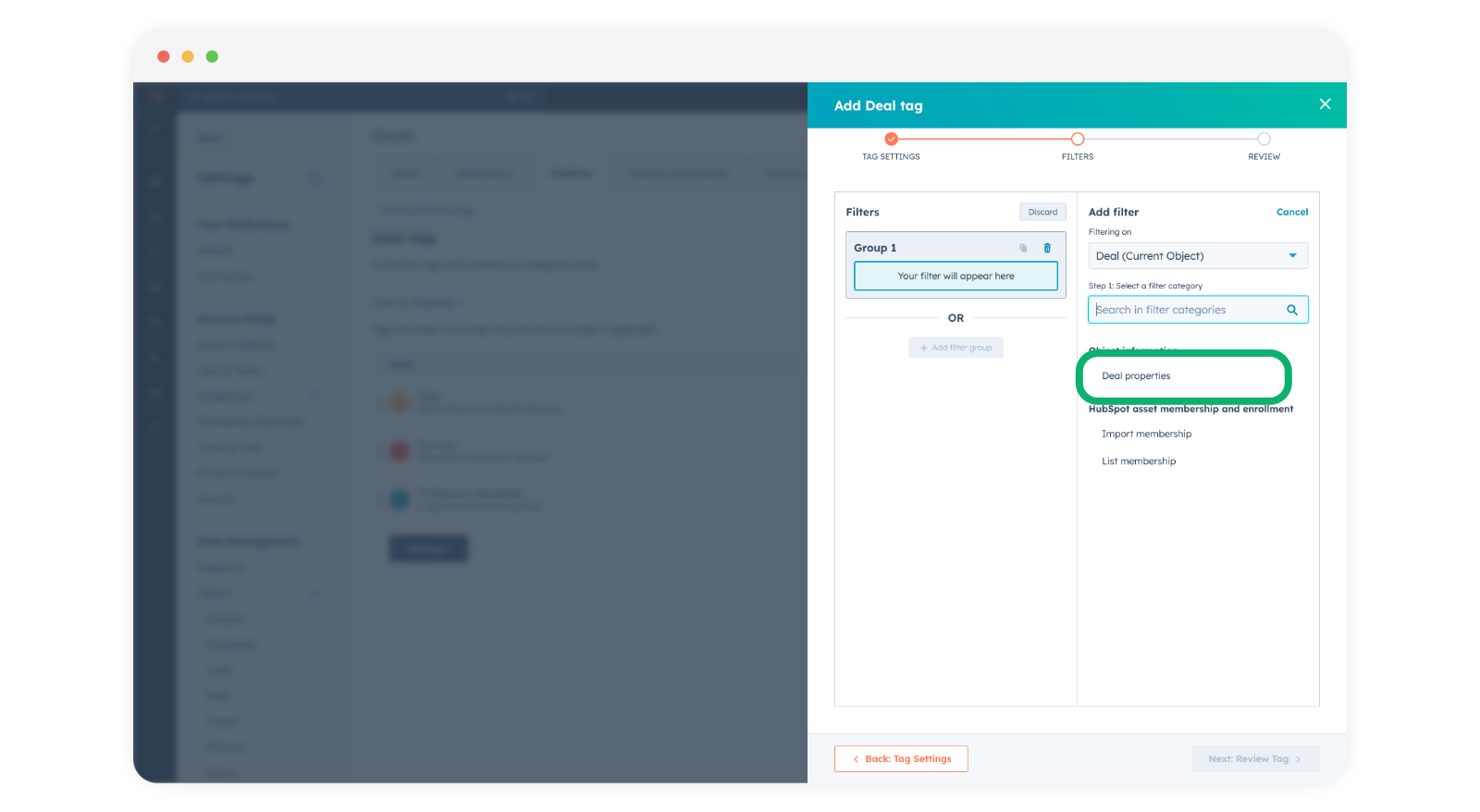
- Filtering on: Deal (Current Object)
- Filter category: Deal Properties
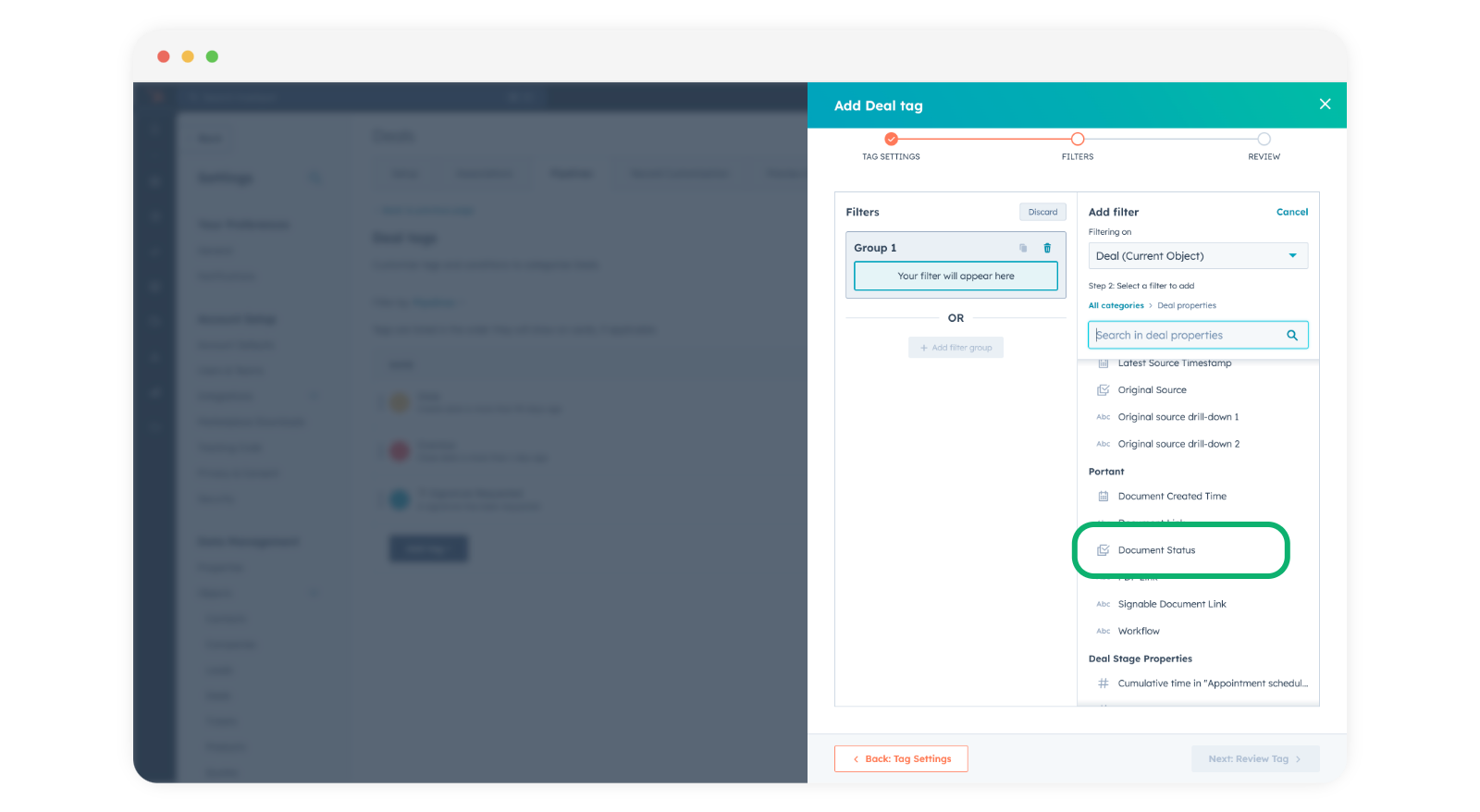
Scroll naar beneden en kies Document Status, dat zich bevindt in de Portant-groep van eigenschappen.
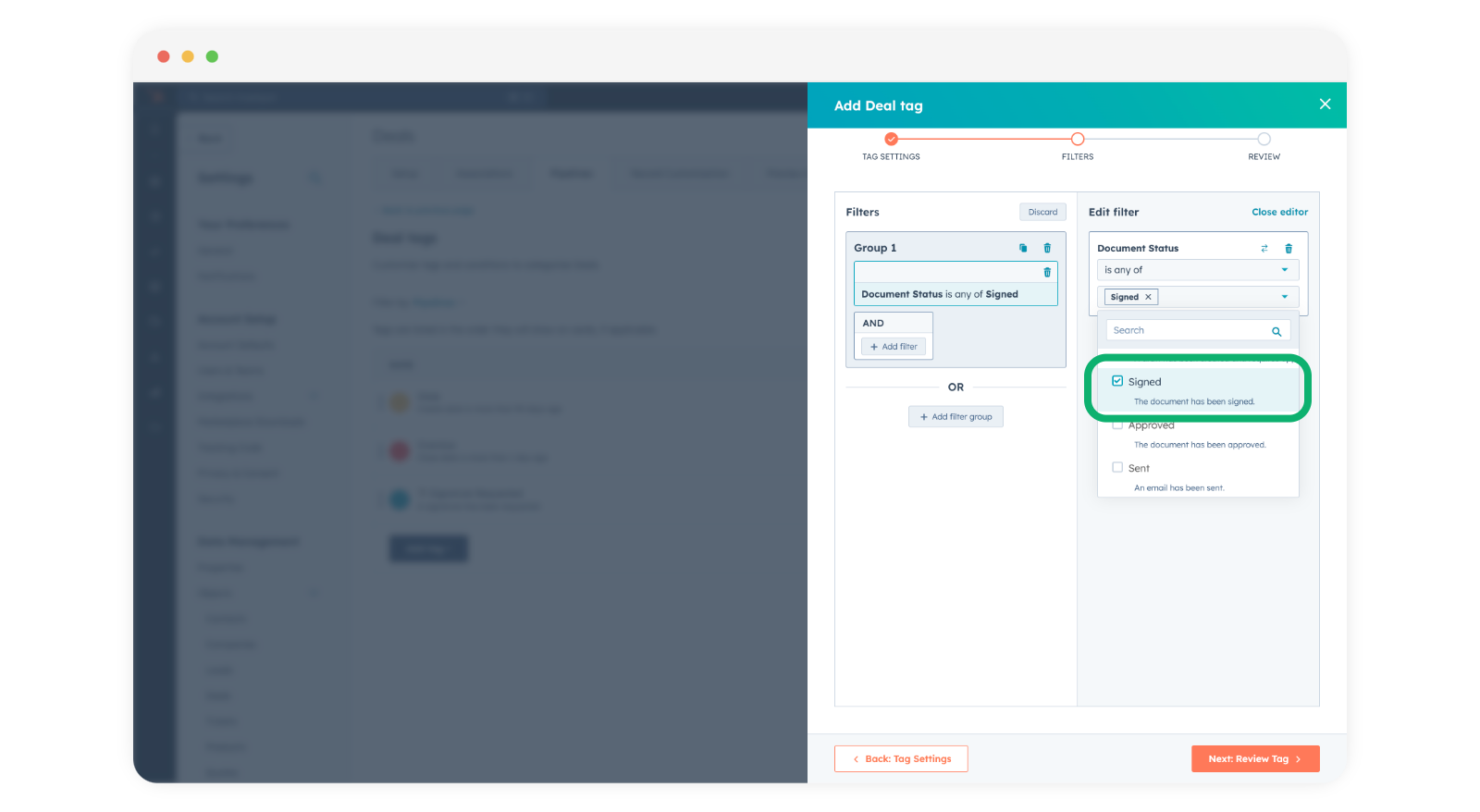
Stel de voorwaarde zo in dat de tag wordt toegevoegd wanneer Document Status is Signed (Documentstatus is Ondertekend).
Klik op Next: Review Tag (Volgende: Tag controleren) en vervolgens op Save (Opslaan).
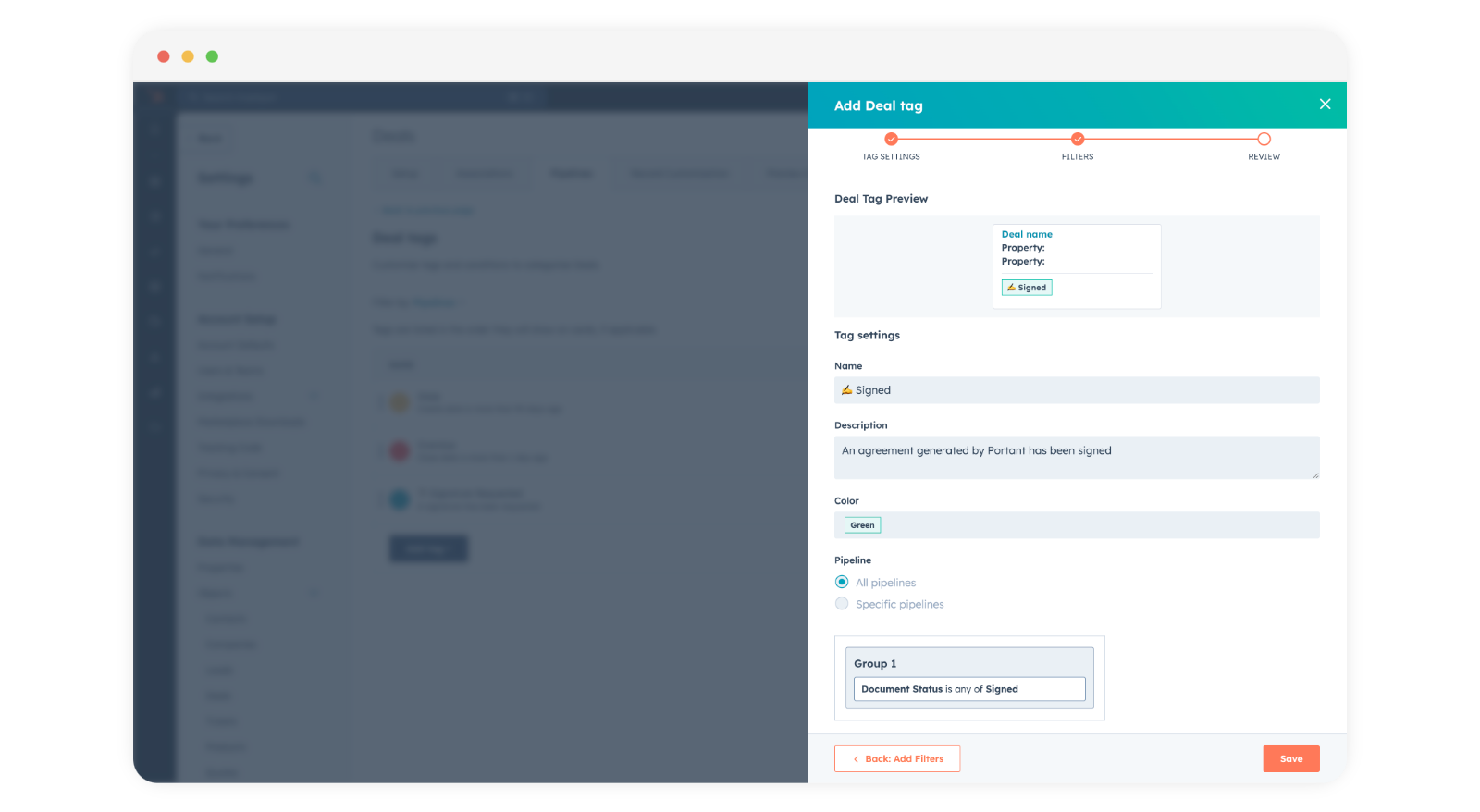
Elke deal met een document dat via Portant is ondertekend, krijgt nu automatisch de tag.
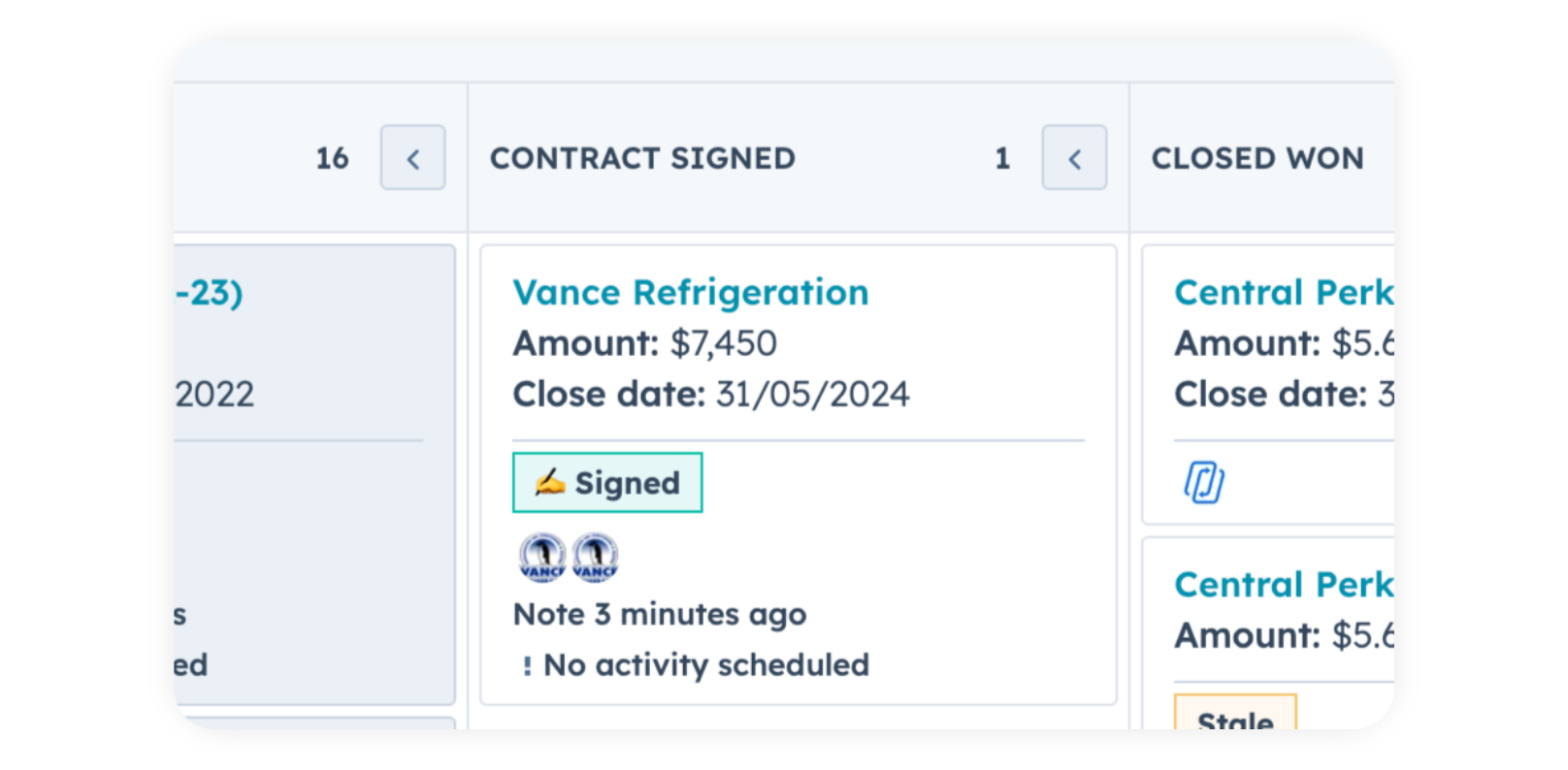
U kunt dezelfde eigenschap Document Status ook gebruiken om HubSpot-workflows te activeren, bijvoorbeeld om een deal naar de volgende fase te verplaatsen wanneer deze is ondertekend. Zie Trigger HubSpot workflows from Portant (HubSpot-workflows activeren vanuit Portant).