Een accountoverdracht aanvragen
Als u van e-mailadres bent gewijzigd (een nieuw domein, een overstap van persoonlijk naar zakelijk, of het samenvoegen van twee accounts), kan het Portant-team uw account verplaatsen, zodat uw workflows, instellingen en geschiedenis meekomen.
Vraag een overdracht aan als een van de volgende situaties van toepassing is:
- Uw bedrijf heeft zijn naam of Google Workspace-domein gewijzigd, waardoor uw oude aanmelding niet meer bestaat.
- U kunt zich niet meer aanmelden bij het adres waaraan uw abonnement is gekoppeld.
- U heeft een persoonlijk adres gebruikt en wilt overstappen naar uw zakelijke adres, of andersom.
- U heeft twee Portant-accounts en wilt er één behouden.
Portant meldt u aan via Google of Microsoft in plaats van een wachtwoord, dus een gewijzigd aanmeldadres betekent een ander account. Daarom is dit een overdracht en geen e-mailwijziging. Als u wilt wijzigen wie eigenaar is van een team, zie dan Transfer team ownership (eigendom van een team overdragen).
Opmerking: Accountoverdrachten zijn beschikbaar voor Pro-, Teams- en Enterprise-abonnementen.
Een overdracht aanvragen
Neem contact met ons op via een van de onderstaande opties en laat ons weten naar welk e-mailadres u het account wilt laten verplaatsen:
- E-mail: contact@portant.co
- Supportchat: open de chat via app.portant.co
Na de overdracht
Nadat we het account hebben verplaatst, zijn er een aantal zaken die u zelf moet controleren om ervoor te zorgen dat alles blijft werken.
1. Toegang tot workflows
Uw bestaande workflows zijn aangemaakt onder het oude account. Zorg er daarom na het aanmelden met het nieuwe e-mailadres voor dat u nog steeds toegang heeft tot:
- De templates die de workflows gebruiken.
- De bronnen waaruit de workflows gegevens ophalen.
- De uitvoermappen waarin de workflows opslaan.
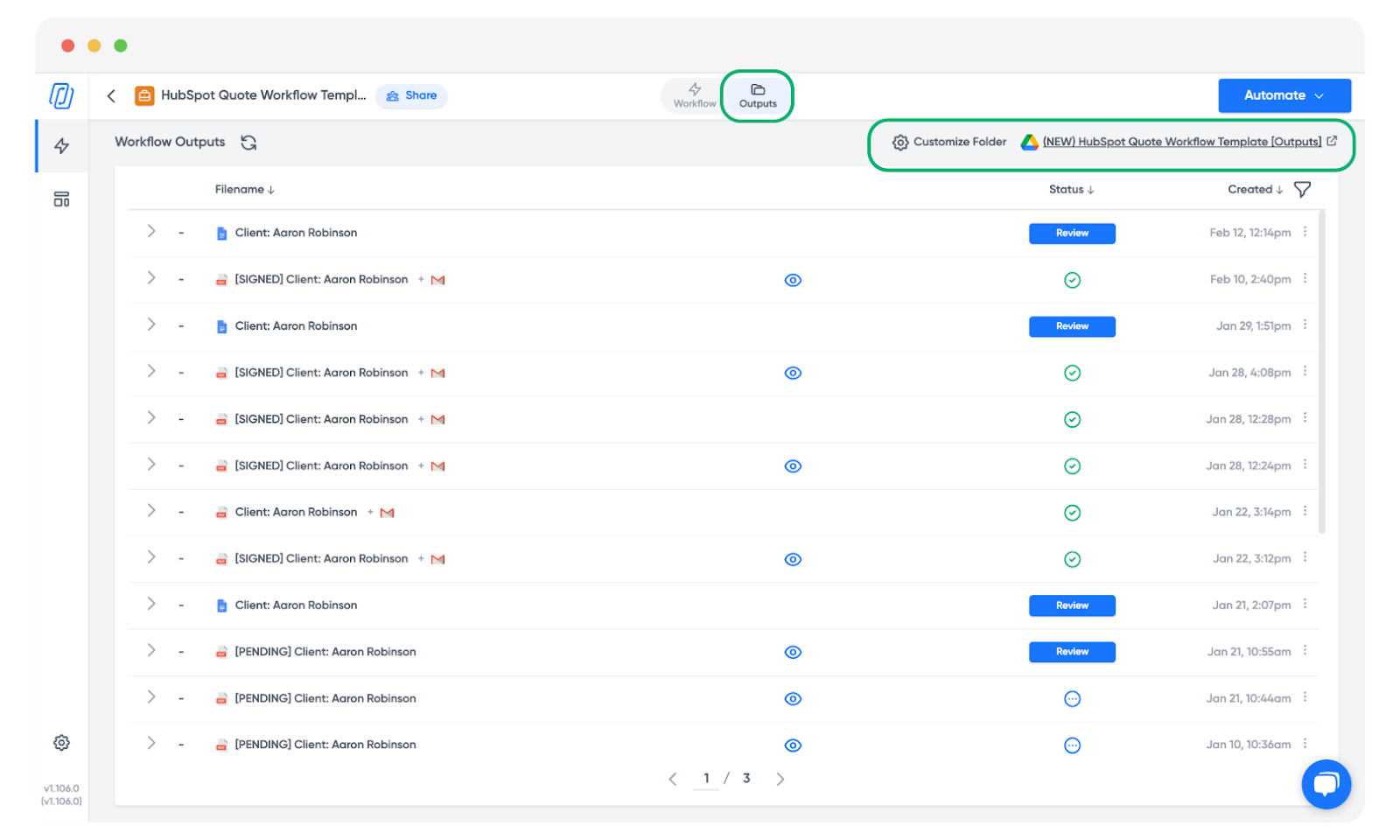
Uitvoermappen zijn ook aangemaakt door het oude account. Daarom raden we aan naar het tabblad Outputs (uitvoer) te gaan en elke uitvoermap over te zetten naar het nieuwe e-mailadres.
2. De oude Google-machtigingen verwijderen
Portant kan nog proberen de Google-machtigingen van het vorige account te gebruiken, wat fouten kan veroorzaken wanneer automatiseringen worden uitgevoerd. Verwijder de toegang van Portant via het oude Google-account om dit te voorkomen.
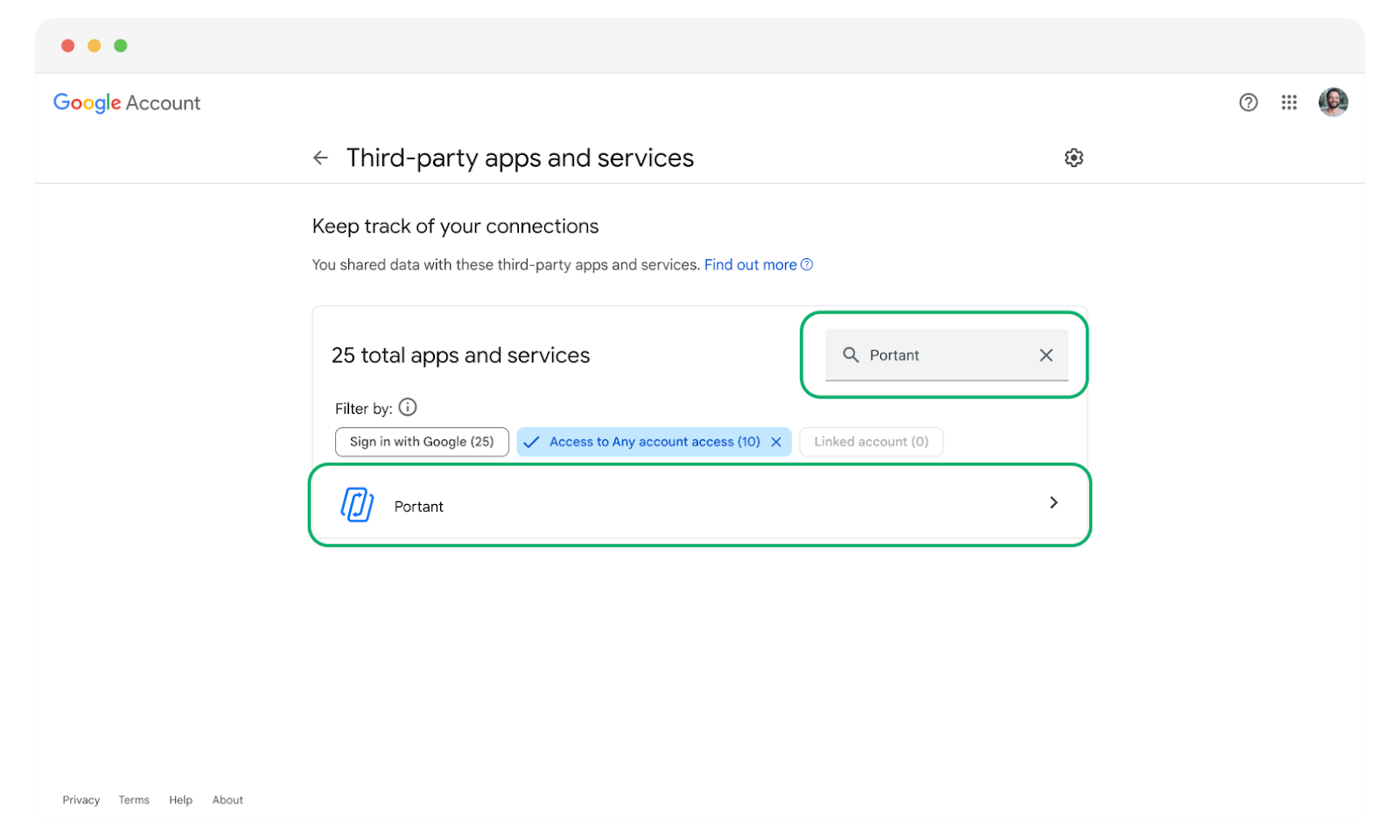
Open de Google Permissions page (pagina met Google-machtigingen).
Zoek naar Portant.
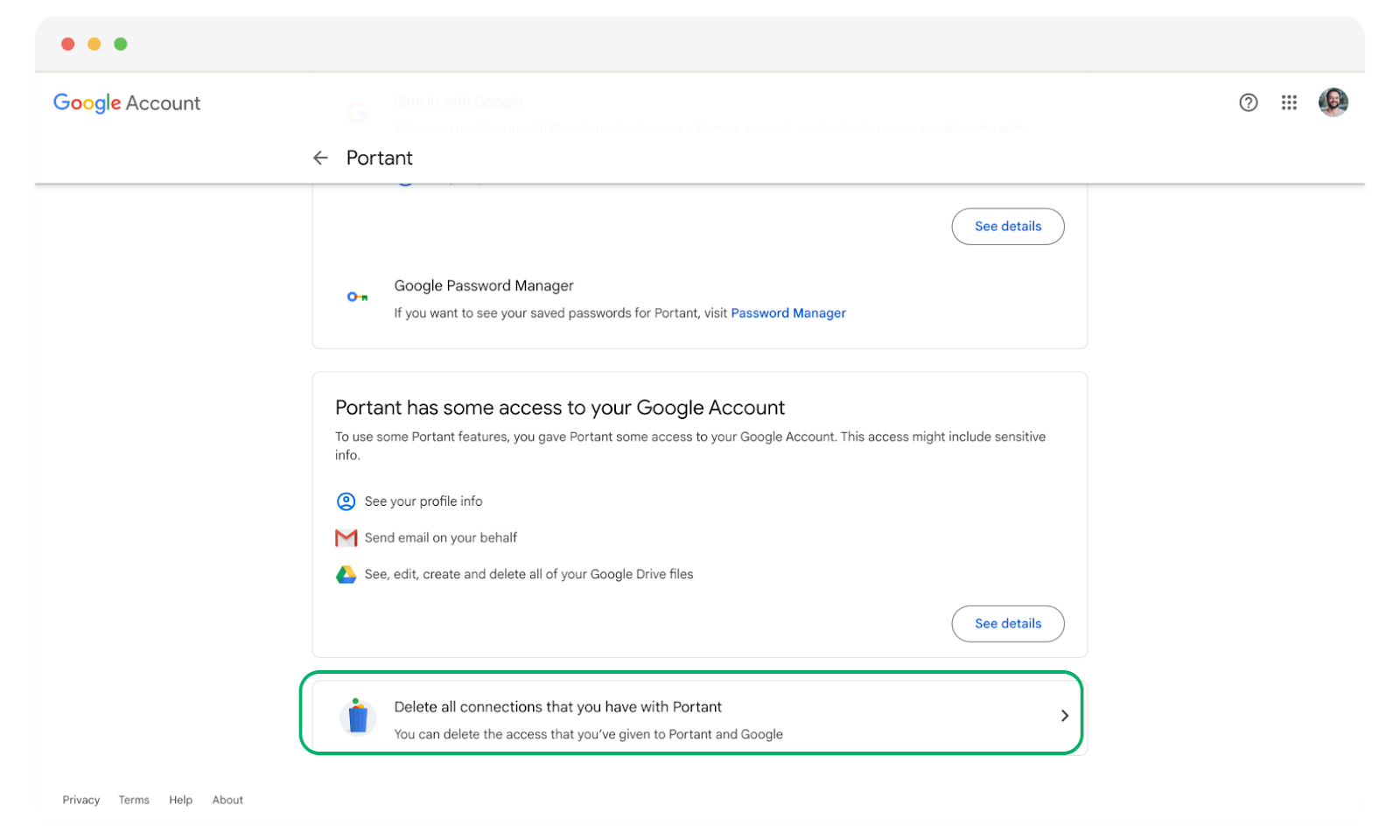
Kies Delete all connections that you have with Portant (alle verbindingen met Portant verwijderen).
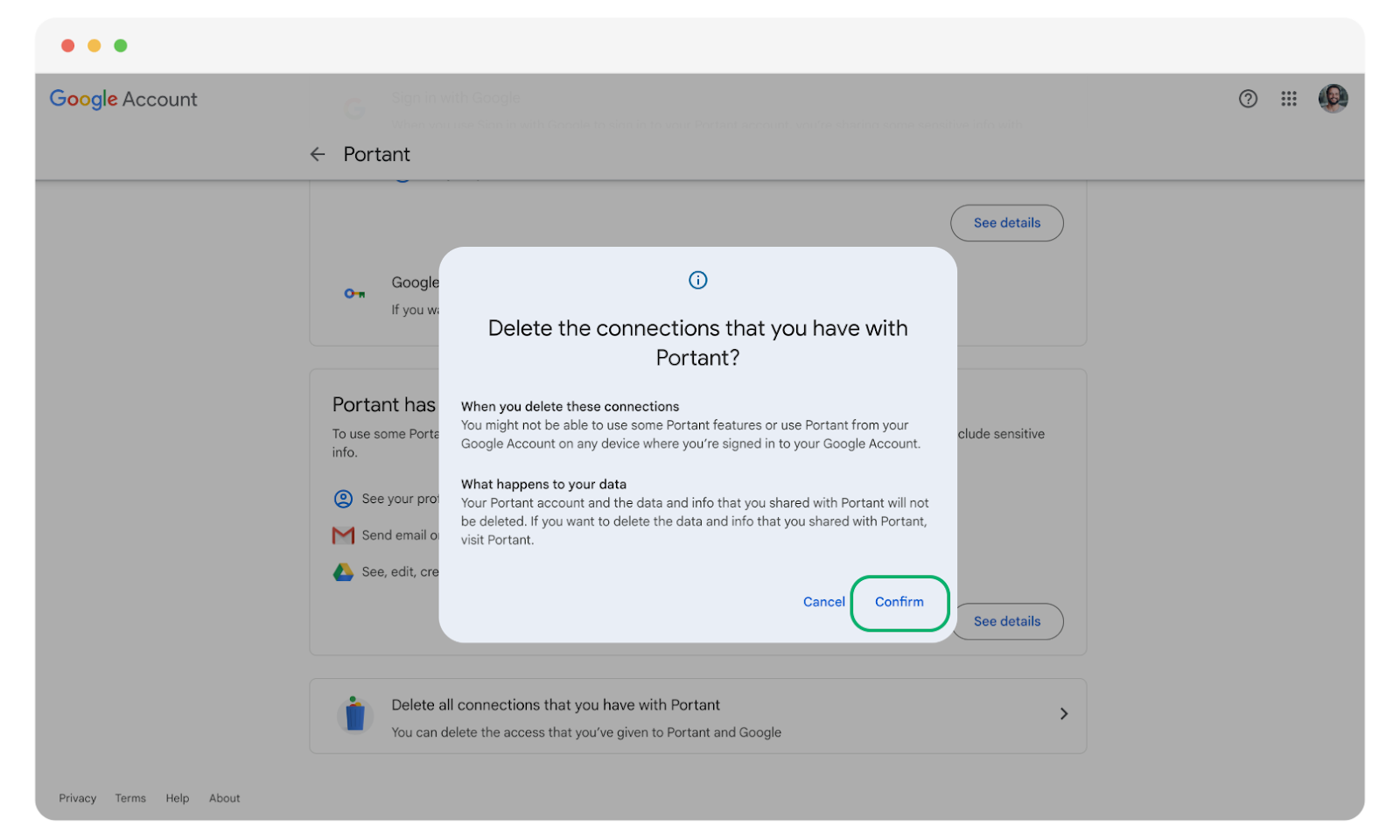
Klik op Confirm (bevestigen).
3. E-mailaliassen opnieuw configureren
E-mailaliassen die zijn ingesteld onder het oude account worden niet meeovergedragen. Stel ze daarom opnieuw in op het nieuwe account om te voorkomen dat e-mails niet worden verzonden. Zie Send from aliases (verzenden vanuit aliassen) voor de stappen.