Een document delen via e-mail
Verstuur een gepersonaliseerde e-mail vanuit uw workflow en voeg het document toe dat Portant zojuist heeft gegenereerd. U kunt een Google Docs- of Slides-link delen met ingestelde machtigingen, of een PDF-, Word- of PowerPoint-bestand bijvoegen.
Een e-mailblok toevoegen
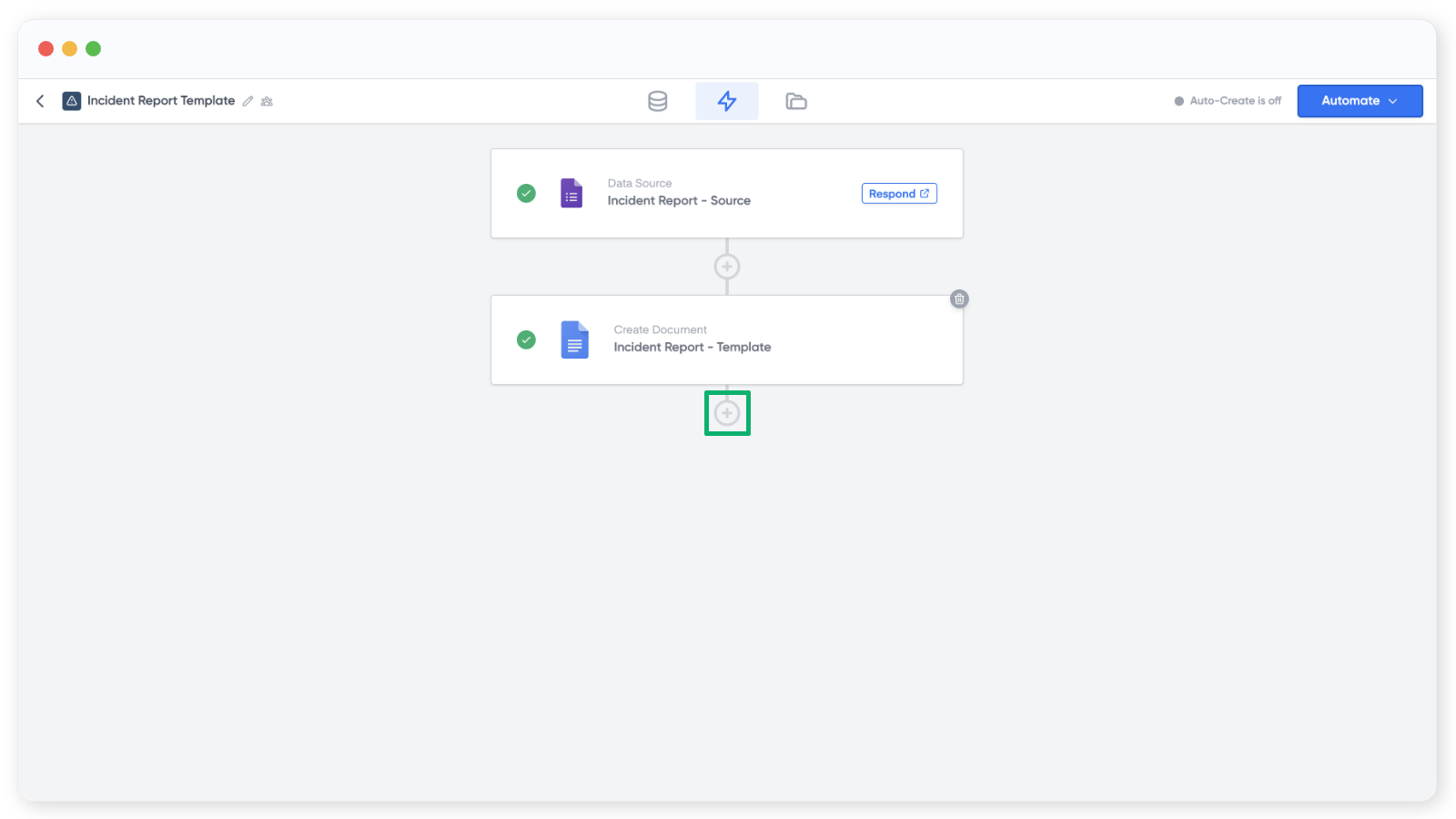
Klik op het +-pictogram onder het documentblok en kies Gmail.
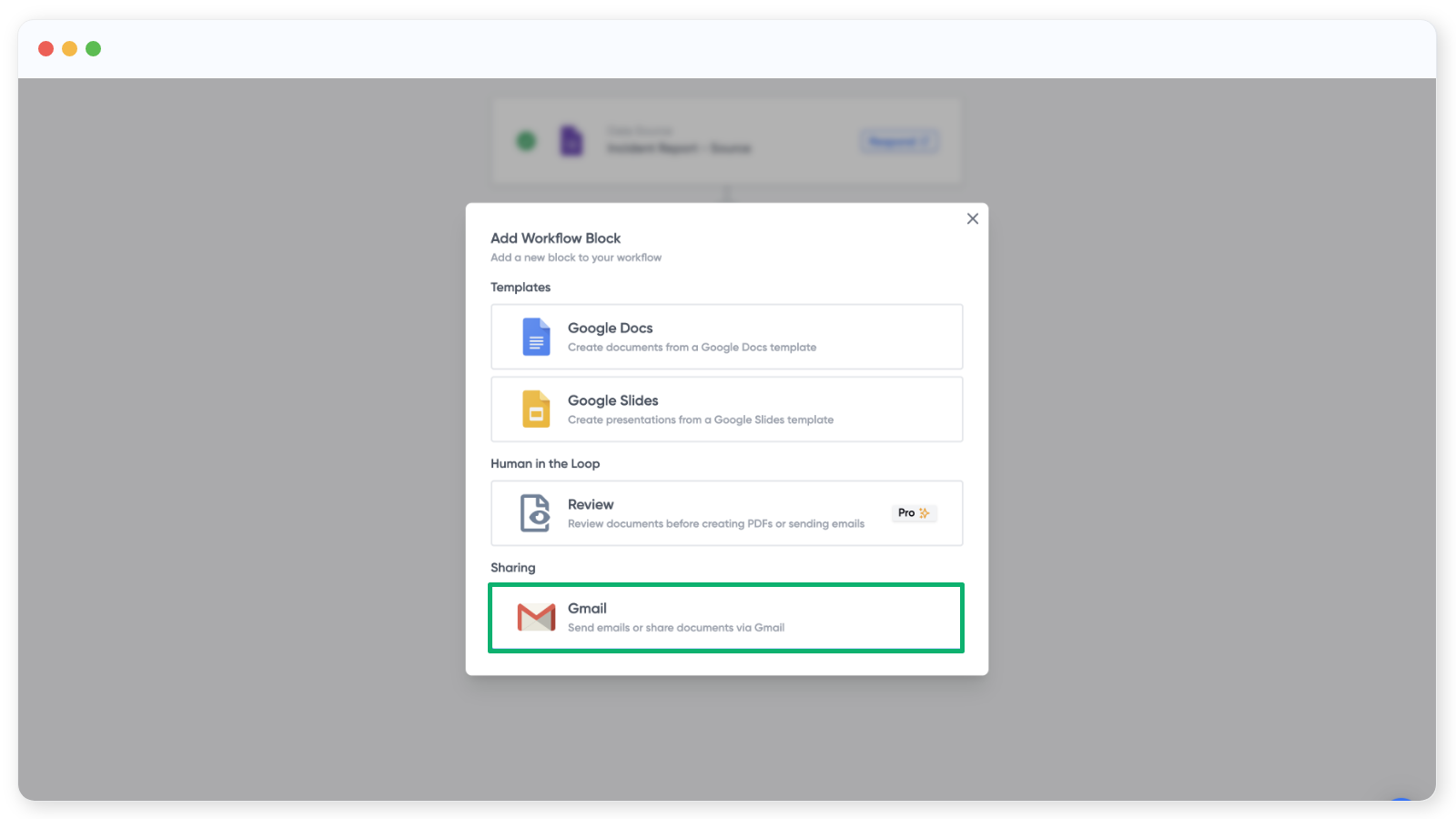
Opmerking: U kunt ook verzenden via Microsoft Outlook. Zie Send Outlook emails.
In het e-mailblok kunt u de velden To (Aan), CC en BCC invullen. Typ adressen direct in of haal ze op uit de bron aan de rechterkant met behulp van tags. Voeg een onderwerpregel en een bericht toe, en gebruik de opmaakopties om de berichttekst op te maken.
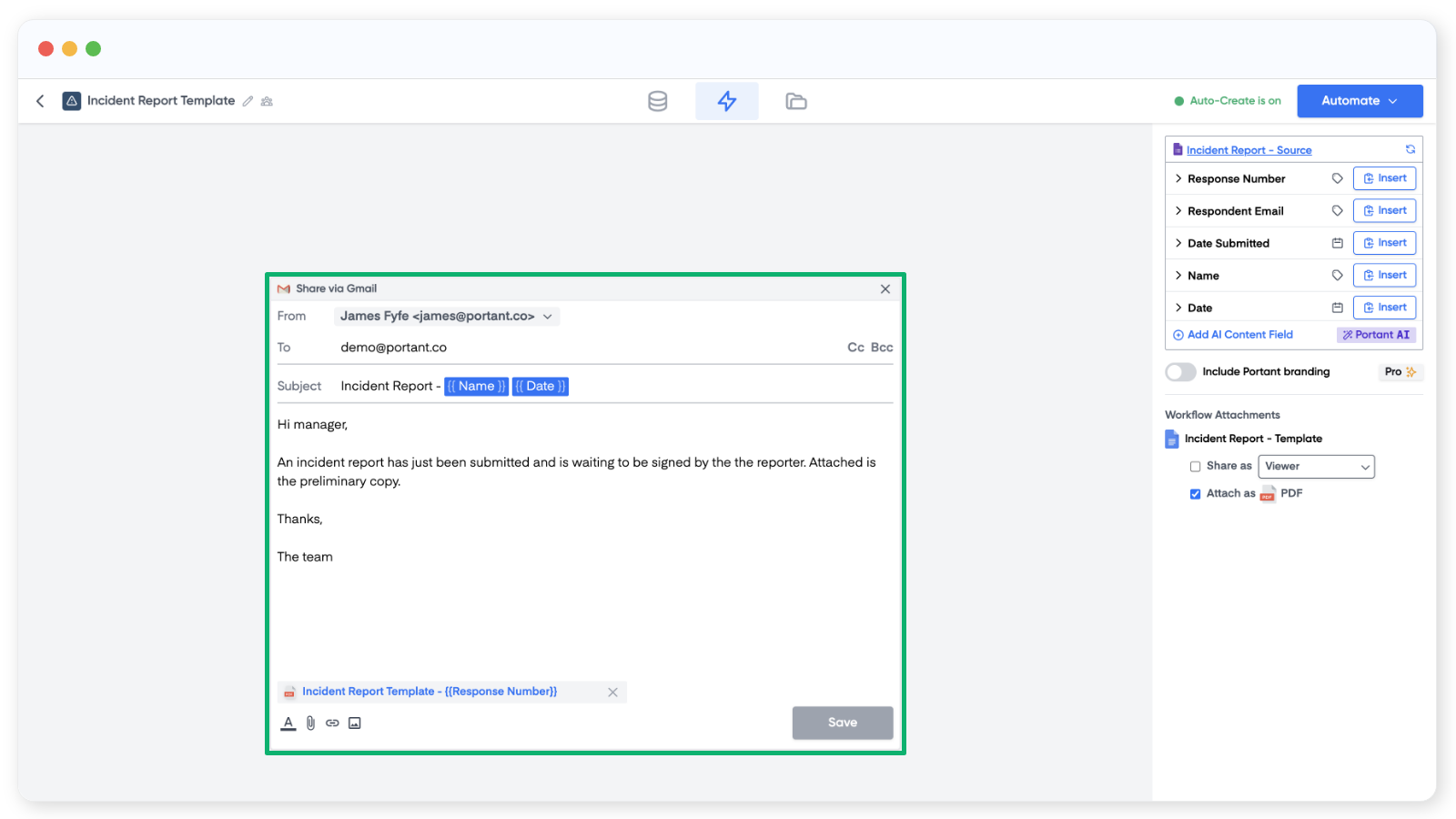
Als u klaar bent, klikt u op Save (Opslaan) en sluit u het e-mailblok.
Een document uit uw workflow bijvoegen
U kunt een uitvoer uit uw workflow in de e-mail opnemen. Google Docs- en Slides-bestanden worden verzonden als een link met het door u gekozen machtigingsniveau. PDF-, Word- en PowerPoint-bestanden worden verzonden als een echte bijlage.
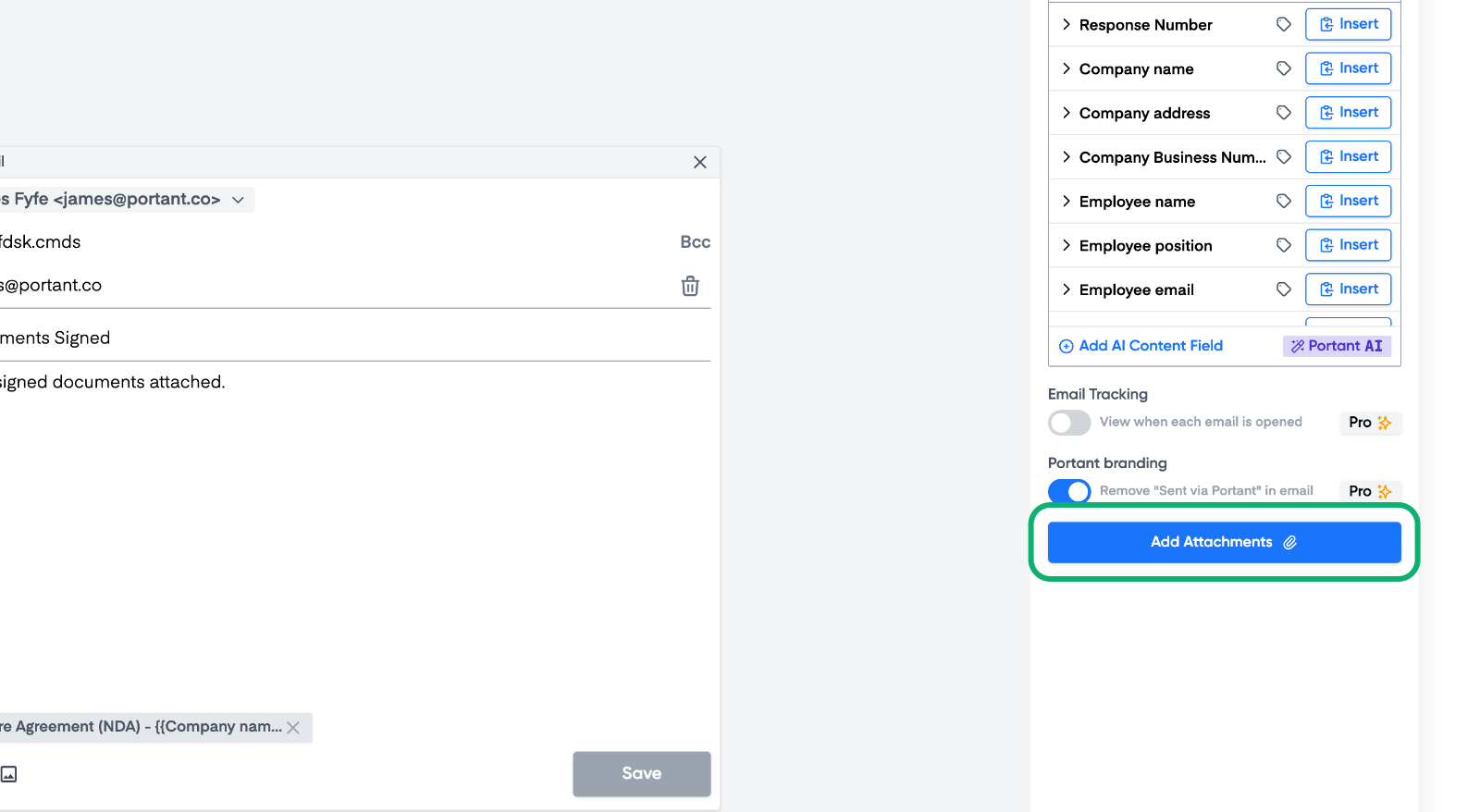
Om een bijlage toe te voegen, klikt u op de knop in het rechterpaneel:
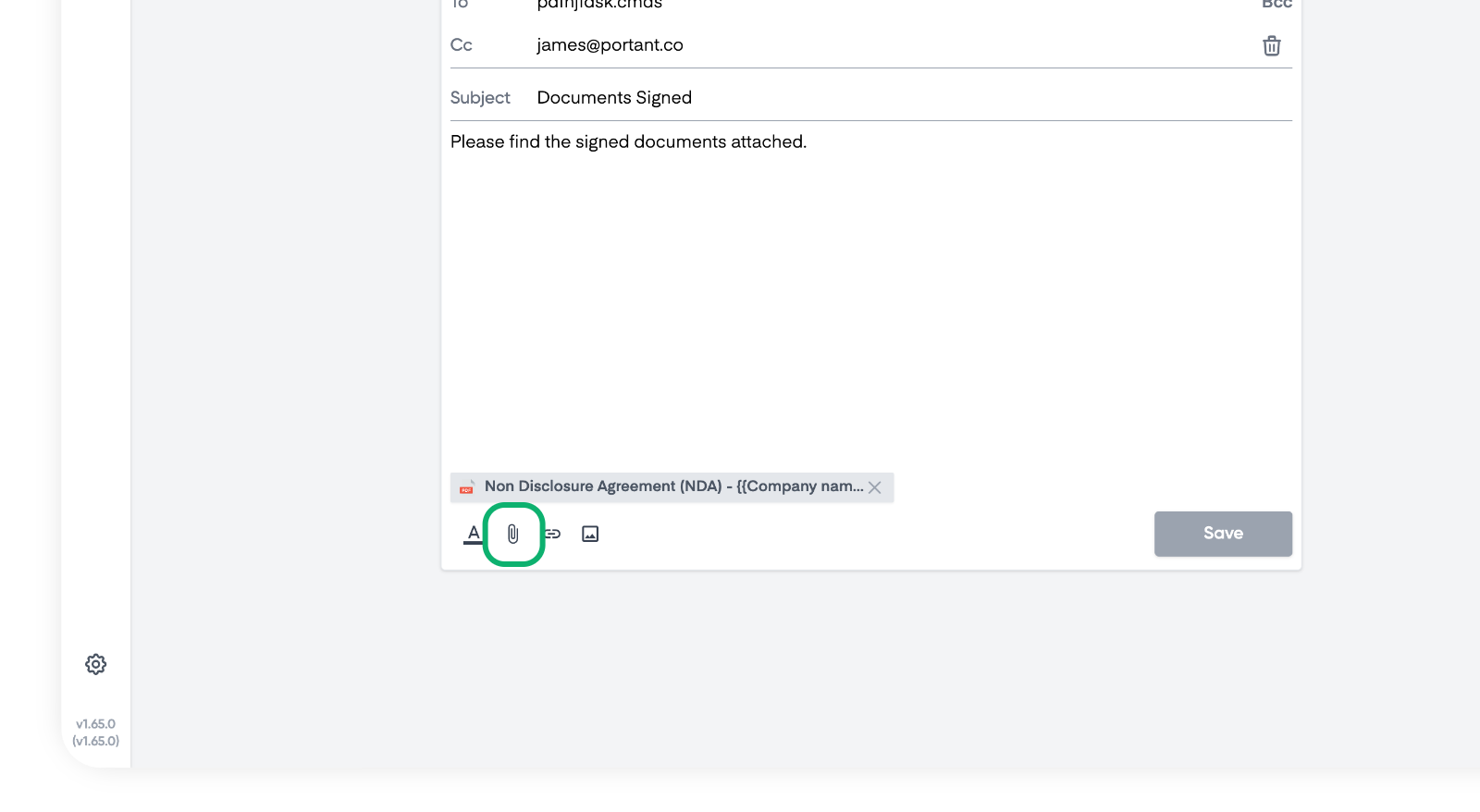
Of klik op de paperclip onderaan de e-mail:
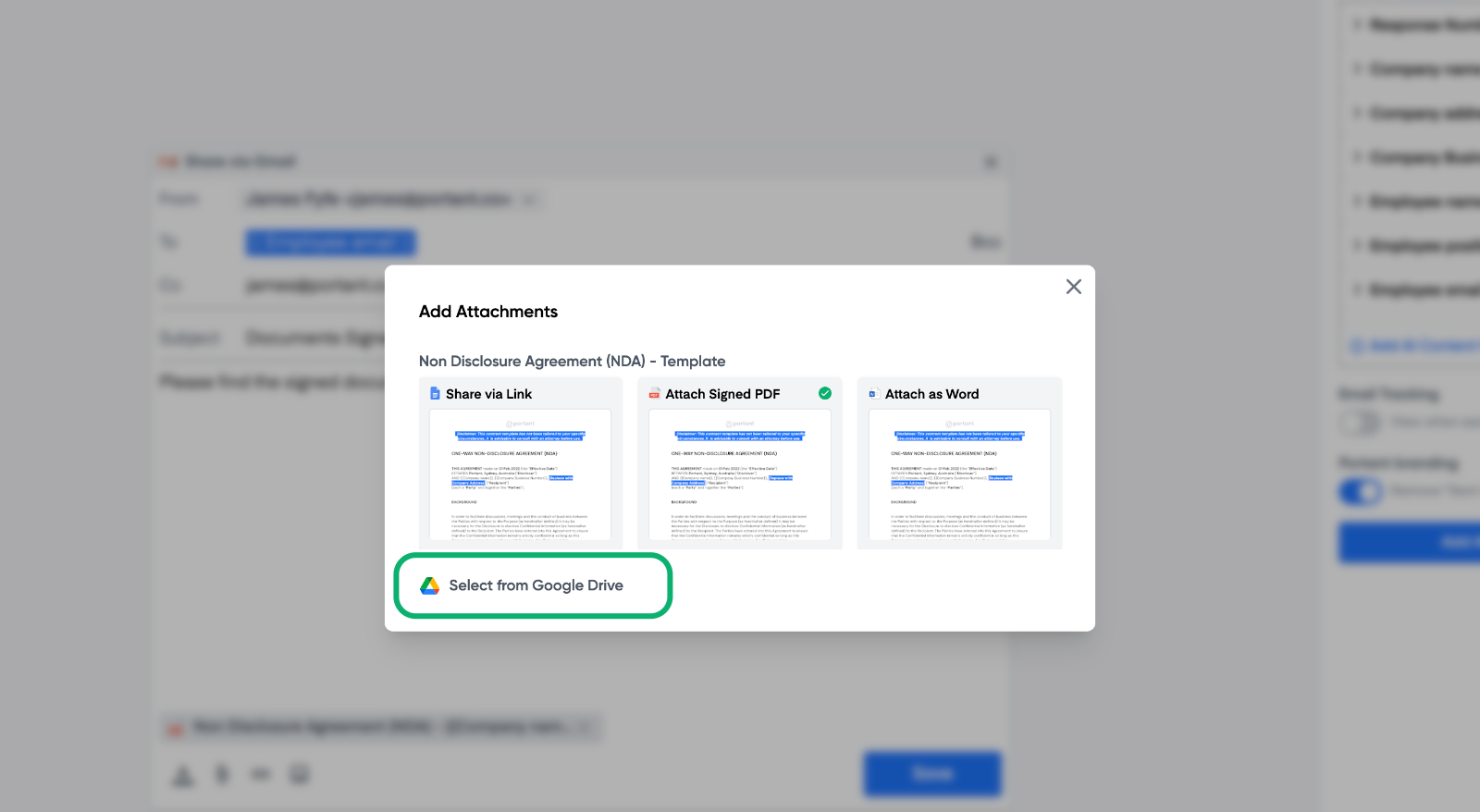
Een bestand uit Google Drive bijvoegen
Kies een bestand uit uw Drive.
Een bestand uit uw workflow bijvoegen
Of kies het document dat Portant eerder in de workflow heeft gegenereerd.
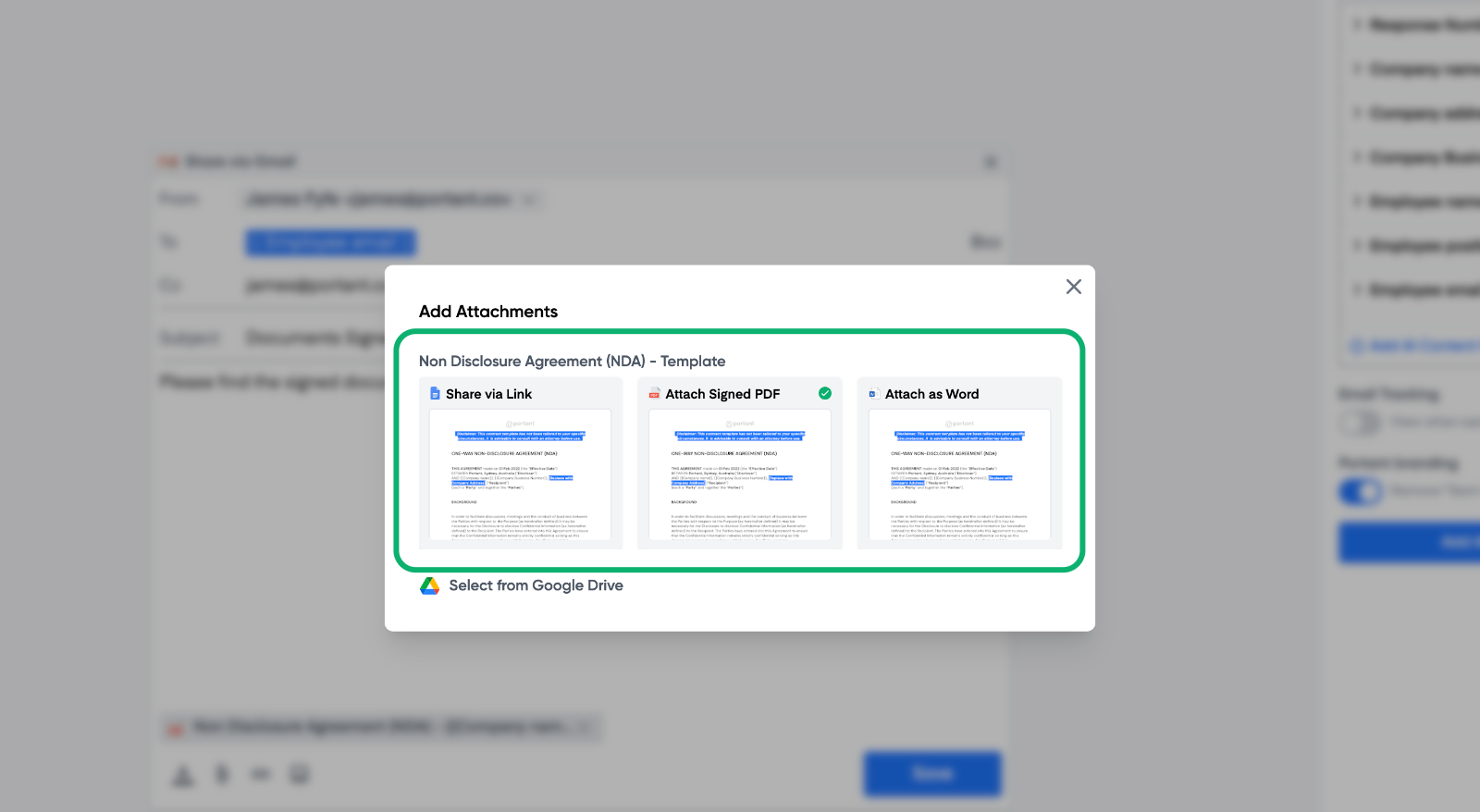
U kunt een workflowbestand delen als:
- Google Docs of Slides: een link naar het gedeelde bestand wordt aan de e-mail toegevoegd.
- PDF: een PDF-kopie wordt bijgevoegd.
- Microsoft Word of PowerPoint: een Word- of PowerPoint-kopie wordt bijgevoegd.
Zie File formats voor meer informatie over hoe het bestand wordt opgebouwd.
Machtigingen instellen voor een Google Docs- of Slides-link
Nadat u hebt gekozen voor het delen van een Google Docs- of Slides-bestand, klikt u op het menu om het machtigingsniveau in te stellen:
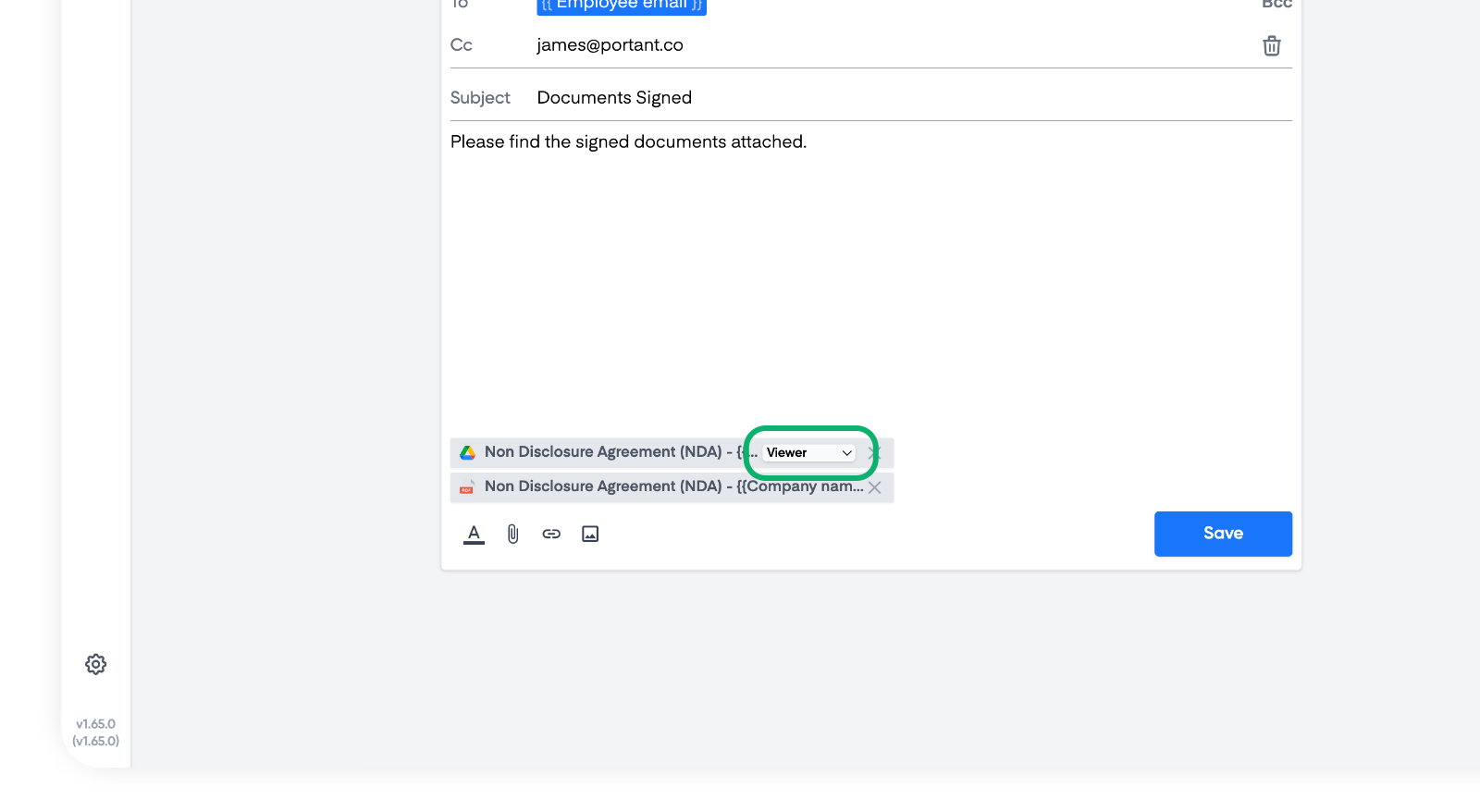
- Viewer (Viewer): de ontvanger kan het bestand openen, maar kan het niet wijzigen of delen.
- Commenter (Commentator): de ontvanger kan opmerkingen plaatsen en wijzigingen voorstellen, maar kan het bestand niet bewerken of delen.
- Editor (Bewerker): de ontvanger kan het bestand bewerken, suggesties accepteren of afwijzen, en het bestand delen met anderen.
Een bijgevoegd bestand verwijderen
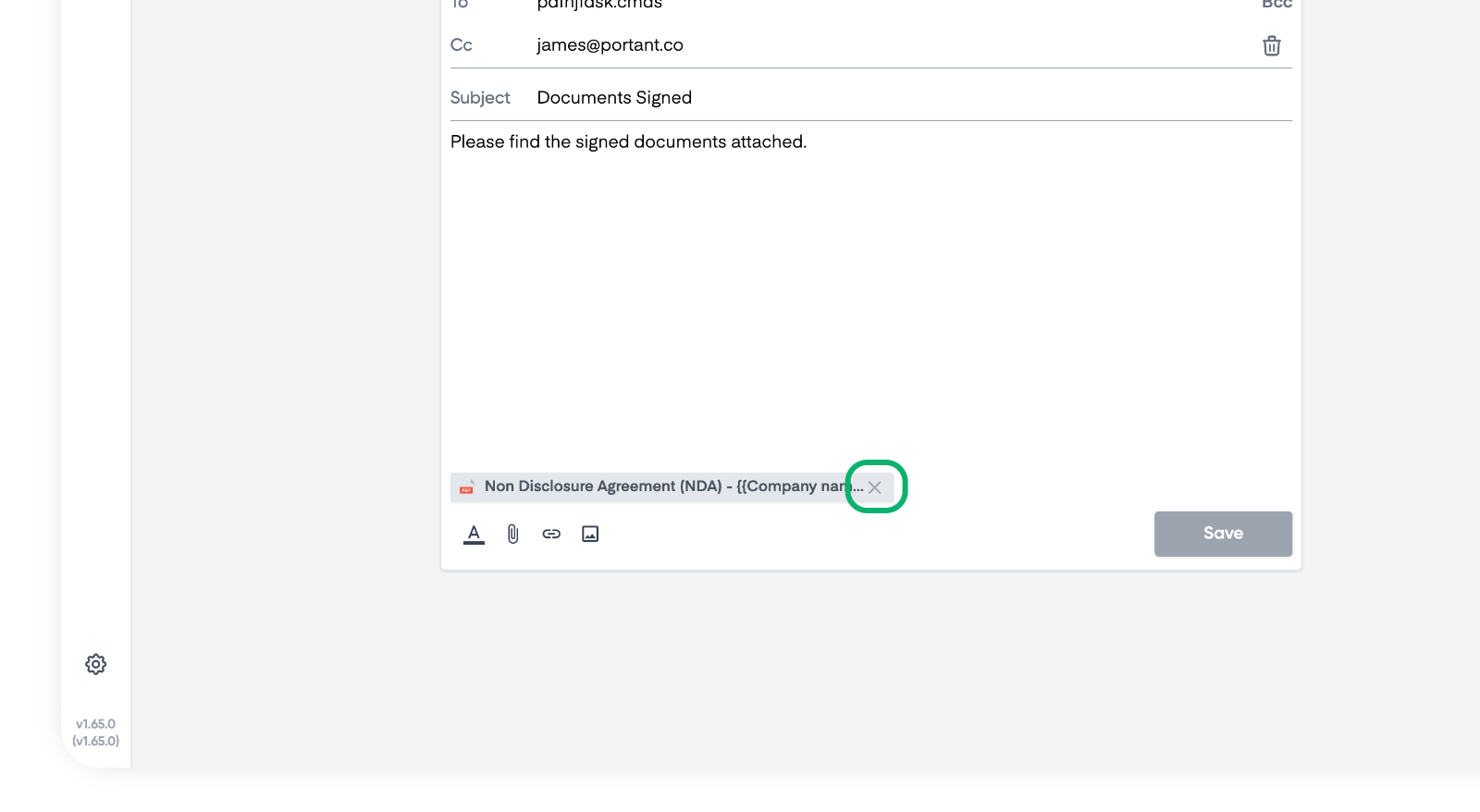
Klik op de x-knop naast de bijlage.