Gegevens terugsturen naar HubSpot met HubSpot capture fields
Voeg invulbare velden toe aan een ondertekendocument en koppel ze aan HubSpot-eigenschappen. Wanneer de ondertekenaar ze invult, stromen de gegevens rechtstreeks terug naar uw CRM-record. Geen opnieuw typen, geen kopiëren en plakken.
In deze handleiding:
- HubSpot capture fields toevoegen aan een handtekeningblok
- Het te updaten HubSpot-object kiezen
- De vast te leggen eigenschappen selecteren
- De veldtags in uw sjabloon invoegen
- De weergave van velden beheren
- De gegevensupdate in HubSpot bekijken
1. HubSpot capture fields toevoegen aan uw workflow
Zorg dat uw workflow is ingesteld en een handtekeningverzoek is toegevoegd, en open vervolgens het Template-blok.
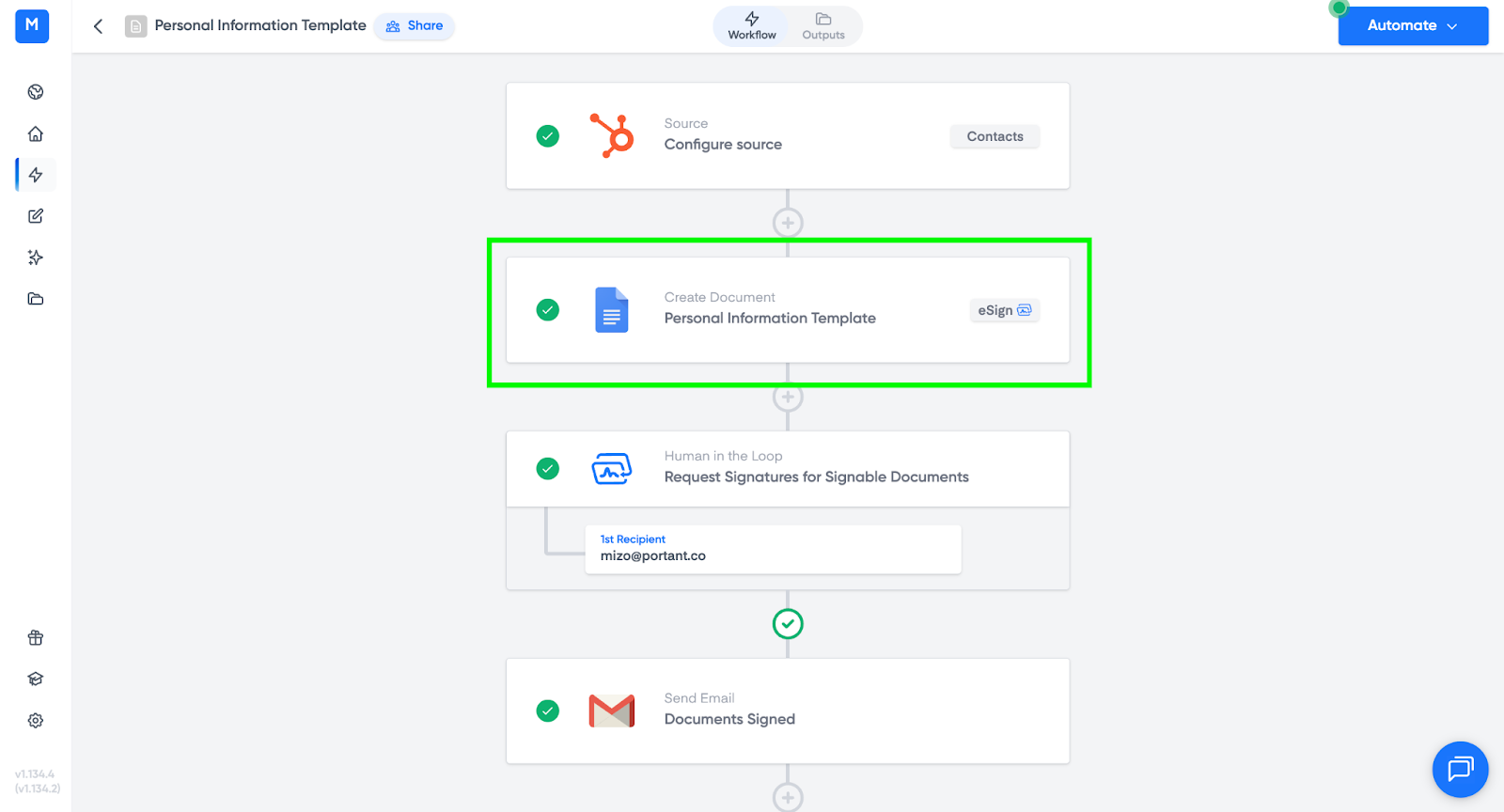
Zoek in de handtekeninginstellingen HubSpot Capture Fields onderaan de tabel en klik erop om het configuratiepaneel te openen.
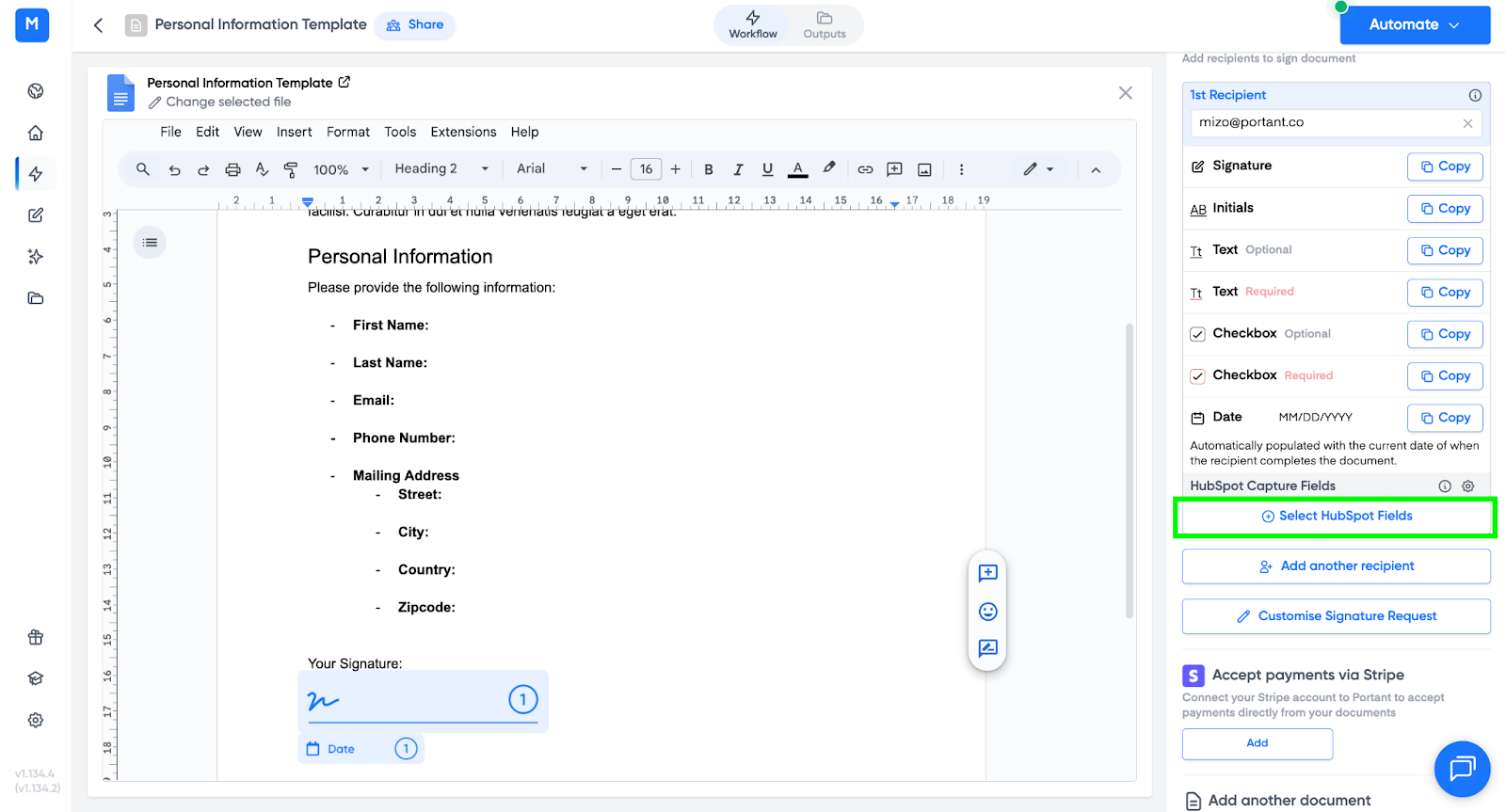
2. Het te updaten HubSpot-object kiezen
Kies waar de vastgelegde gegevens moeten worden opgeslagen:
- Primary object (primair object): de deal, het contact, het bedrijf, het ticket of het aangepaste object waarop de workflow wordt uitgevoerd.
- Contact: het contactrecord van de ontvanger van de handtekening.
Kies het object dat overeenkomt met de plek waar de informatie thuishoort.
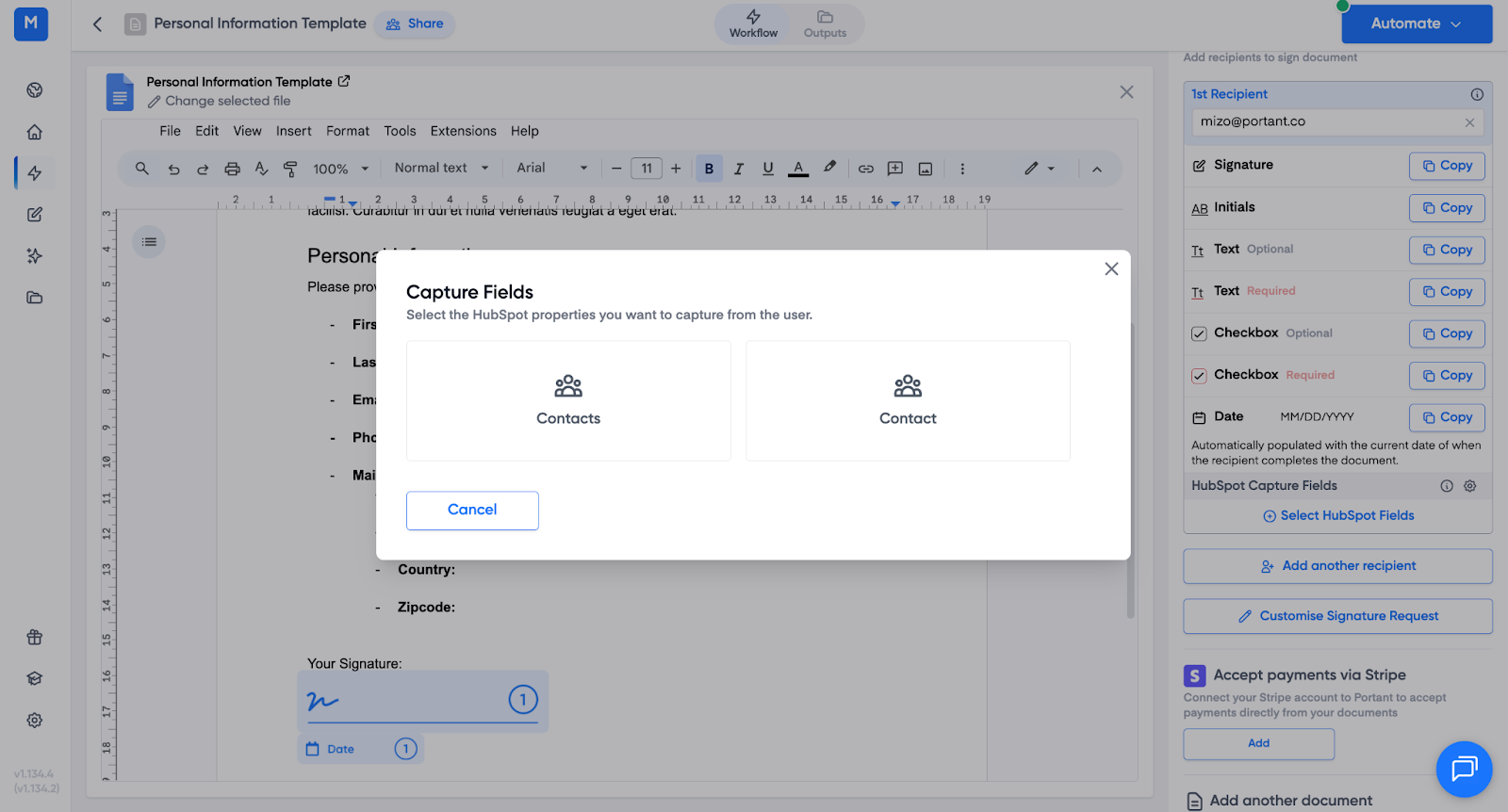
Portant toont alle eigenschappen van het geselecteerde object.
3. De vast te leggen eigenschappen selecteren
Vink elke eigenschap aan die u de ondertekenaar wilt laten invullen. Er is geen limiet.
Bijvoorbeeld:
- Delivery Address
- Start Date
- Contact Phone Number
- Contact First Name
Klik op Save (opslaan).
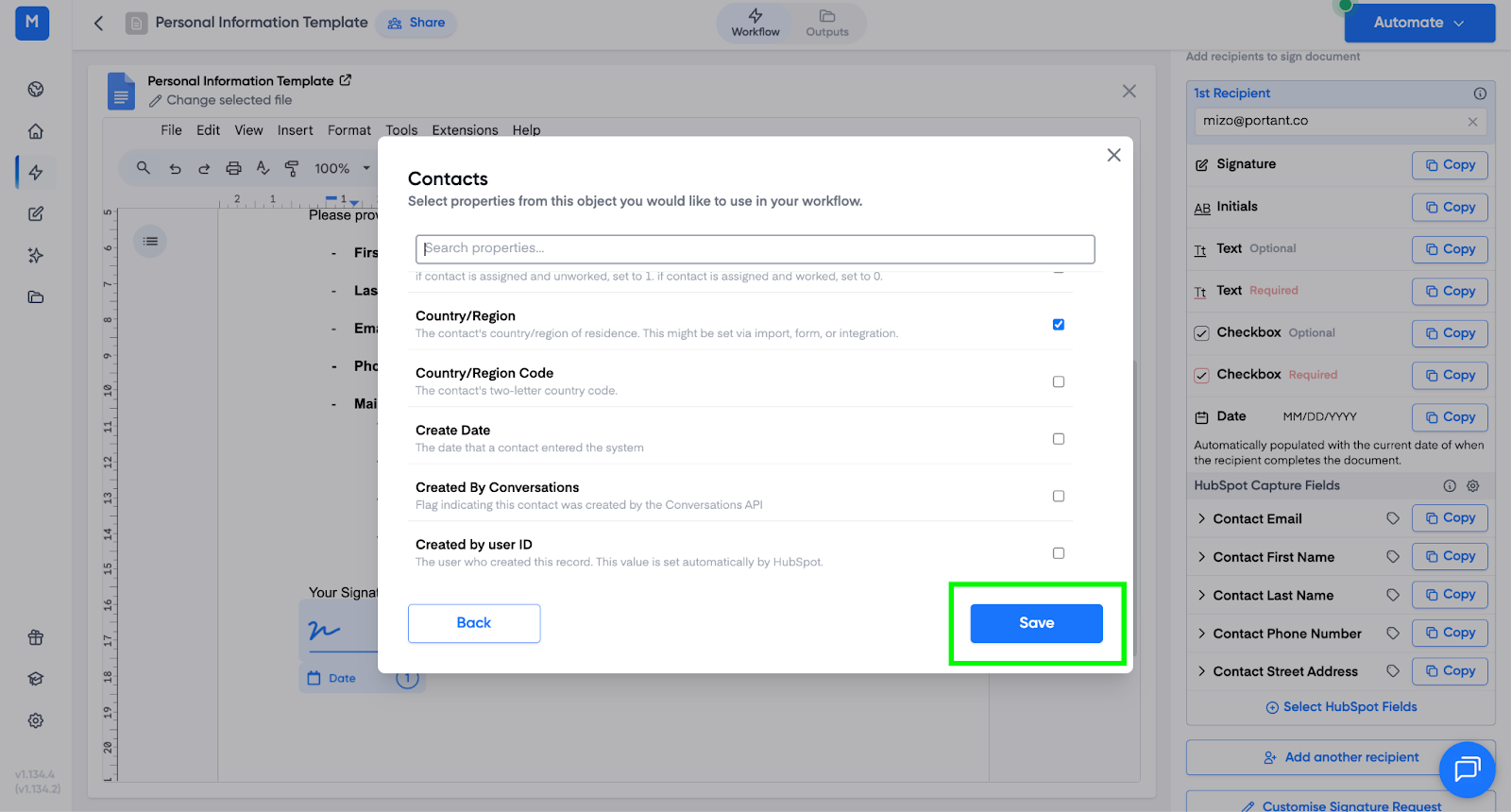
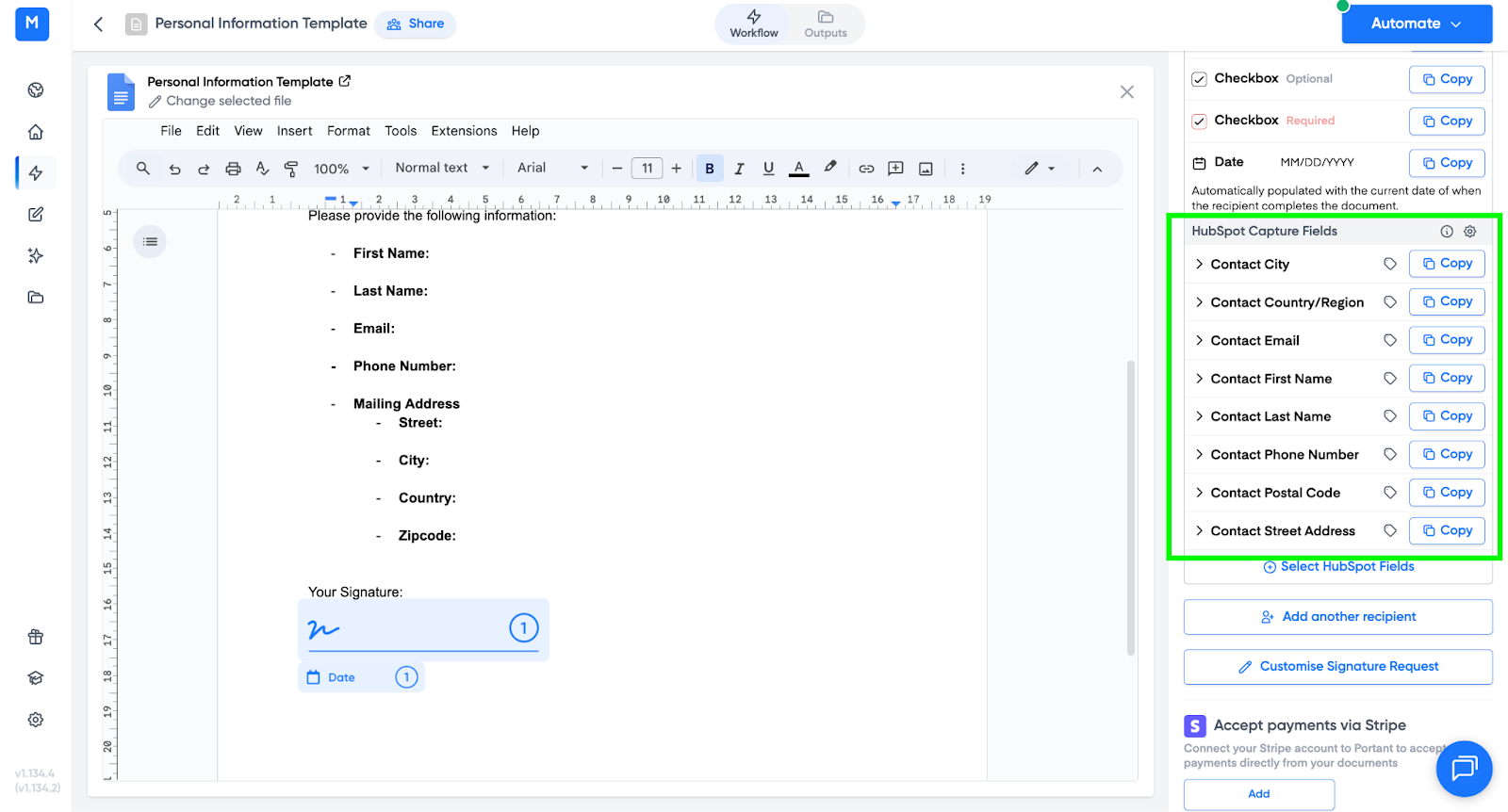
De geselecteerde eigenschappen verschijnen nu in de sectie HubSpot Capture Fields van de workflow.
4. De capture field-tags in uw sjabloon invoegen
Naast elk capture field bevindt zich een Copy-knop (kopiëren). Klik op Copy en plak de [[tag]] in uw onderteekenbare sjabloon op de plek waar u wilt dat de ondertekenaar het veld invult.
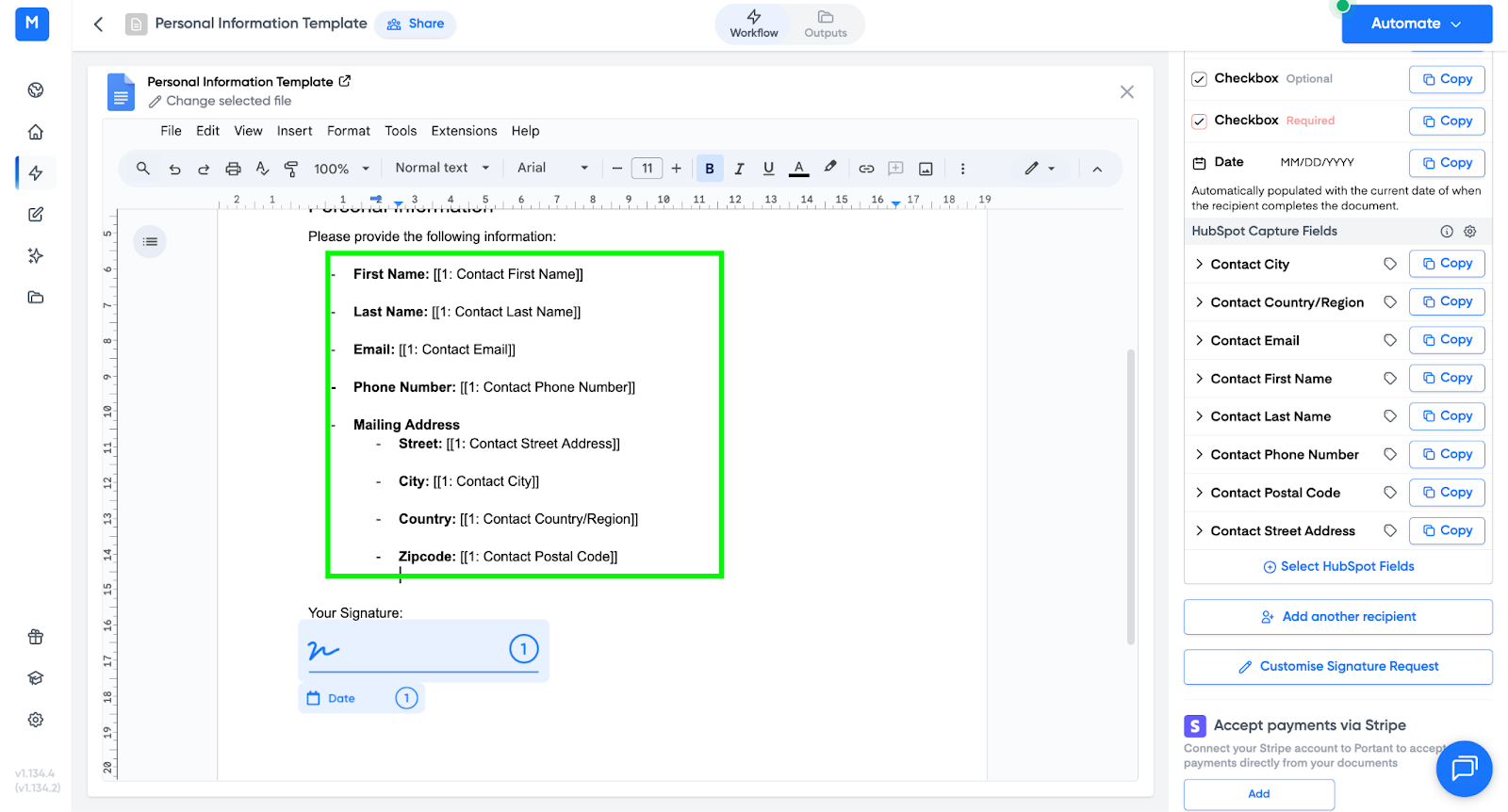
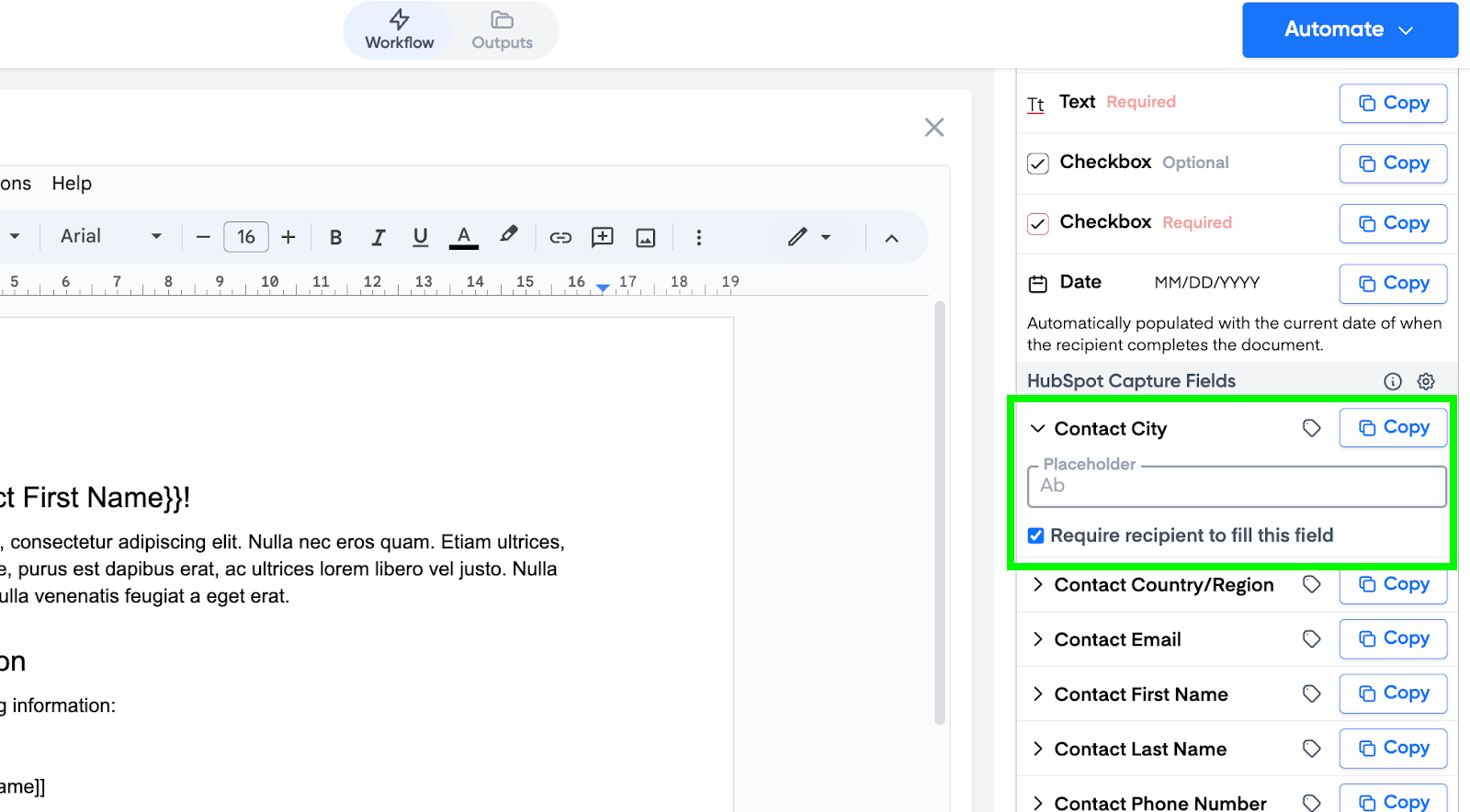
U kunt elke eigenschap markeren als verplicht of niet verplicht, en u kunt plaatsaanduidingstekst toevoegen die in het lege invoerveld wordt weergegeven.
5. De weergave van velden beheren
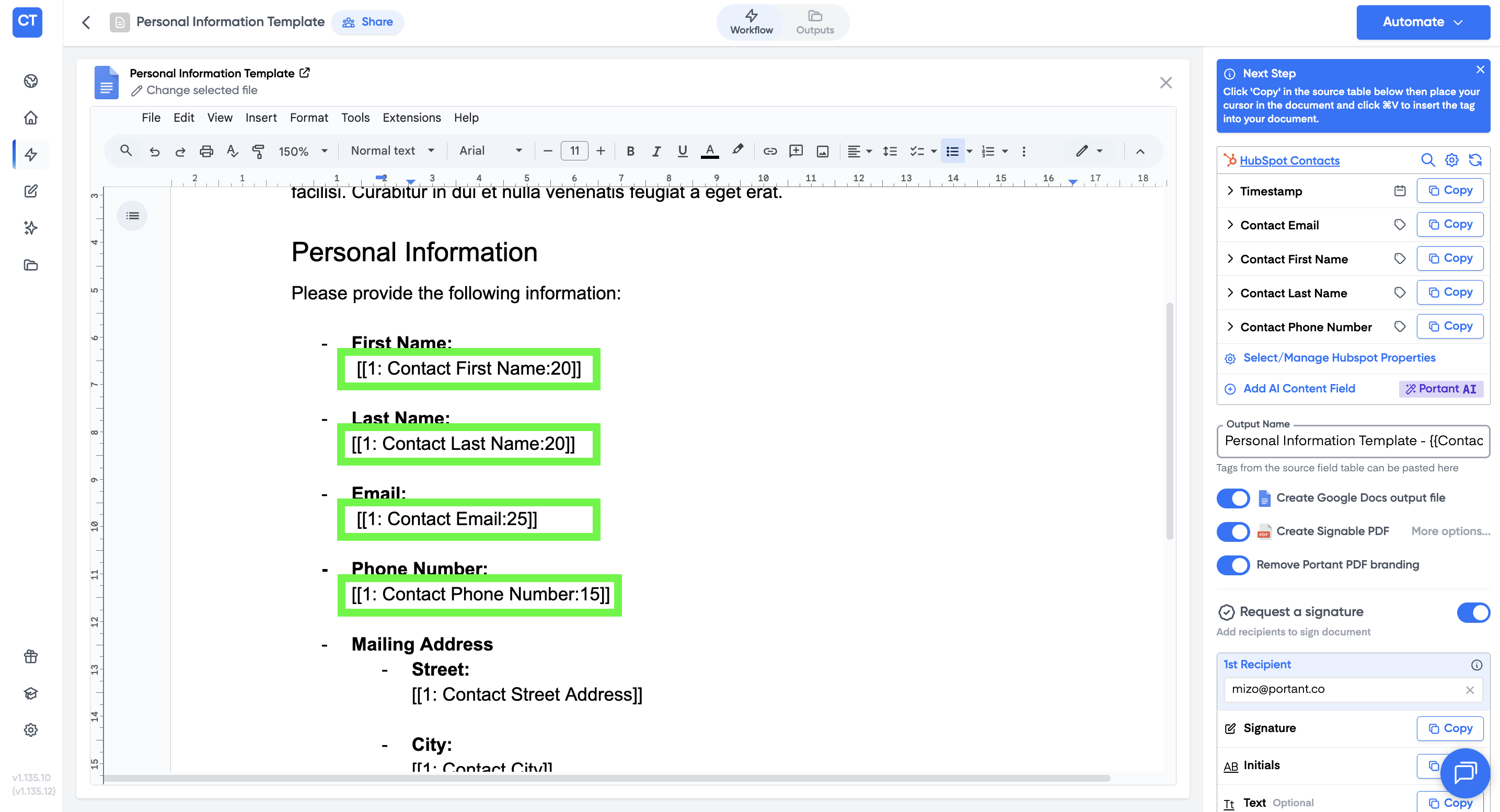
U kunt een maximale veldlengte instellen zodat elk veld evenveel ruimte inneemt in het document. Voeg :number toe aan het einde van de tagnaam, vóór de sluitende haakjes.
Wijzig bijvoorbeeld [[1: Contact First Name]] in [[1: Contact First Name:20]] om het veld te beperken tot 20 tekens.
Opmerking: als een veld een HubSpot-keuzelijst is, kunt u dit ook in het onderteekenbare document plaatsen. De ondertekenaar kiest een van de beschikbare opties uit de lijst tijdens het ondertekeningsproces.
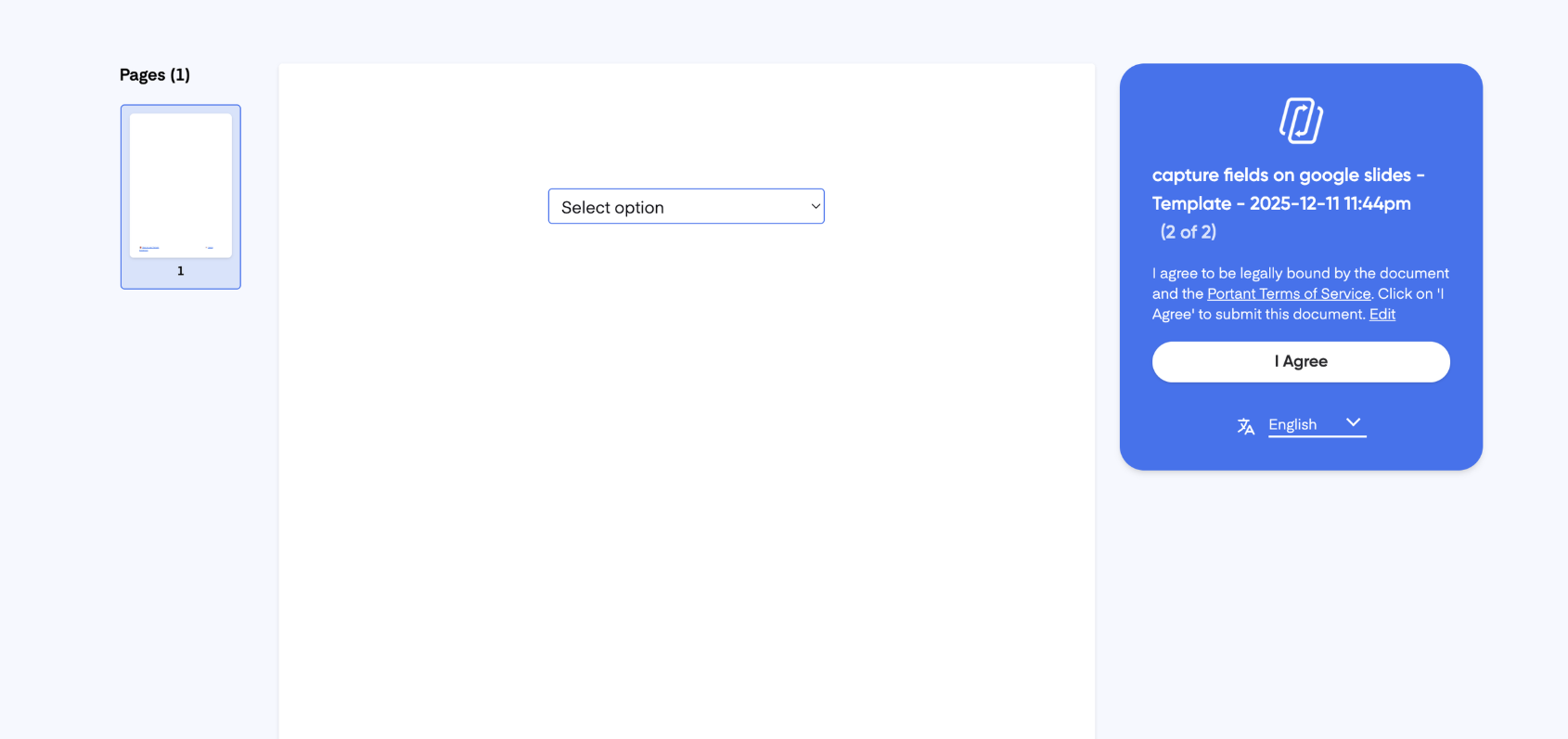
6. HubSpot wordt automatisch bijgewerkt
Zodra uw tags zijn geplaatst:
- Voer een test uit, of activeer uw workflow op de gebruikelijke manier.
- Portant genereert een onderteekenbaar document met de capture fields erin opgenomen.
De ondertekenaar vult de velden in tijdens het ondertekeningsproces.
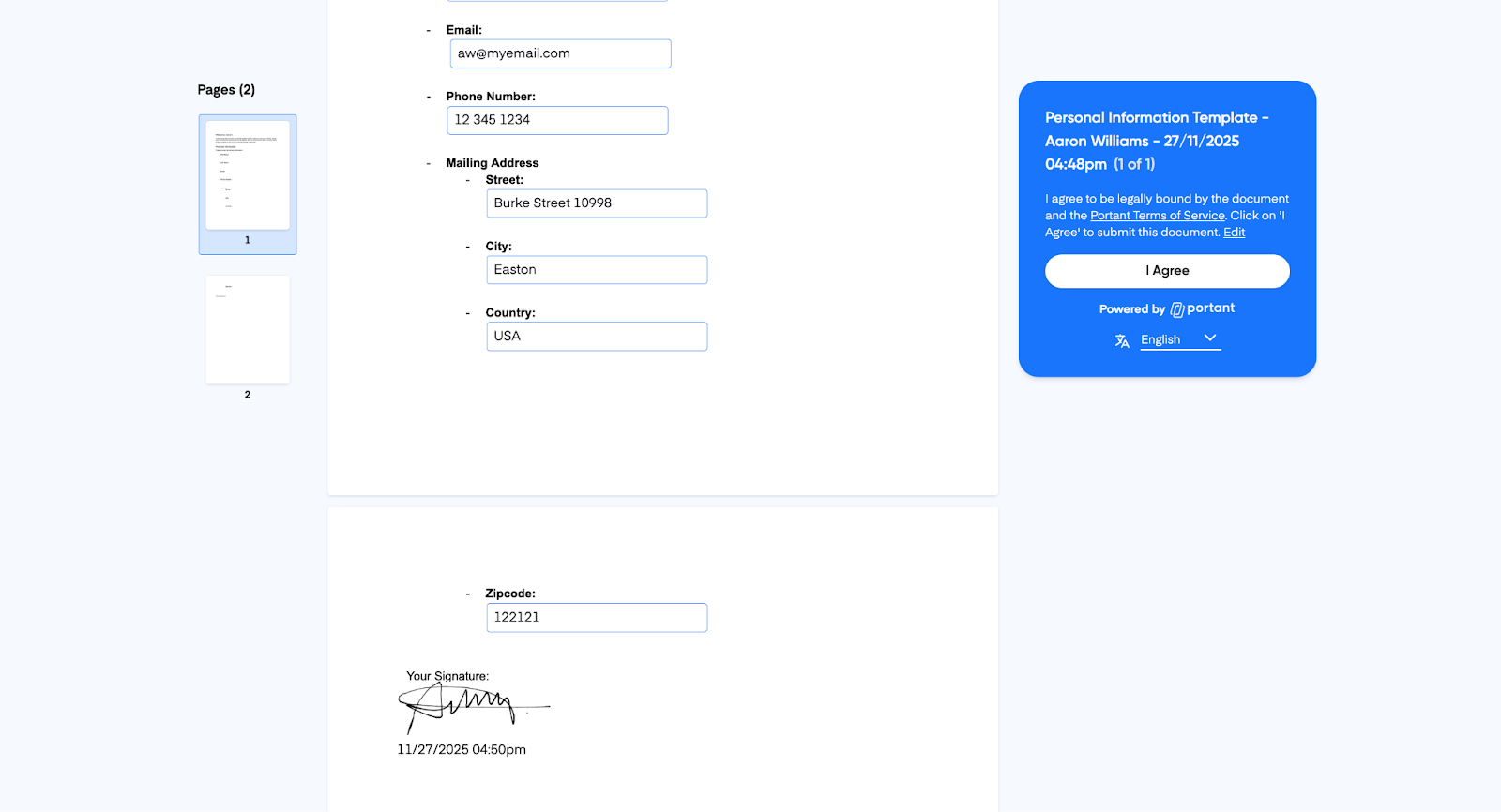
Wanneer de ondertekenaar het document indient, wordt een ondertekende kopie met de vastgelegde gegevens opgeslagen en wordt de waarde van elk veld teruggeschreven naar de bijbehorende HubSpot-eigenschap in het record.
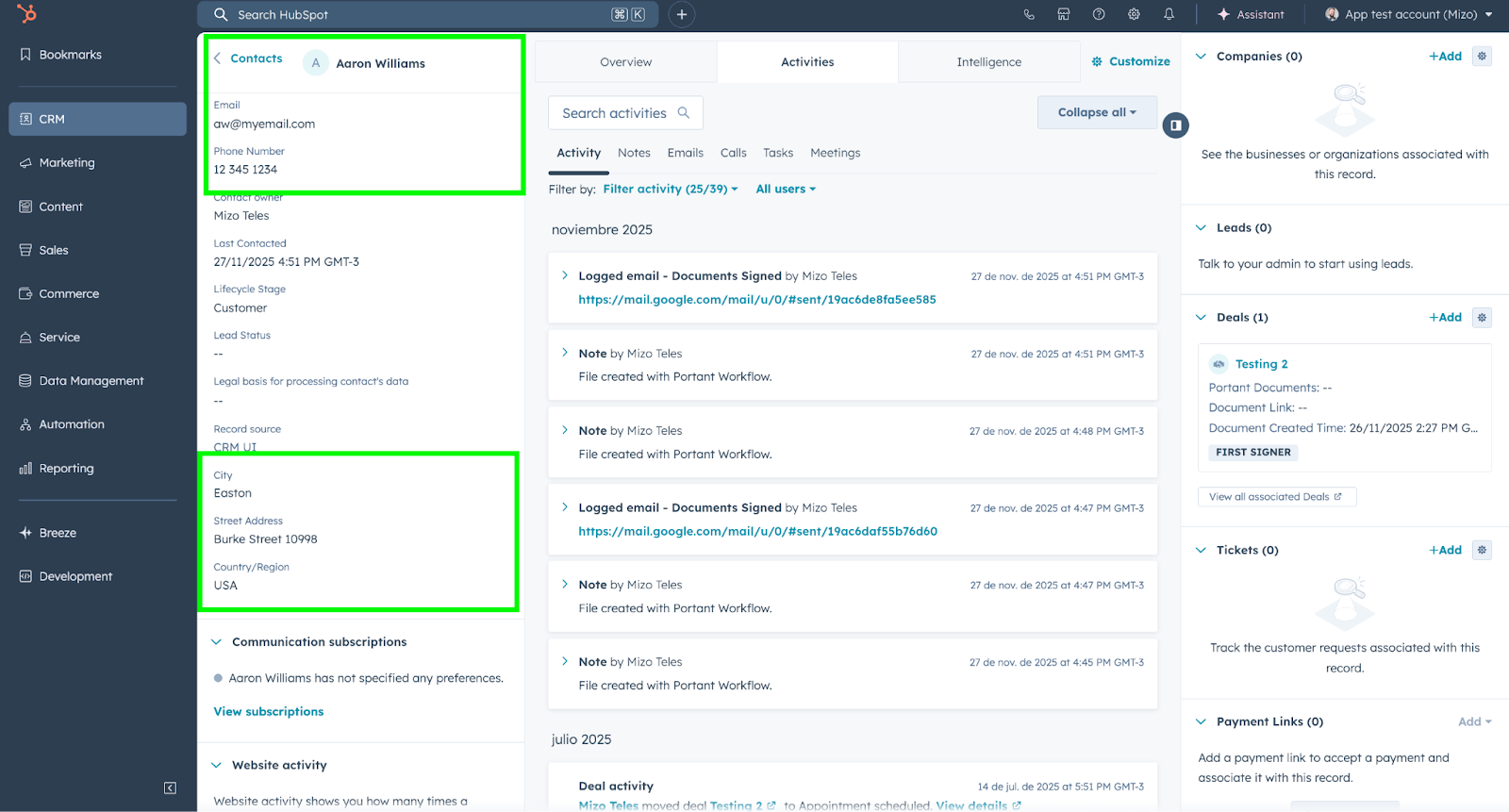
Dat is alles: ondertekenaars vullen de velden in en HubSpot blijft up-to-date.