HubSpot-eigenschappen beheren en selecteren
Kies welke HubSpot-eigenschappen (standaard of aangepast) beschikbaar zijn als tags in uw sjablonen. Deze pagina beschrijft hoe u die velden selecteert, hoe u associatielabels gebruikt voor gerelateerde contactpersonen en hoe u gelabelde contactpersonen in sjablonen en e-mails kunt raadplegen.
Voor een volledige referentie van elke standaardeigenschap raadpleegt u Volledige lijst van beschikbare HubSpot-eigenschappen.
HubSpot-eigenschappen beheren vanuit een workflow
In deze handleiding wordt ervan uitgegaan dat u al een workflow heeft ingesteld met HubSpot als bron. Als dat nog niet het geval is, begint u met het HubSpot-overzicht.
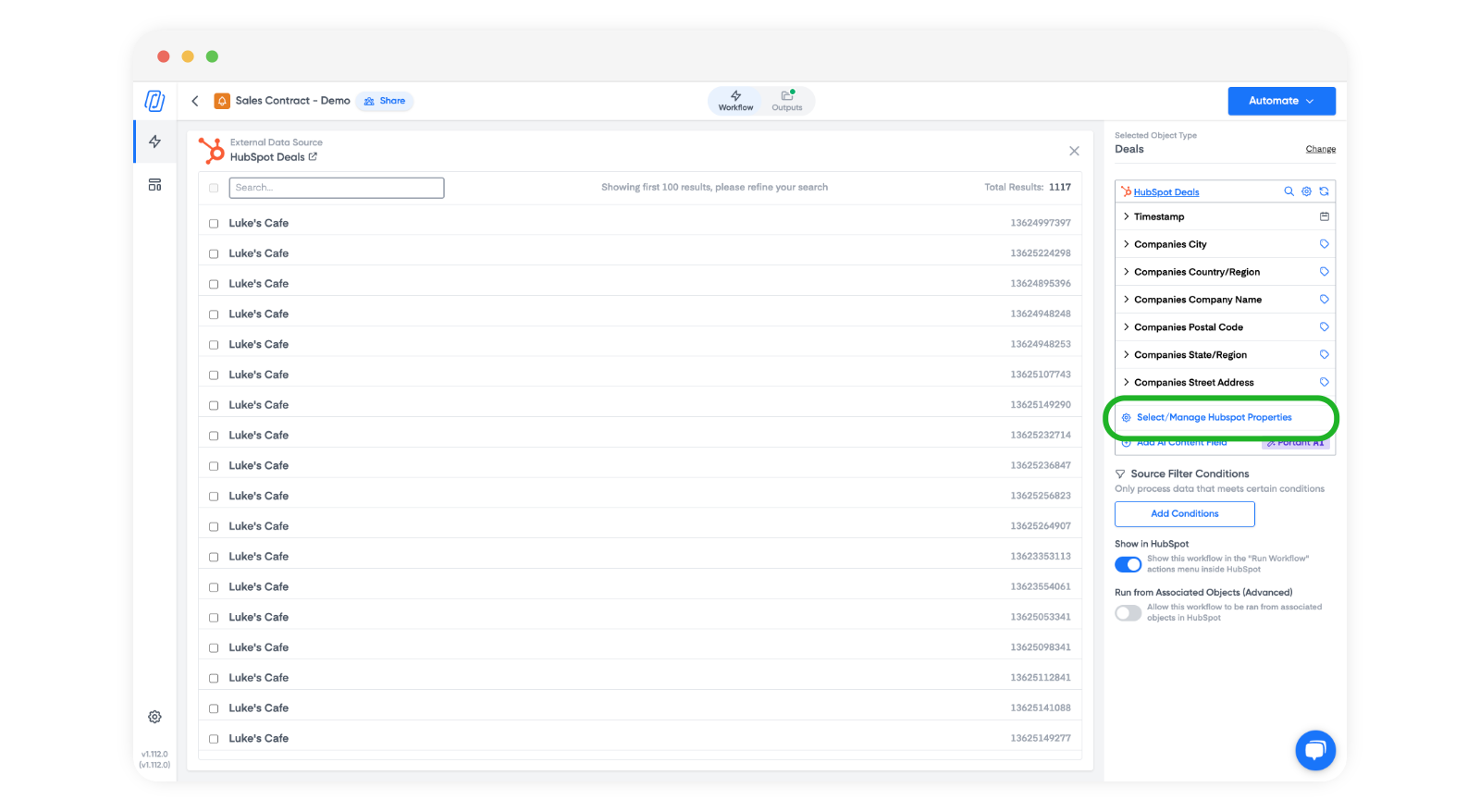
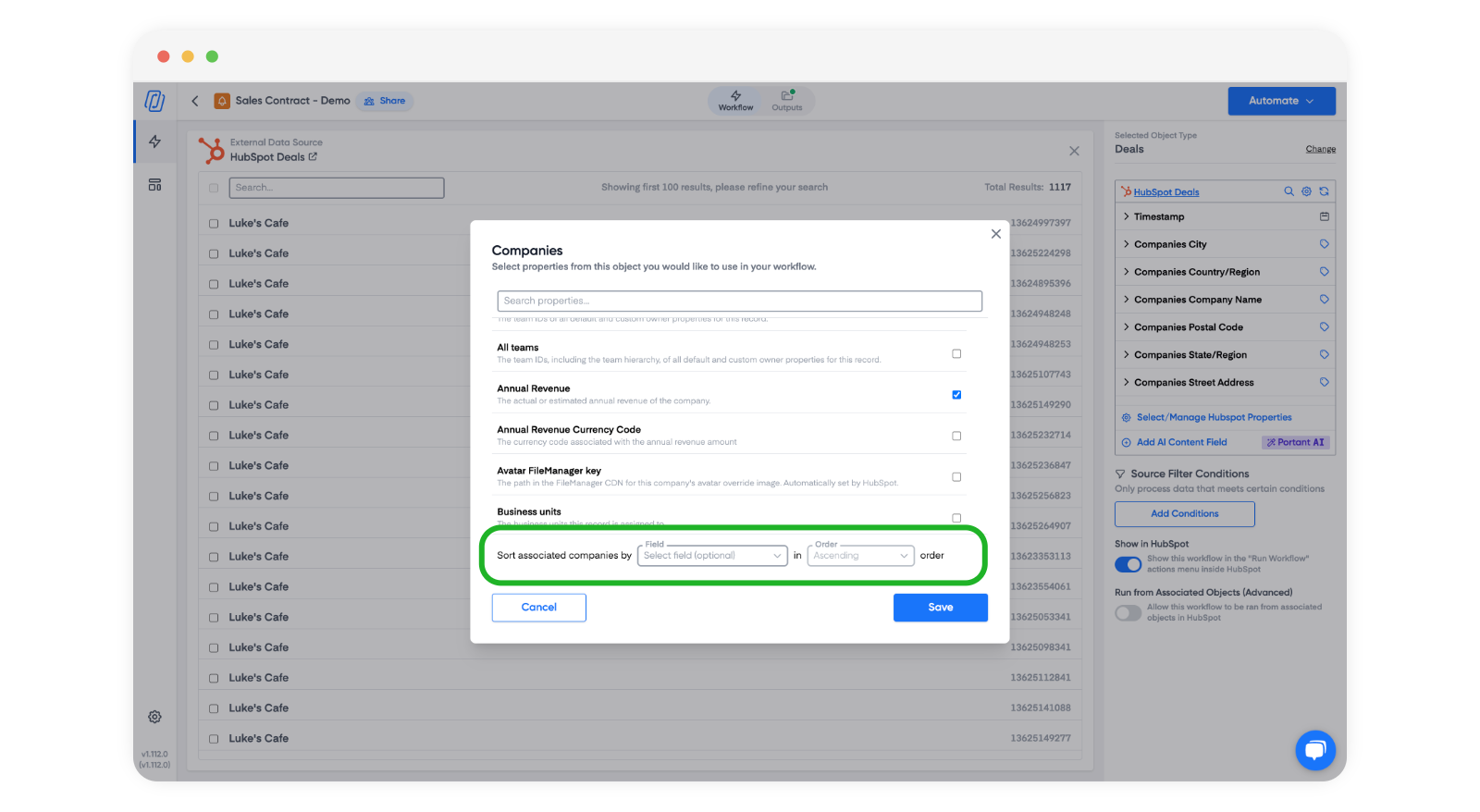
Klik in het Source-blok van uw workflow op Manage HubSpot Fields (HubSpot-velden beheren).
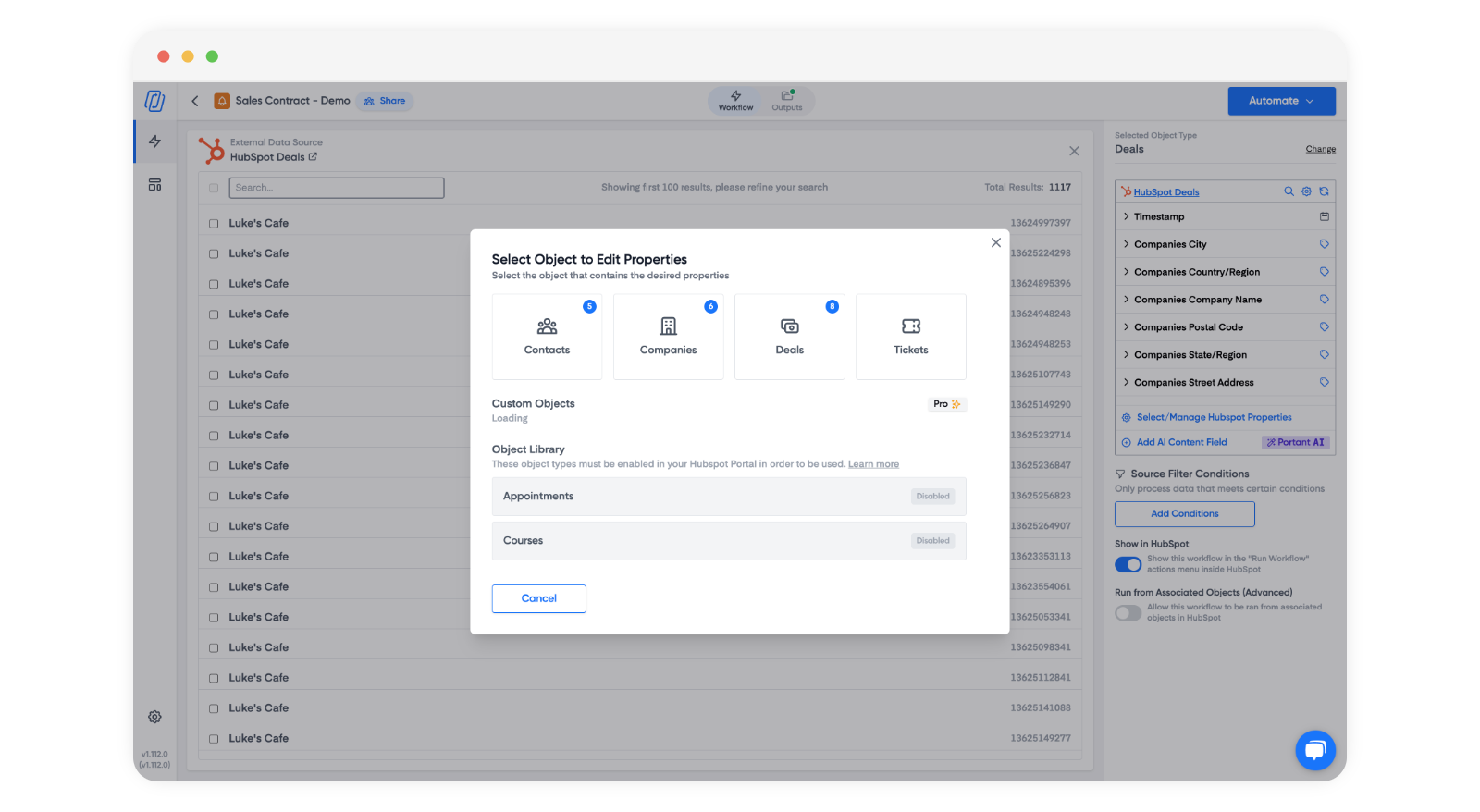
Er wordt een modaal venster geopend met elk object dat is verbonden met uw HubSpot-account. Selecteer het object waaruit u eigenschappen wilt toevoegen.
Klik op de vervolgkeuzelijst om alle eigenschappen van dat object te bekijken. Gebruik het zoekvak als de lijst lang is.
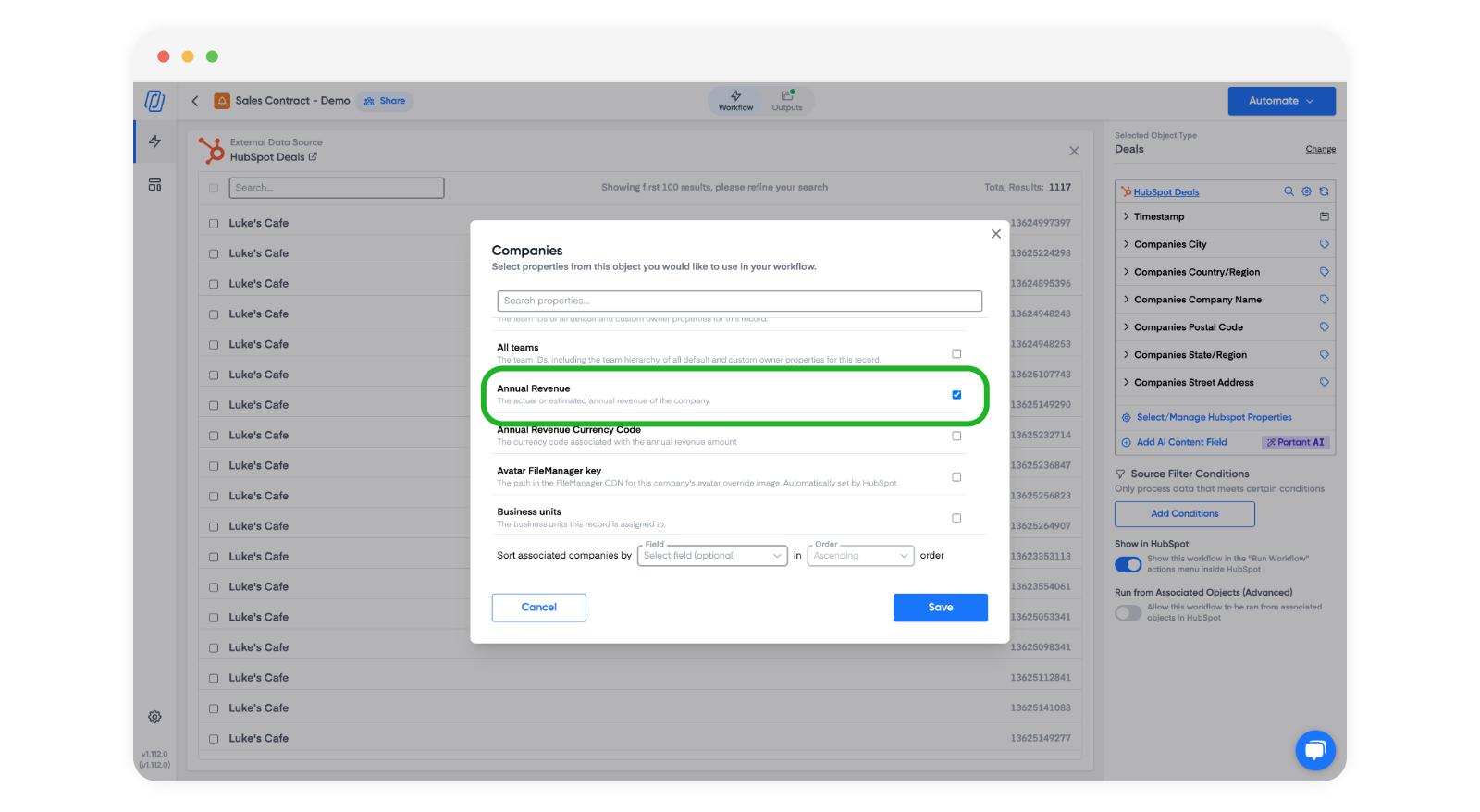
Vink de gewenste eigenschappen aan, verwijder de vinkjes bij de eigenschappen die u niet wilt en klik op Save (Opslaan).
Opmerking: U kunt gekoppelde objecten ook sorteren op veld en volgorde. Dit is handig wanneer u herhalende tabellen voor regelitems opbouwt. De sorteeropties staan onderaan de eigenschappenlijst van elk object.
Een HubSpot-eigenaar als naam en als e-mail gebruiken
HubSpot-eigenaarvelden, zoals Deal Owner of Contact Owner, hebben een indelingsinstelling: Full Name (standaard), First Name, Last Name, Email of Name + Email.
Stel de indeling van het eigenaarveld in op "Name + Email". Gebruik daarna hetzelfde veld op verschillende plaatsen:
| Waar | Tag | Resultaat |
|---|---|---|
| Veld Aan, Cc of Bcc | {{Deal Owner}} |
'Jane Smith' <jane@acme.com> |
| E-mailtekst of document | {{=NAMEONLY(Deal Owner)}} |
Jane Smith |
| Een plaats waar alleen het adres nodig is | {{=EMAILONLY(Deal Owner)}} |
jane@acme.com |
Als u overal alleen de naam of alleen het e-mailadres nodig hebt, stel de veldindeling dan in op "Full Name" of "Email". U hebt dan geen formule nodig.
Opmerking: Dit werkt voor HubSpot-eigenaarvelden, zoals Deal Owner of Contact Owner. Het werkt niet voor aangepaste eigenschappen van het type "HubSpot user".
Gegevens invoegen van gelabelde contactpersonen (of een ander gekoppeld object)
Associatielabels werken voor elk verbonden object in HubSpot, niet alleen voor contactpersonen.
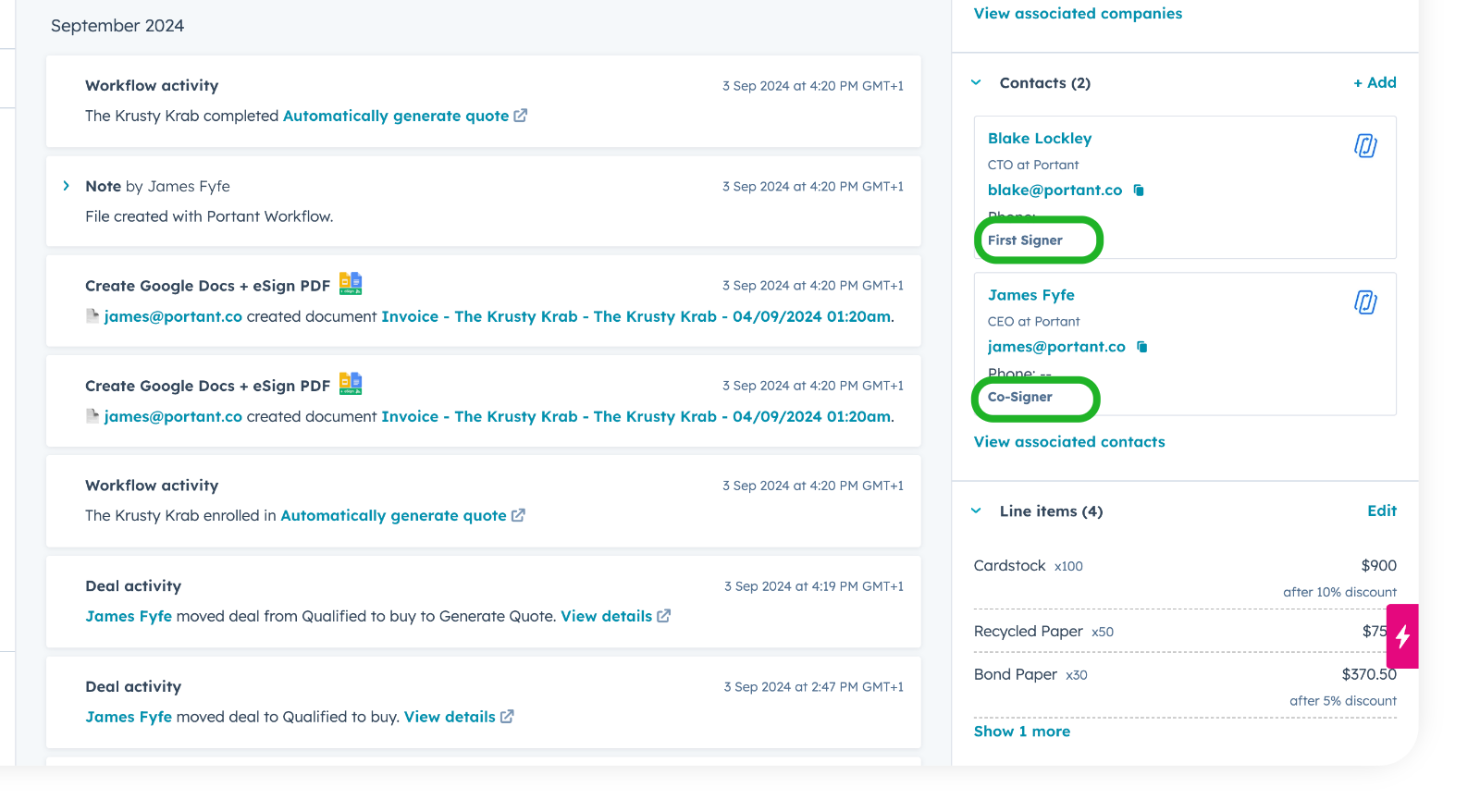
Als een deal, ticket of bedrijf meer dan één contactpersoon heeft gekoppeld, kunt u HubSpot-associatielabels gebruiken om ze van elkaar te onderscheiden. Labels maken het eenvoudig om de gegevens van de juiste contactpersoon op de juiste plek in uw sjabloon te plaatsen (bijvoorbeeld een "First Signer" en een "Co-Signer").
Voor instructies over het instellen hiervan in HubSpot raadpleegt u HubSpot's Create and use association labels.
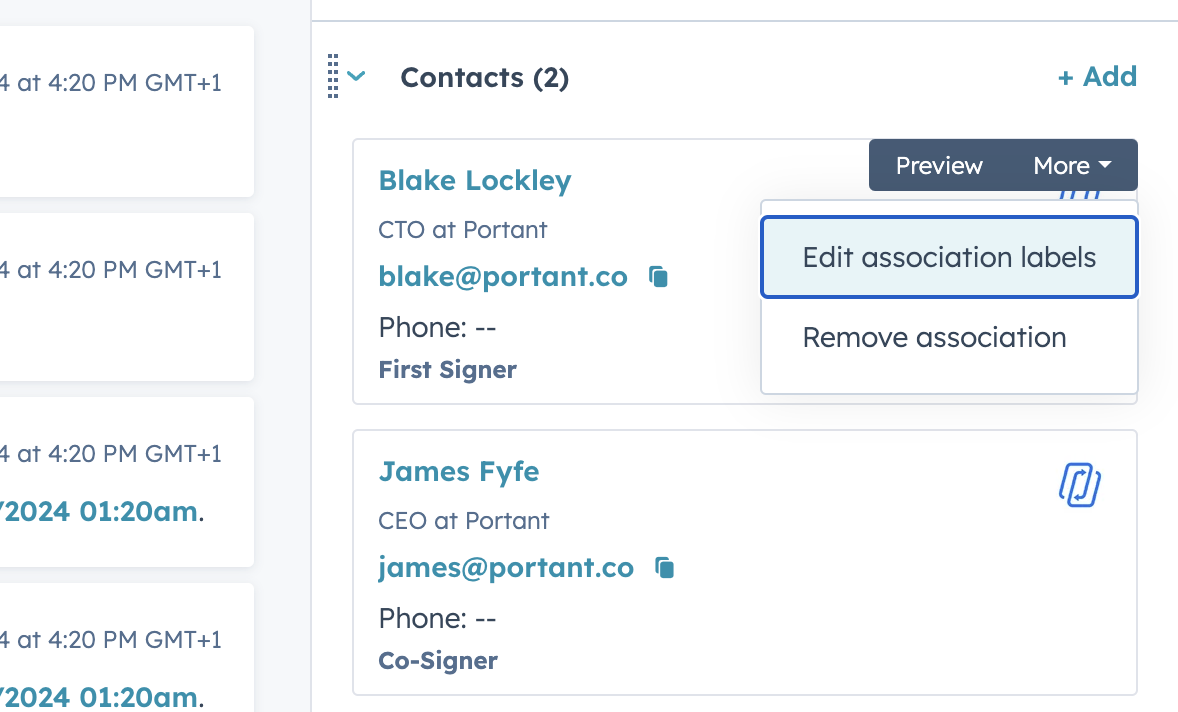
Gelabelde contactpersoon-tags gebruiken in een sjabloon
Gebruik een tag in de volgende indeling om de gegevens van een gelabelde contactpersoon op te halen:
{{Label: Contact First Name}}
Waarbij Label het associatielabel van de contactpersoon is.
Belangrijk: er moet een spatie staan na de dubbele punt, vóór de naam van de eigenschap.
Onjuist:
{{Label:Contact Last Name}}Juist:
{{Label: Contact Last Name}}
Voor contactpersonen met het label "First Signer" en "Co-Signer" zijn de tags als volgt:
{{First Signer: Contact First Name}}{{First Signer: Contact Last Name}}{{Co-Signer: Contact First Name}}{{Co-Signer: Contact Last Name}}
Gelabelde tags gebruiken in een e-mailblok
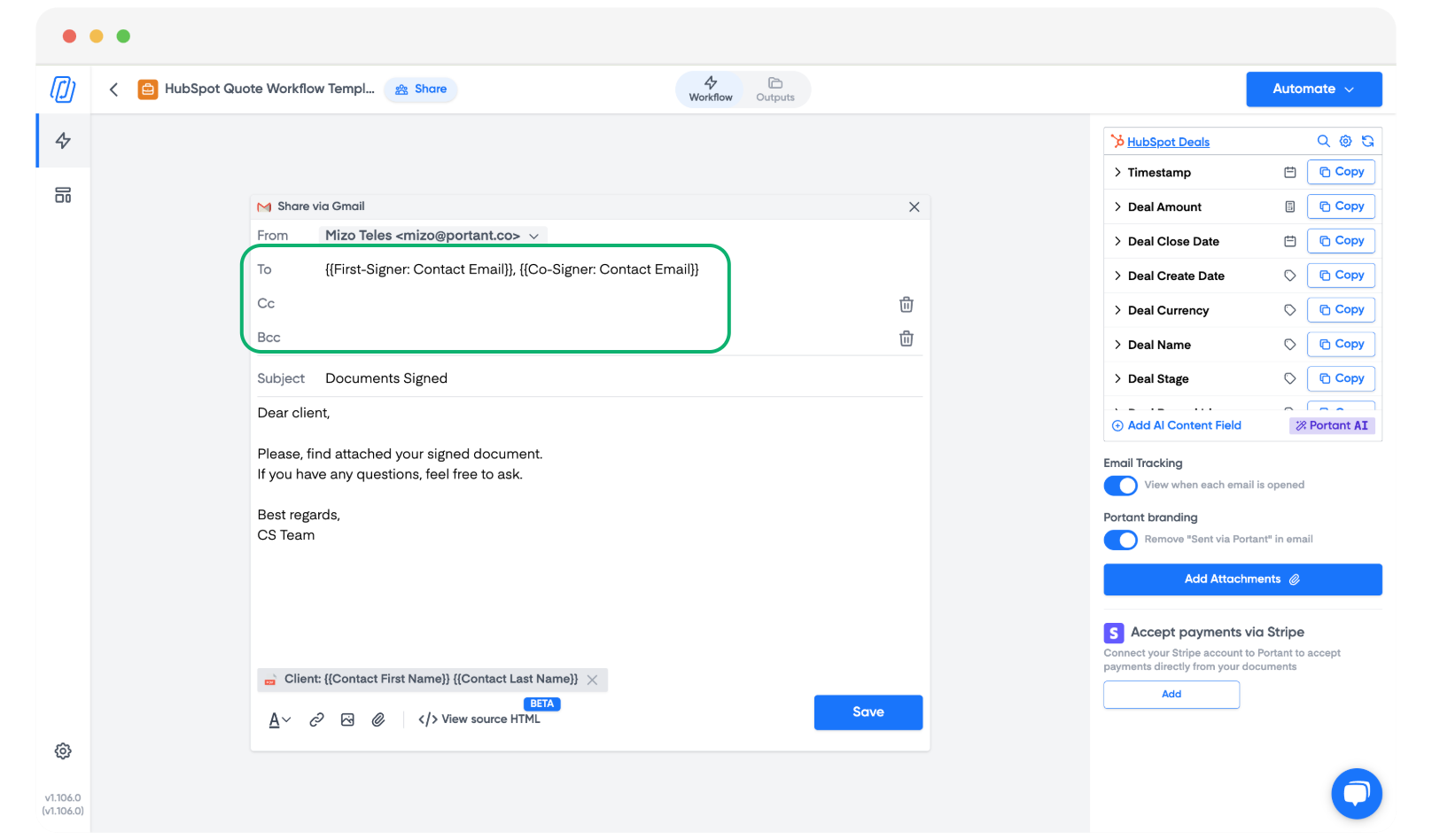
Dezelfde gelabelde tags werken in de velden TO (Aan), CC en BCC van het e-mailblok, zodat elke ondertekenaar automatisch een kopie van het ondertekende document ontvangt.
Bijvoorbeeld:
{{First Signer: Contact Email}}{{Co-Signer: Contact Email}}