Zapier
Zapier verbindt met duizenden apps, en Portant verbindt met Zapier via een webhook. Dat betekent dat elke app die Zapier ondersteunt een Portant-workflow kan activeren en een document kan laten genereren op basis van de gegevens van die app.
Deze pagina behandelt het bouwen van een Zap die POSTs naar een Portant-webhook, het testen van de verbinding, het opmaken van het document en het terugsturen van het voltooide bestand naar Zapier.
De Webhooks-stap van Zapier is een premiumfunctie. U hebt een betaald Zapier-abonnement nodig om deze handleiding te volgen.
Stap 1: start een Zap
Meld u aan bij Zapier (of volg de snelstartgids als u nieuw bent) en maak een nieuwe Zap aan.
Kies een trigger-app naar keuze. In dit voorbeeld gebruiken we een Airtable-base die onkosten bijhoudt, met de trigger ingesteld op "new record" (nieuw record):
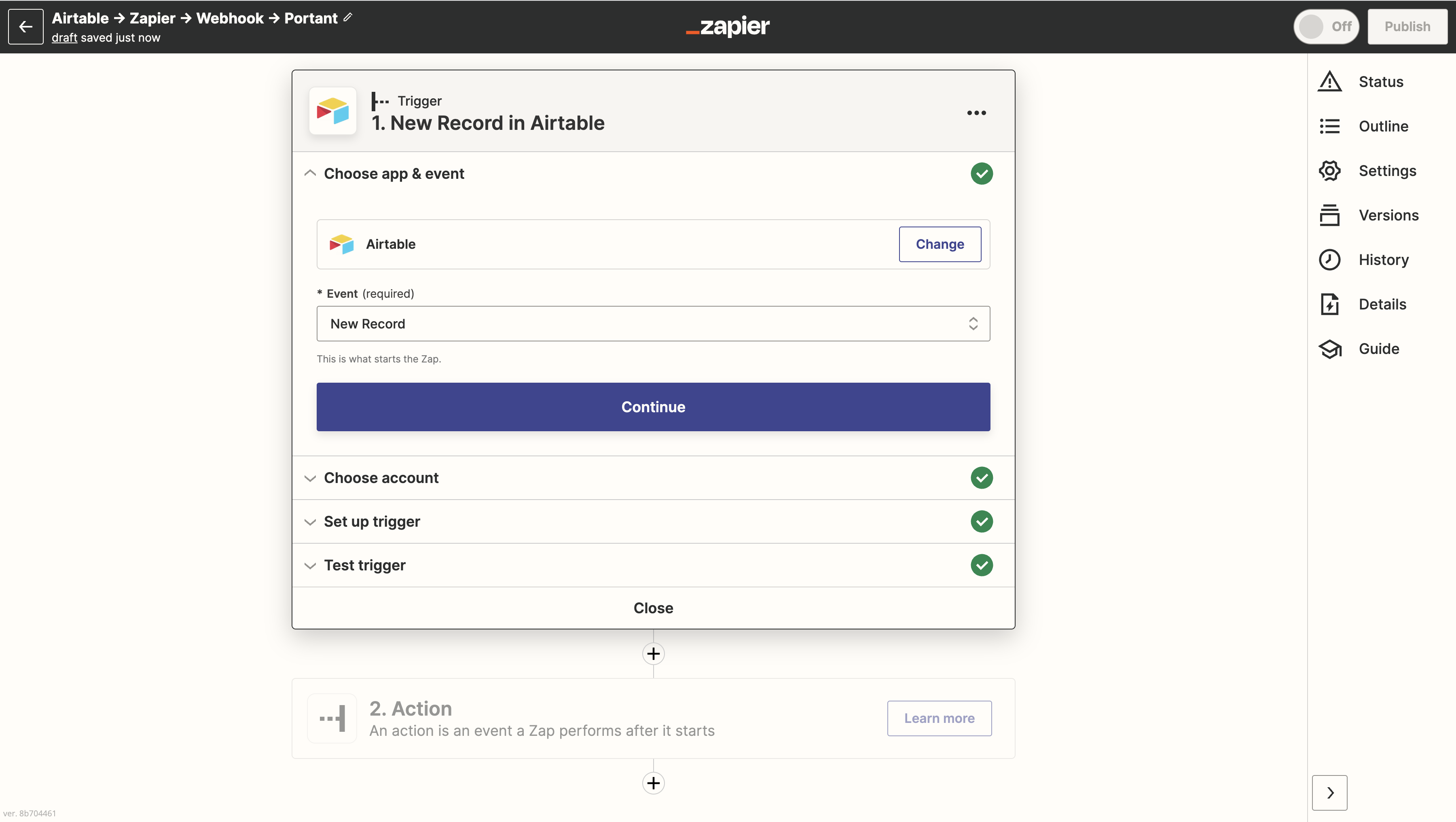
De trigger kan van alles zijn. Kies de app waarvan u gegevens wilt verzenden.
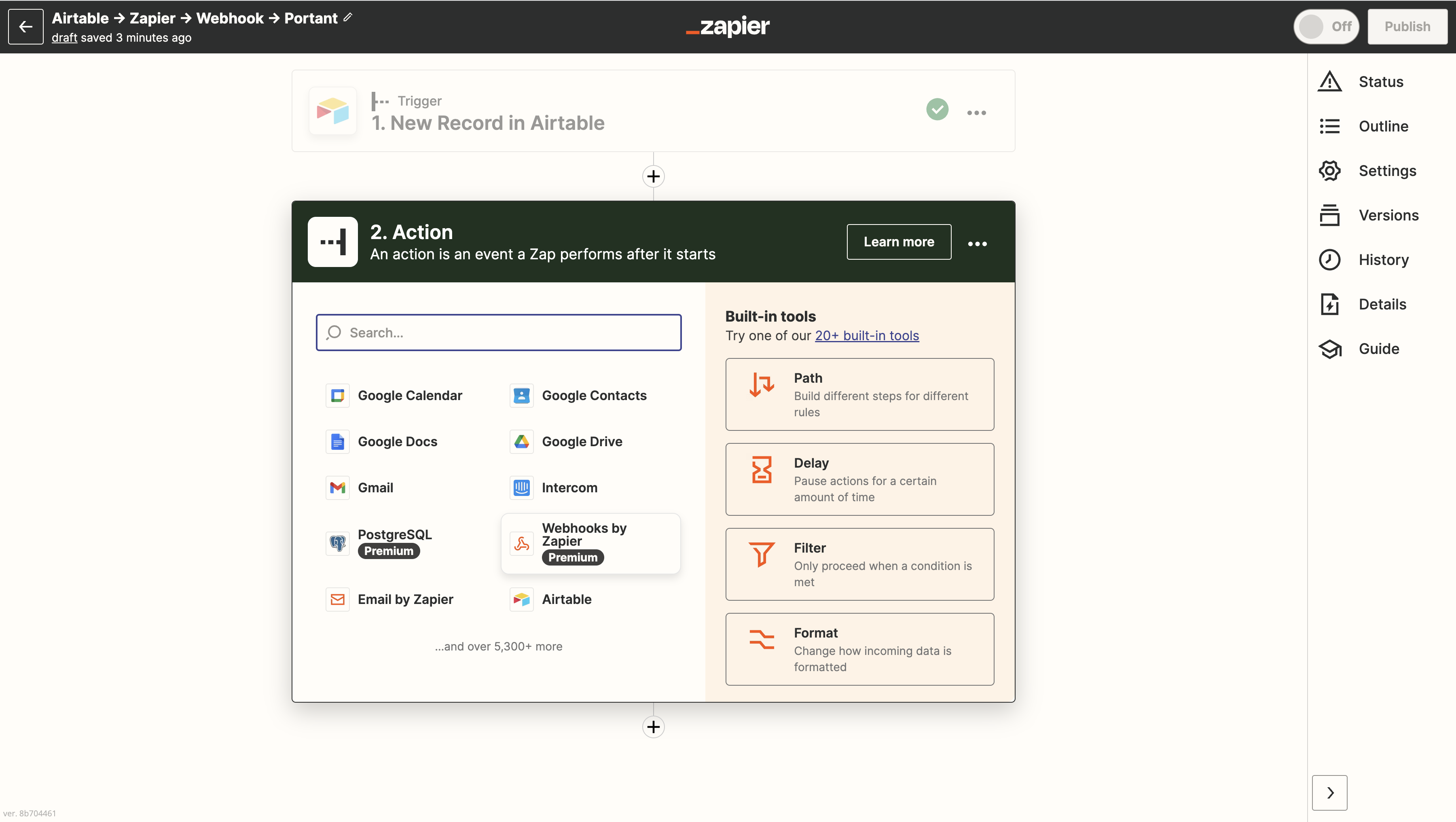
Voeg een actiestap toe en kies Webhooks by Zapier:
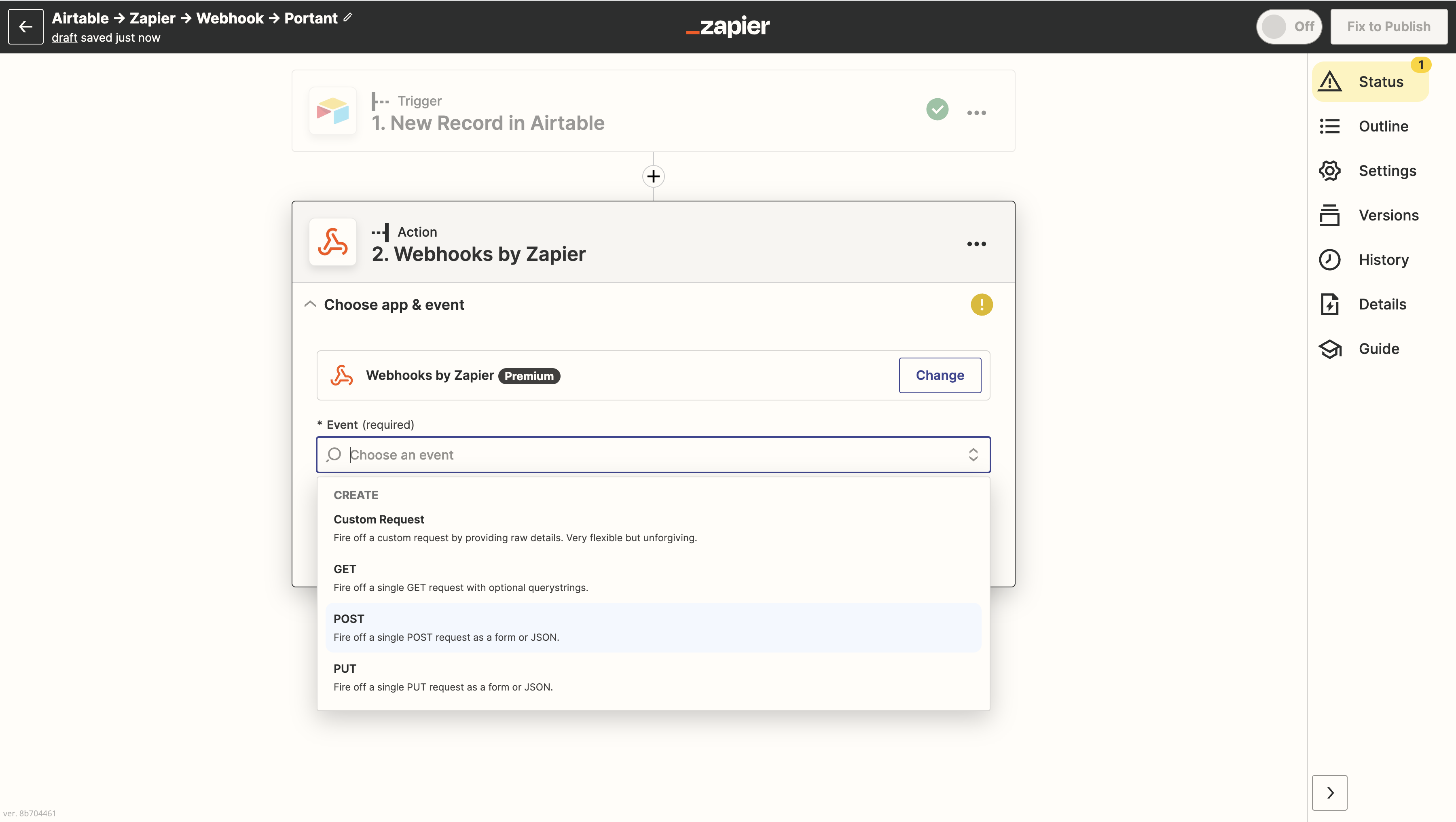
Stel de gebeurtenis in op POST:
Schakel nu over naar Portant om de webhook-URL op te halen.
Stap 2: haal het Portant-webhookadres op
Maak in Portant een nieuwe workflow aan en kies Use a webhook (webhook gebruiken) als bron. (Zie voor de volledige instelling webhooks.)
Op de webhookbronpagina wordt de URL weergegeven:
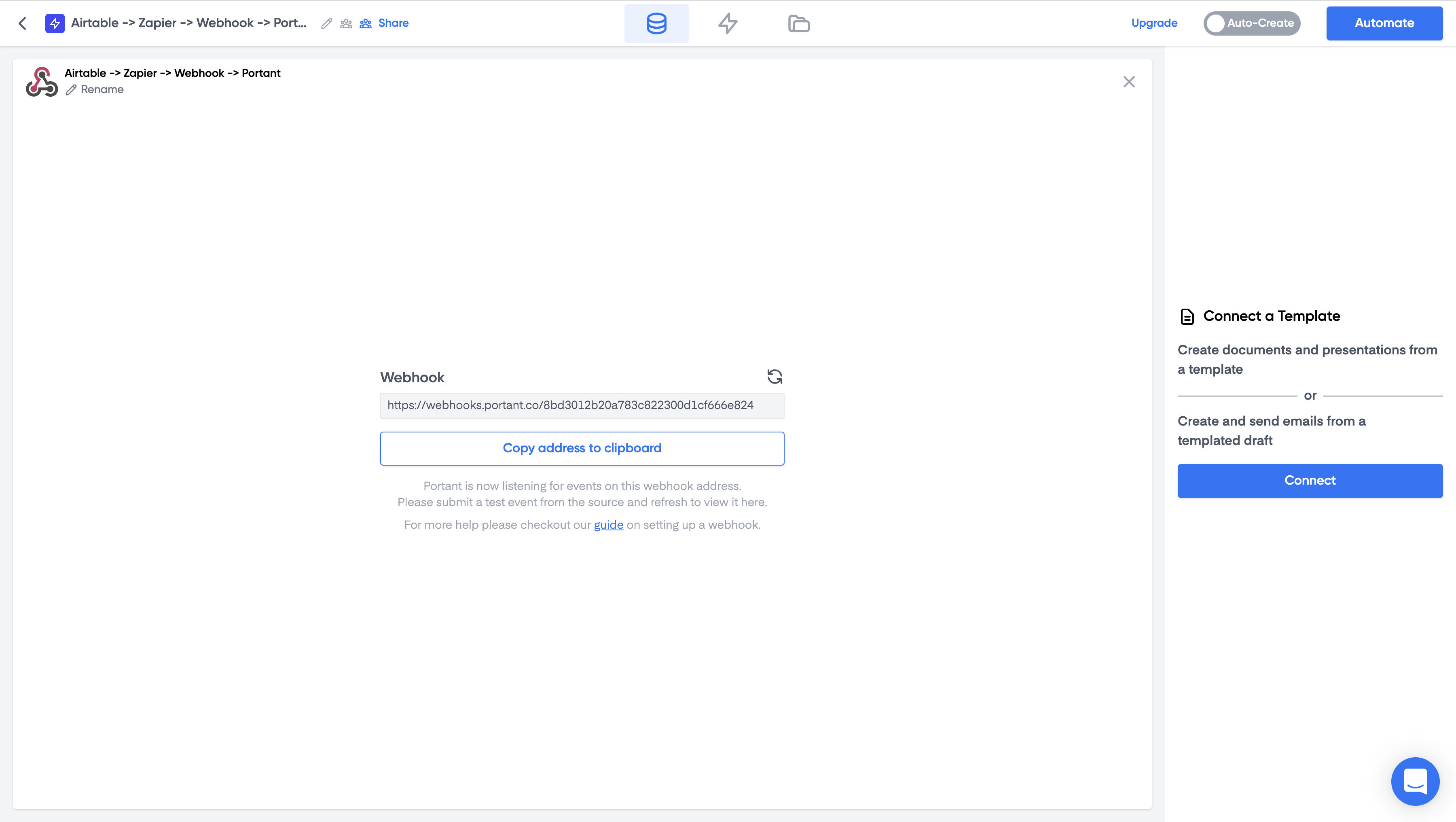
Kopieer deze.
Stap 3: plak de webhook in Zapier
Plak de URL in uw Zap in POST Webhooks by Zapier > Set up action > URL.
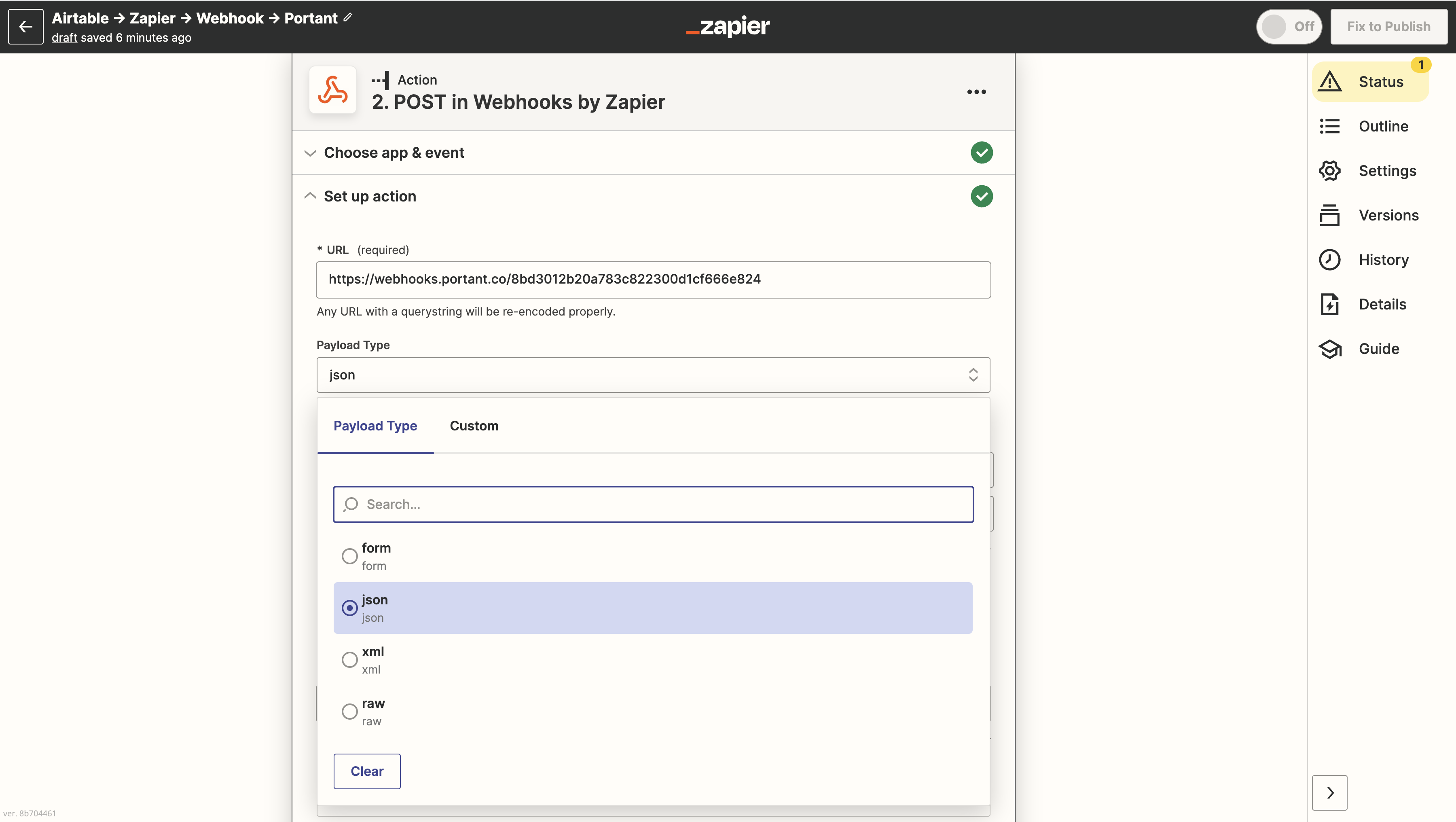
Stel het payload-type in op JSON:
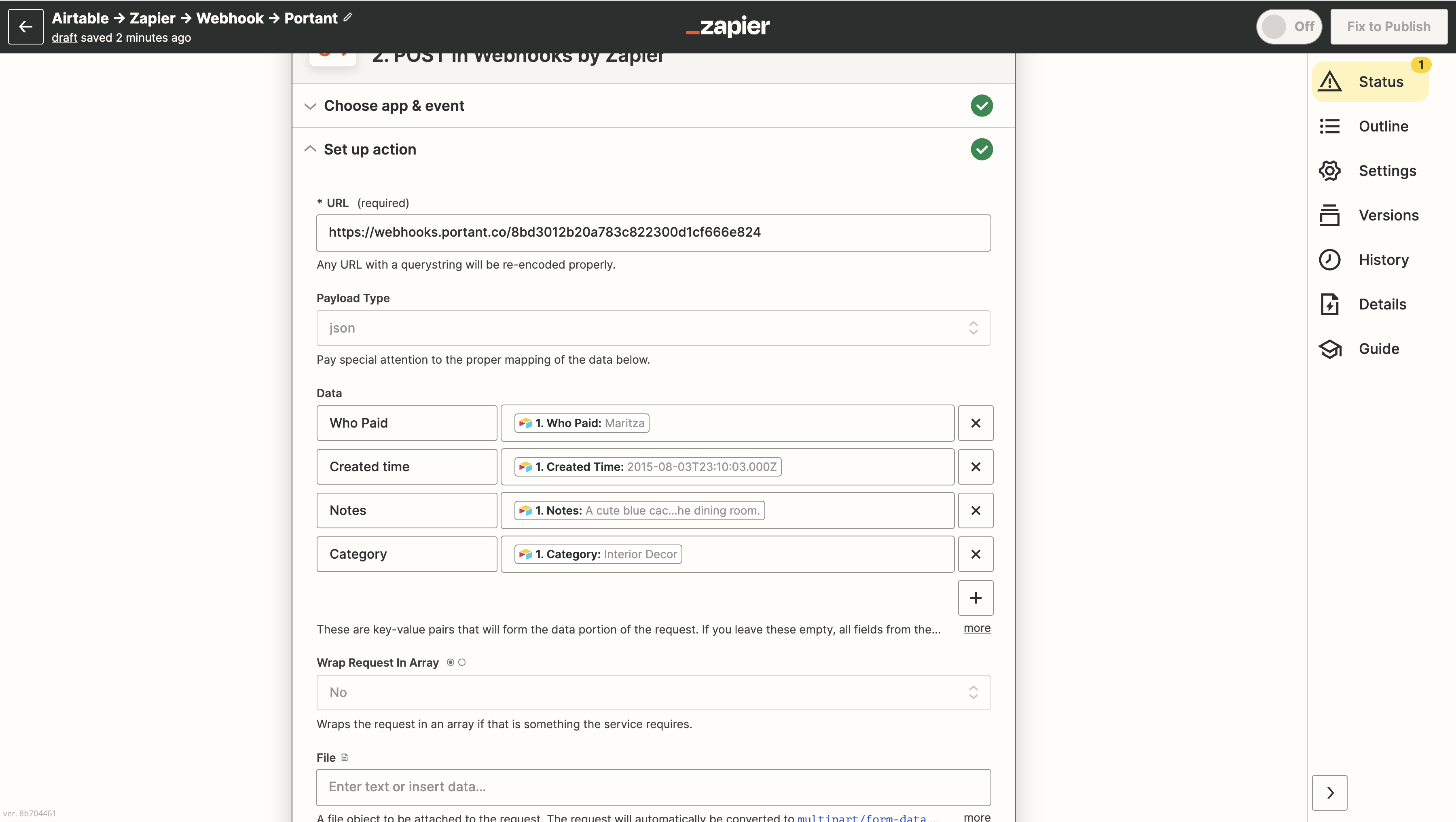
Voeg in de tabel Data de veld-waardeparen toe die u wilt verzenden. De linkerkolom is de veldnaam. De rechterkolom is de waarde, meestal een token uit de triggerstap:
Stap 4: test de actie
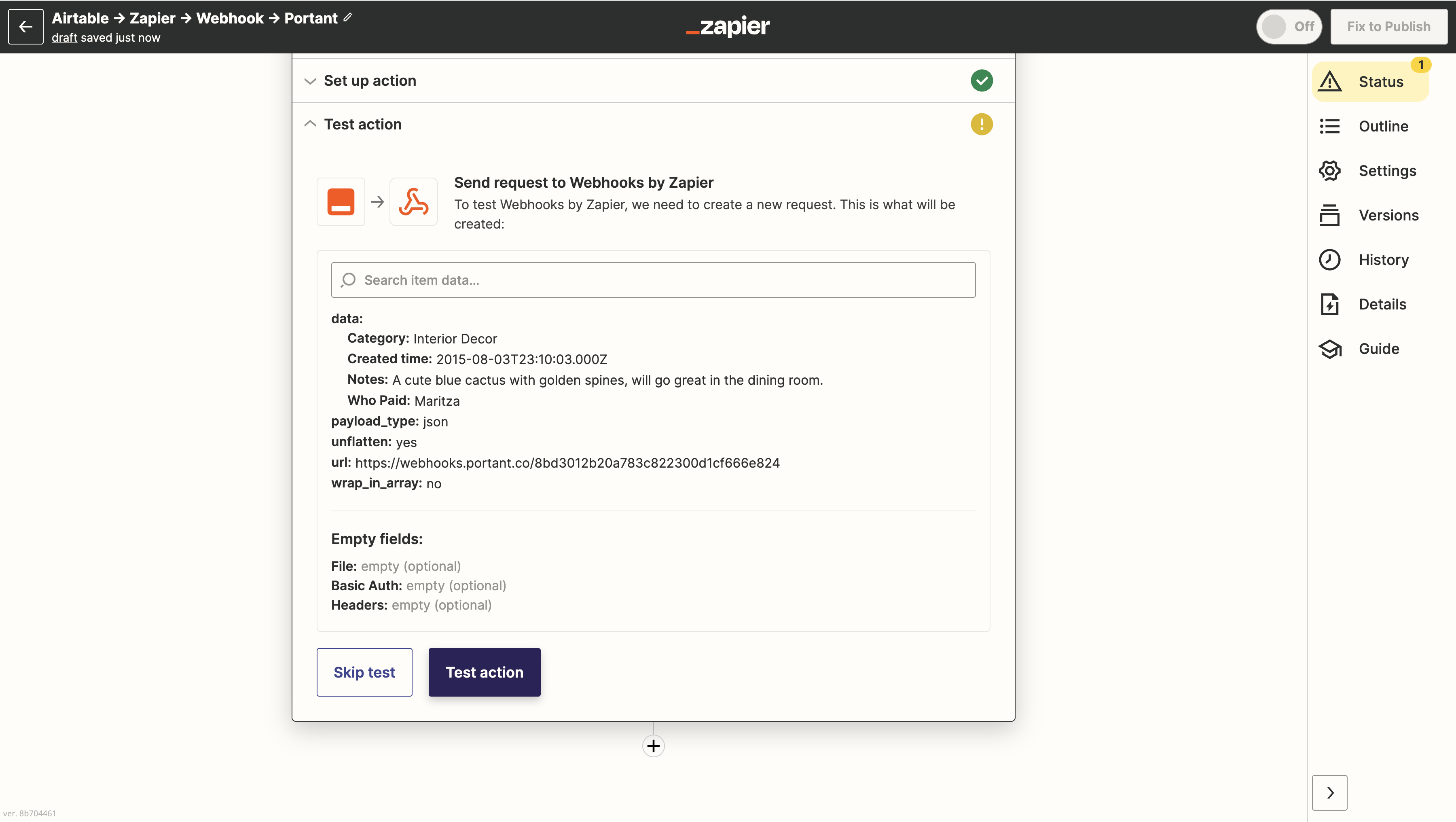
Laat de overige velden zoals ze zijn en klik op Continue (doorgaan), daarna op Test Action (actie testen):
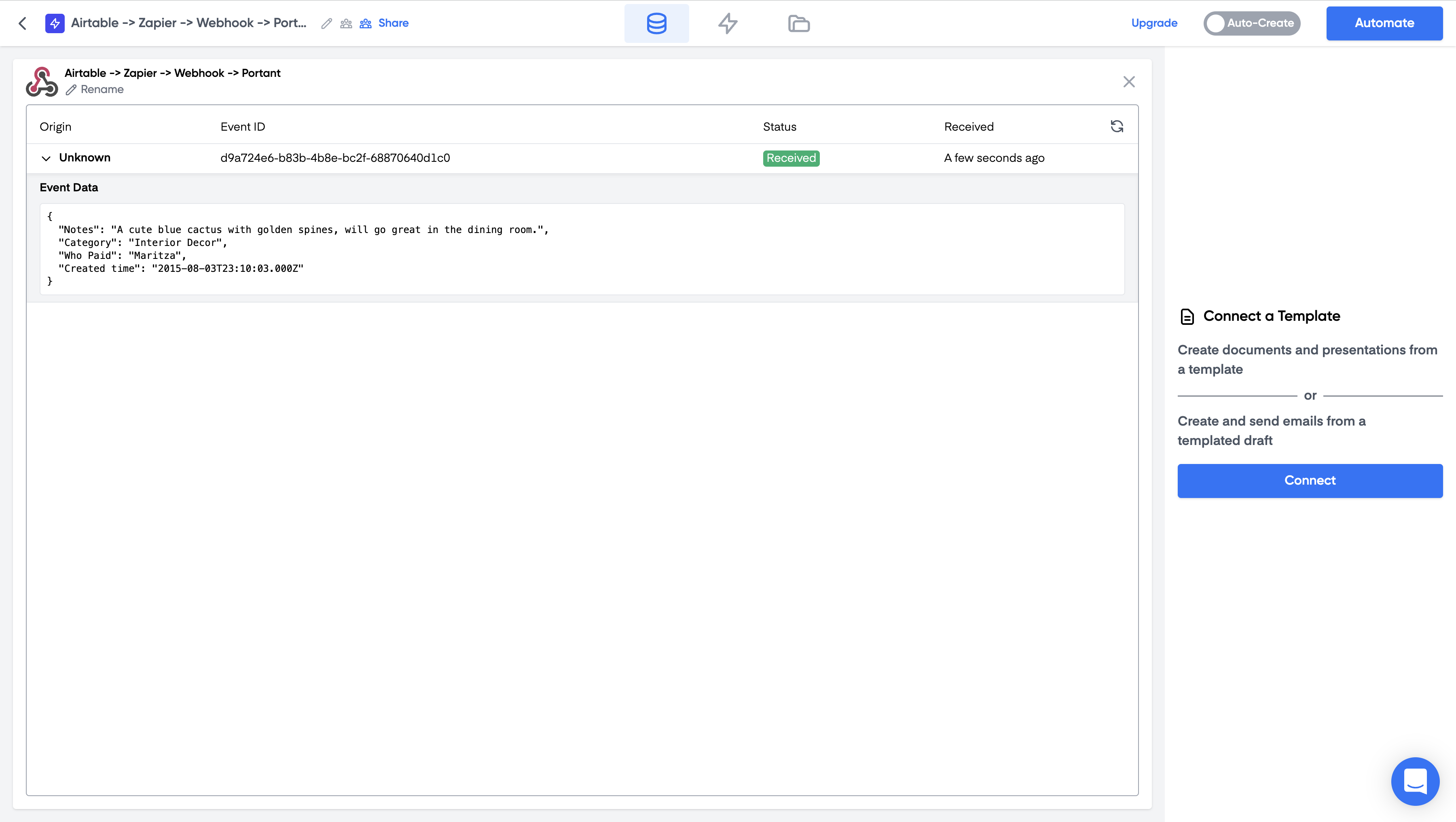
Zapier stuurt voorbeeldgegevens naar Portant. Klik in Portant op het vernieuwingspictogram naast het webhookadres en de voorbeeldgegevens verschijnen in de brontabel:
Stap 5: bouw het document op
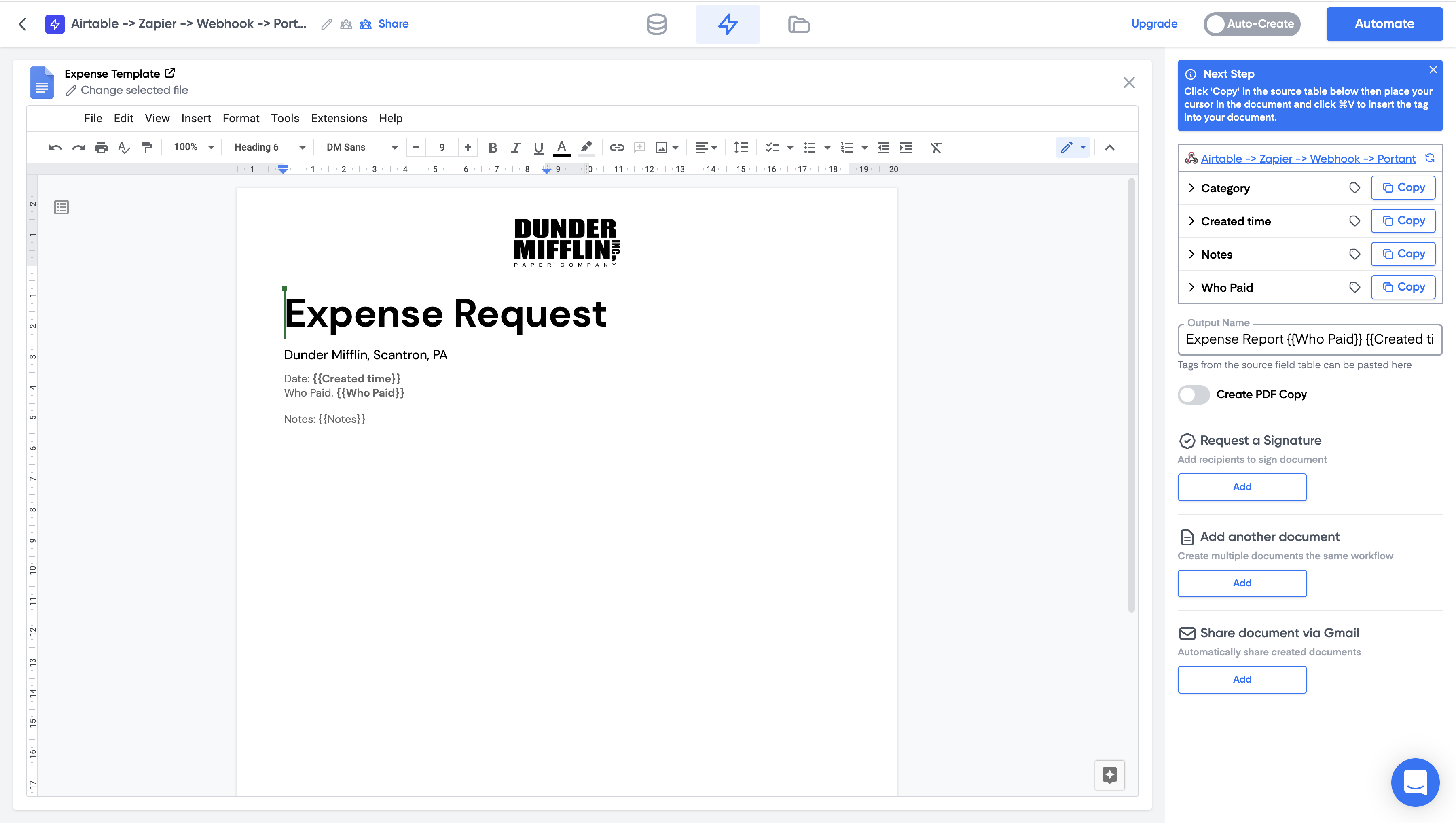
Klik op Connect (verbinden) in het rechterdeelvenster en kies een Google Docs-, Google Slides- of e-mailsjabloon (of maak een nieuw sjabloon aan). Plaats tags uit de brontabel in de sjabloon op de plaatsen waar de Zapier-gegevens moeten verschijnen:
Stap 6: activeer de workflow
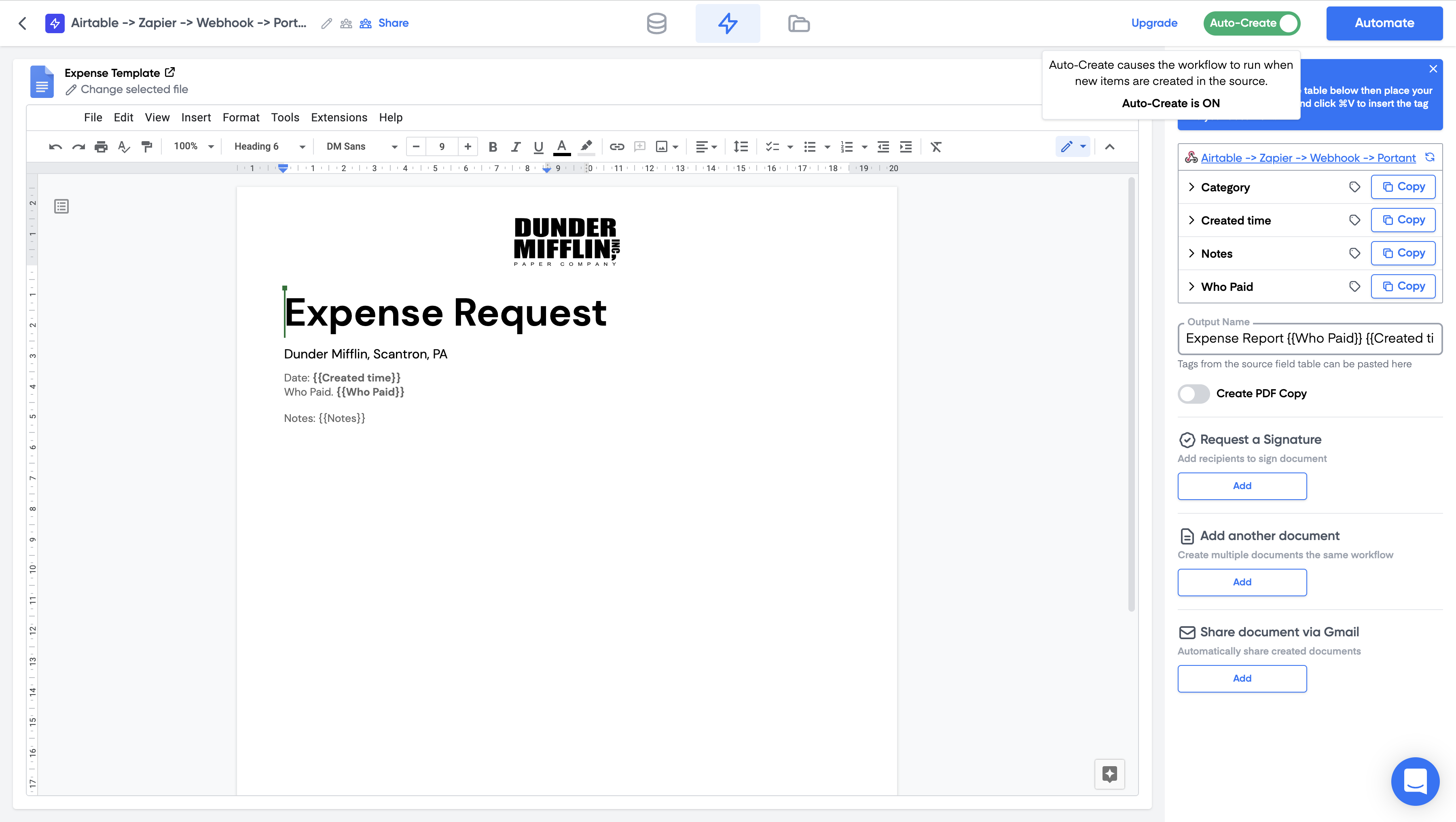
Stel de bestandsnaam en eventuele andere uitvoerinstellingen in. Schakel in Portant automatisch aanmaken in via de schakelaar rechtsboven:
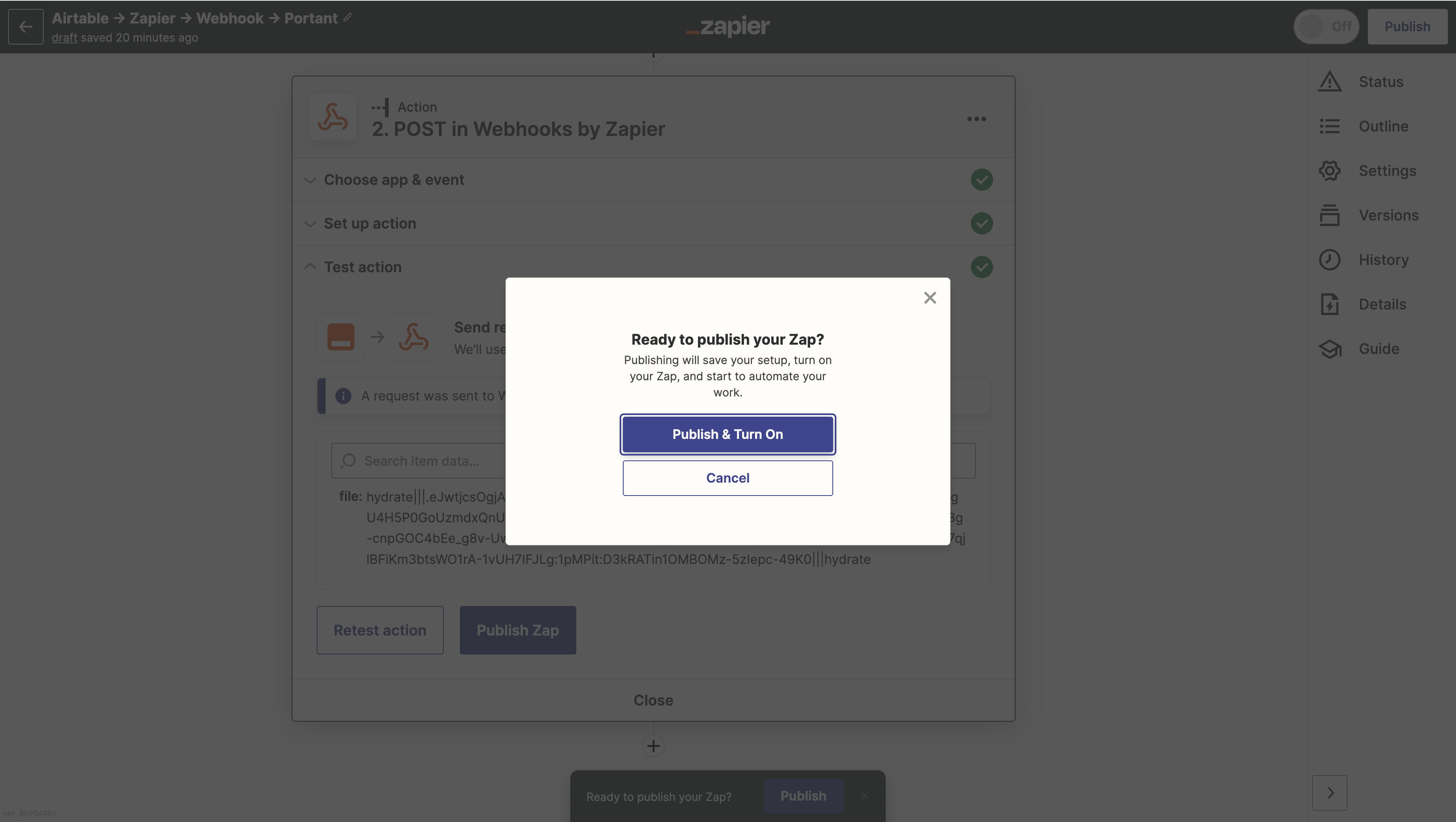
Klik in Zapier op Publish & Turn on (publiceren en inschakelen):
Dat is alles. De Zap maakt nu een document aan elke keer dat de trigger wordt geactiveerd. Voer een echte test uit vanuit de trigger-app om te bevestigen dat de hele stroom van begin tot einde werkt.
Documenten terugsturen naar Zapier
Om een gegenereerd document terug te sturen naar Zapier (zodat het naar andere apps kan worden doorgestuurd), gebruikt u de triggers Email by Zapier of IMAP by Zapier, die worden geactiveerd wanneer er een e-mail aankomt op een door Zapier gegenereerd adres.
Voeg in Portant een e-mailblok toe. Plaats het Zapier-e-mailadres in het veld To (aan) en voeg de gegenereerde documenten als bijlage toe. Wanneer Portant de e-mail verzendt, pikt de bijbehorende Zap deze op en kunt u het bestand doorsturen naar de gewenste bestemming.
Raadpleeg voor de instelling in Zapier hun handleiding voor het activeren van Zaps vanuit nieuwe e-mails.