Uitvoer verwijderen
Verwijder uitvoer die u niet meer nodig heeft, zodat het tabblad Outputs gefocust blijft op het werk dat er toe doet. Het verwijderen van een uitvoer wist deze uit de registratie van Portant, maar het bestand in Google Drive of OneDrive blijft staan tenzij u het daar ook verwijdert.
Een uitvoer verwijderen
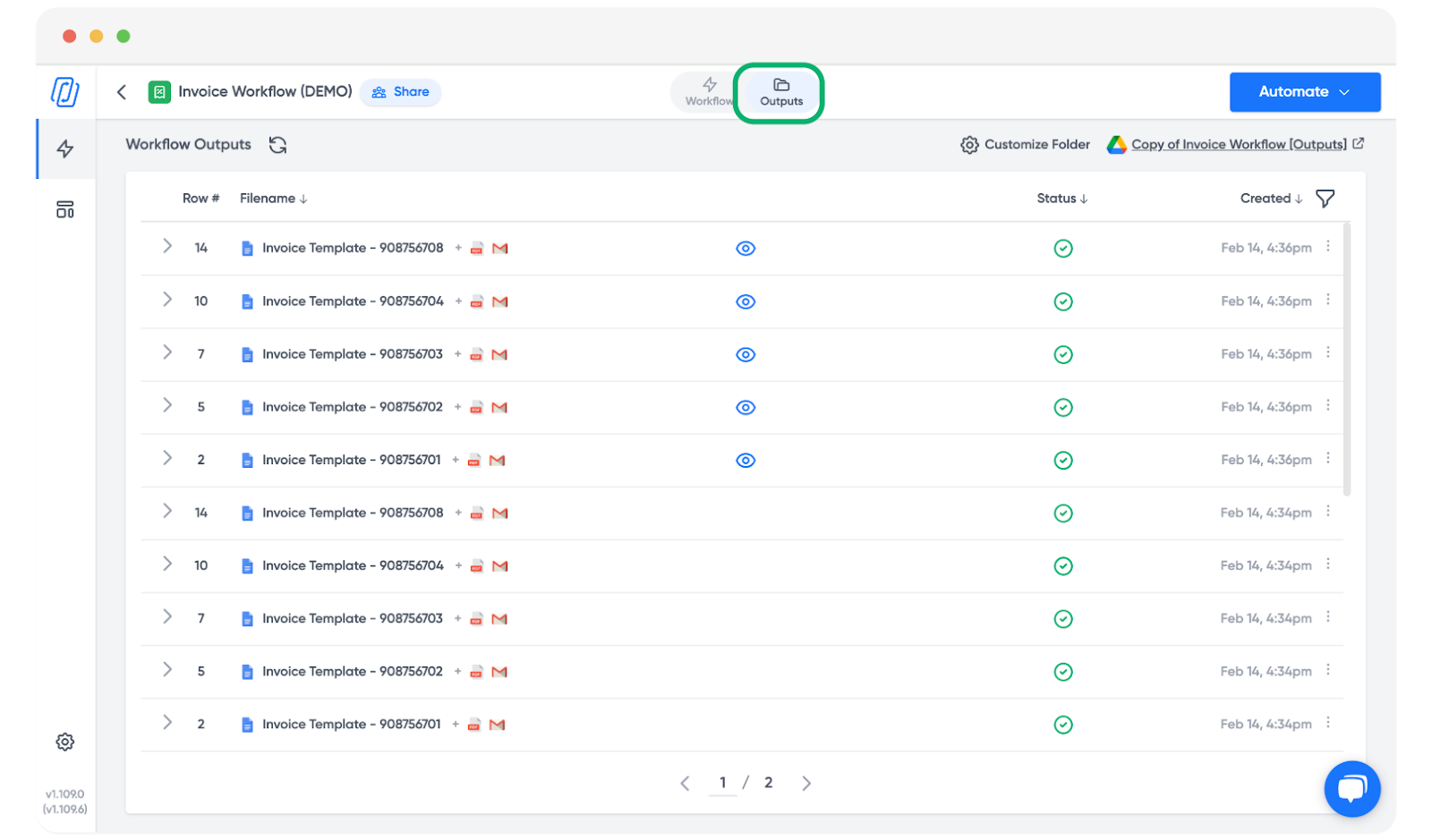
Meld u aan op app.portant.co, open de workflow die u wilt opruimen en ga naar het tabblad Outputs.
Opmerking: Als de lijst lang is, gebruikt u de zoekbalk om deze te verfijnen. Zie Search and filter outputs (uitvoer zoeken en filteren).
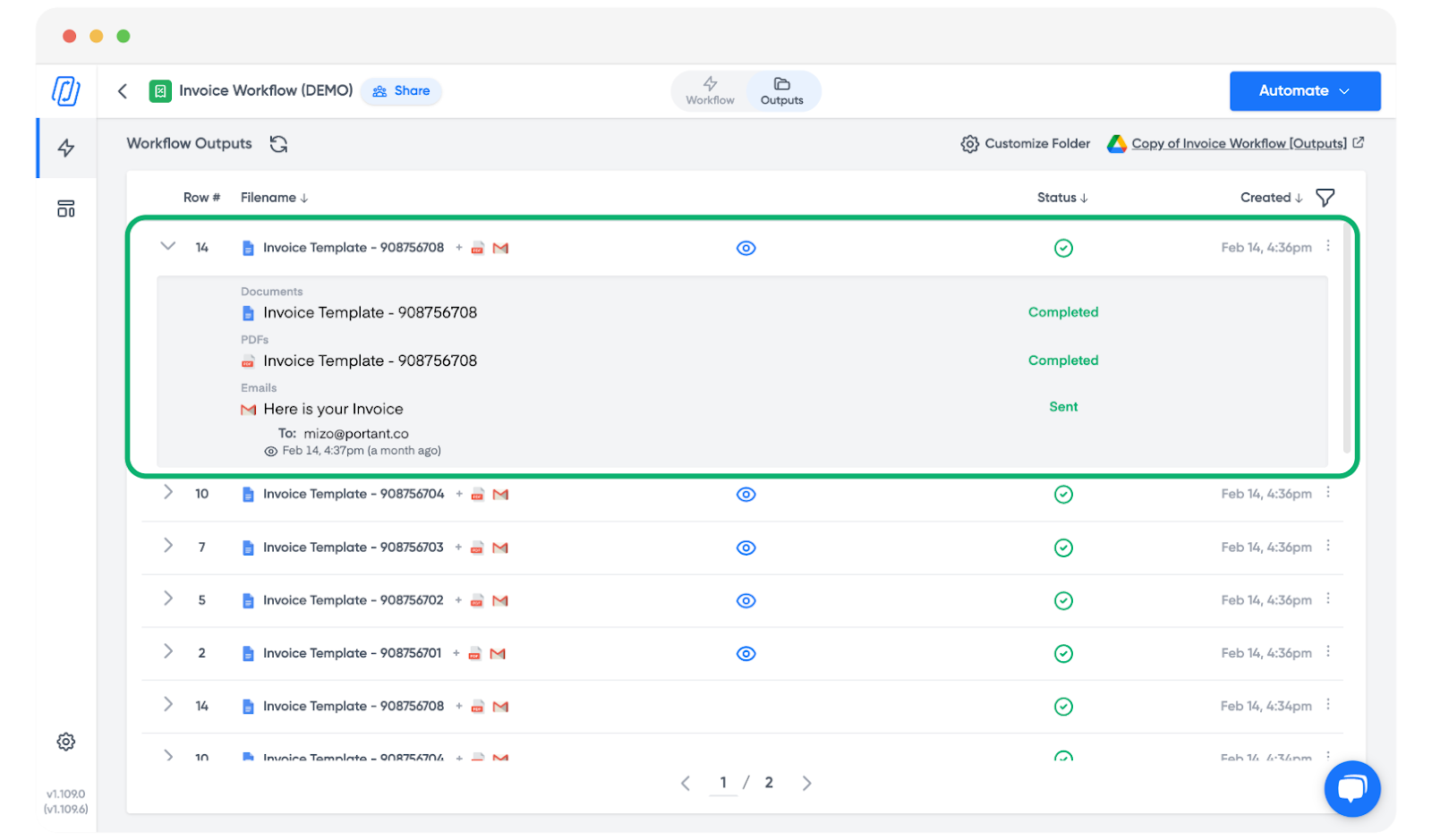
Zoek de uitvoerrij die u wilt verwijderen.
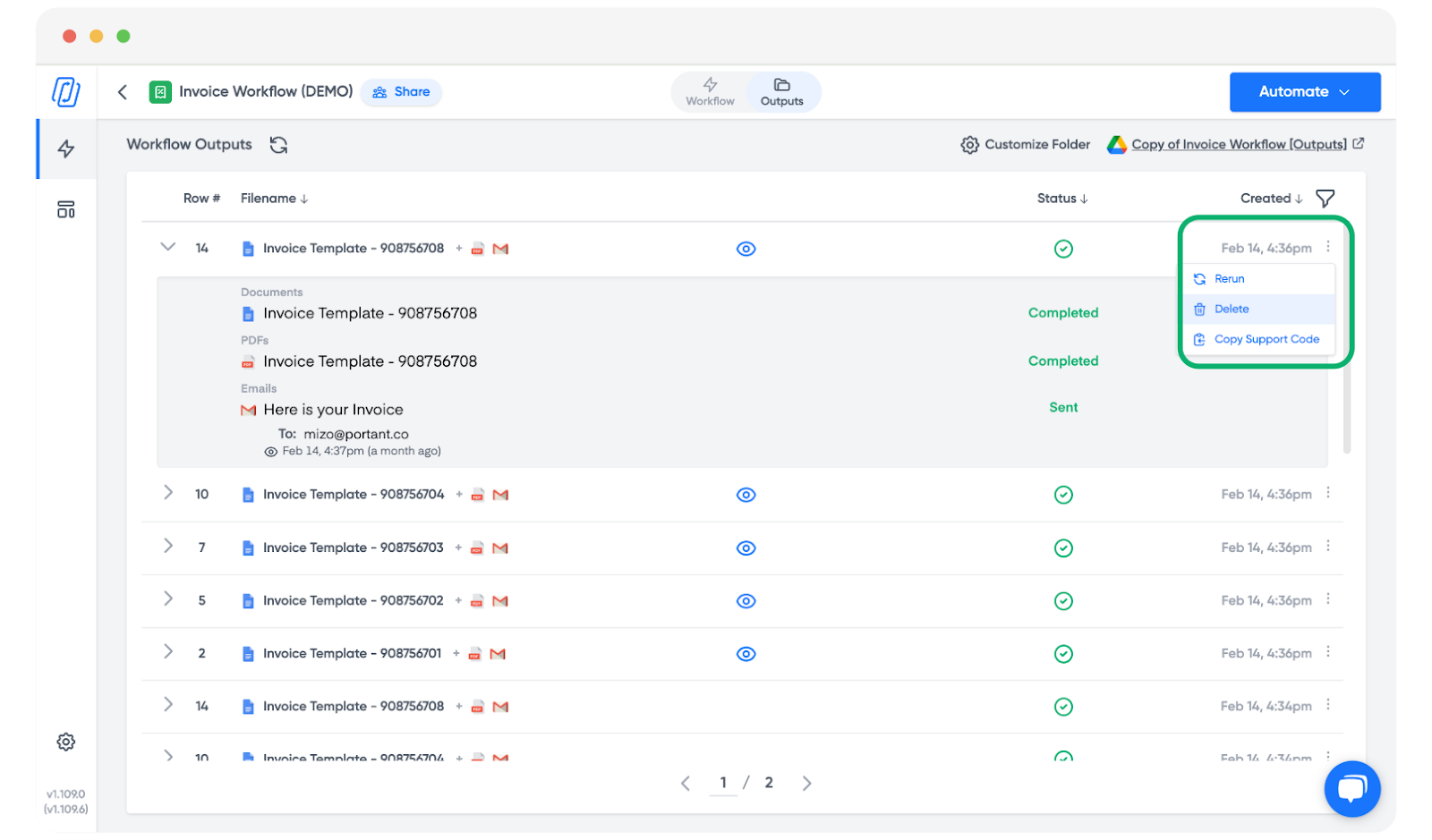
Klik op het drie-puntenmenu aan de rechterkant en kies Delete (verwijderen). De rij verdwijnt uit het tabblad Outputs.
Het bestand in Drive wordt niet verwijderd
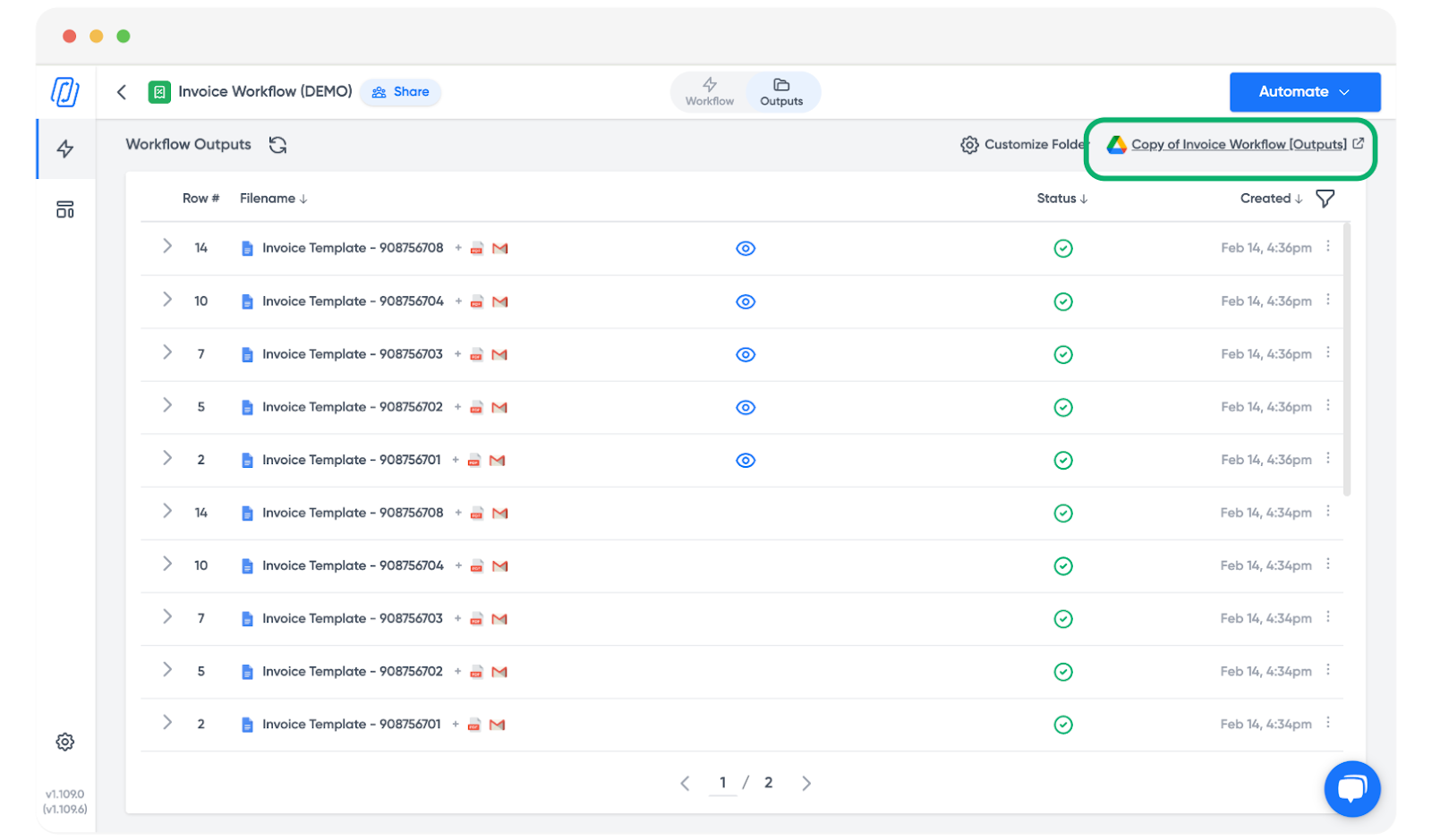
Het verwijderen van een uitvoer uit Portant verwijdert het onderliggende bestand niet uit Google Drive of OneDrive. Om het bestand volledig te verwijderen, opent u de koppeling naar de Drive-map vanuit het tabblad Outputs en verwijdert u het bestand daar ook.
Gerelateerd
- Search and filter outputs (uitvoer zoeken en filteren) om de juiste rijen te vinden voordat u ze verwijdert.
- Auto-file output files (uitvoerbestanden automatisch archiveren) om nieuwe uitvoer georganiseerd te houden, zodat u minder vaak hoeft te verwijderen.