Facturering bijwerken
Beheer alles met betrekking tot uw Portant-abonnement vanuit één plek: wijzig abonnementen, werk uw betaalmethode bij, bewerk uw factureringsgegevens en download eerdere facturen.
Uw factureringsinstellingen openen
Uw factureringsinstellingen bevinden zich op app.portant.co/settings/billing.
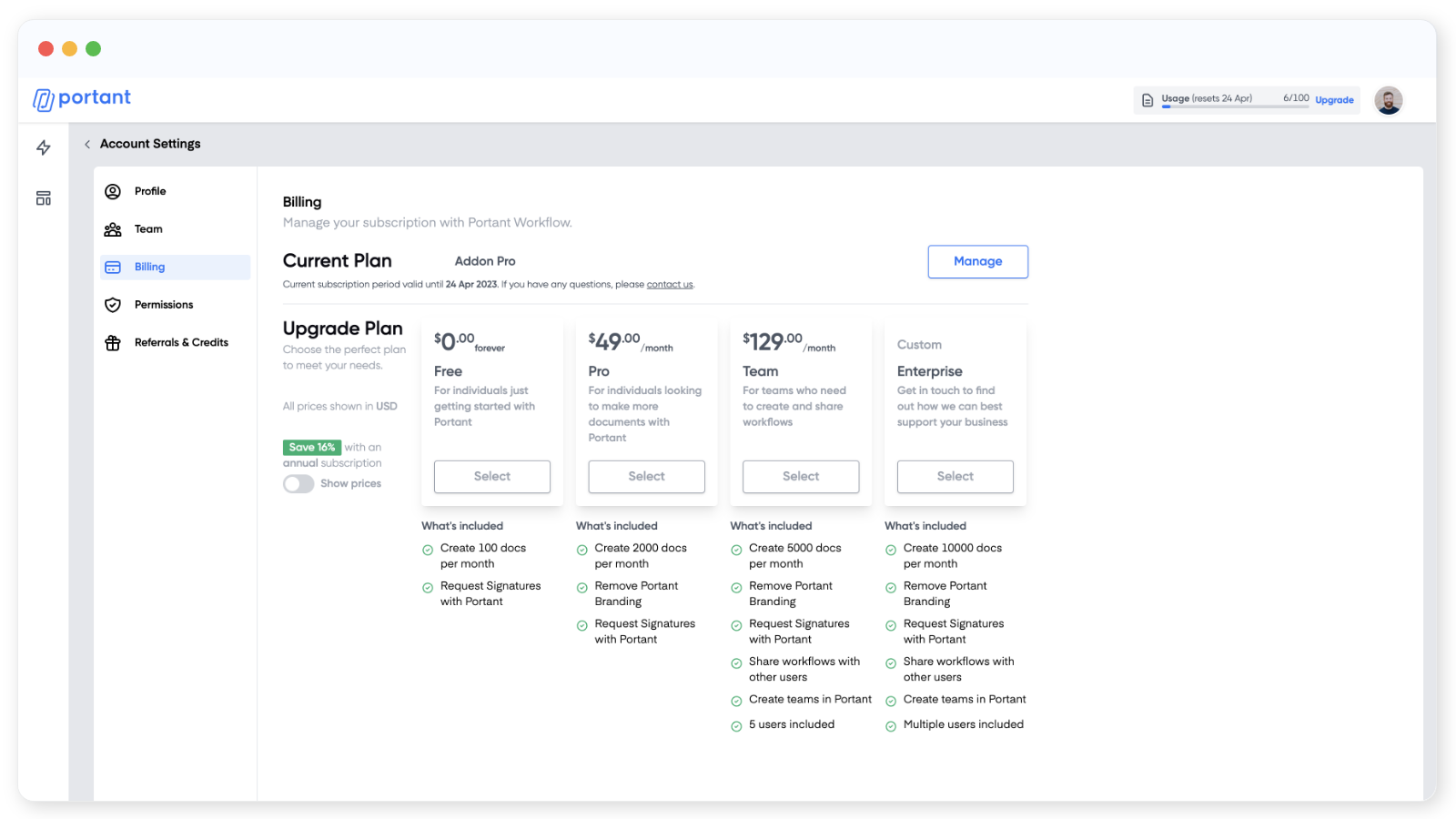
Deze pagina toont uw huidige abonnement en de volgende verlengingsdatum. Dit is ook de plek waar u een upgrade uitvoert.
Als u een betaald abonnement heeft, ziet u een knop Manage (Beheren) naast Current Plan (Huidig abonnement). Door erop te klikken opent u het volledige factureringsportaal in een nieuw tabblad.
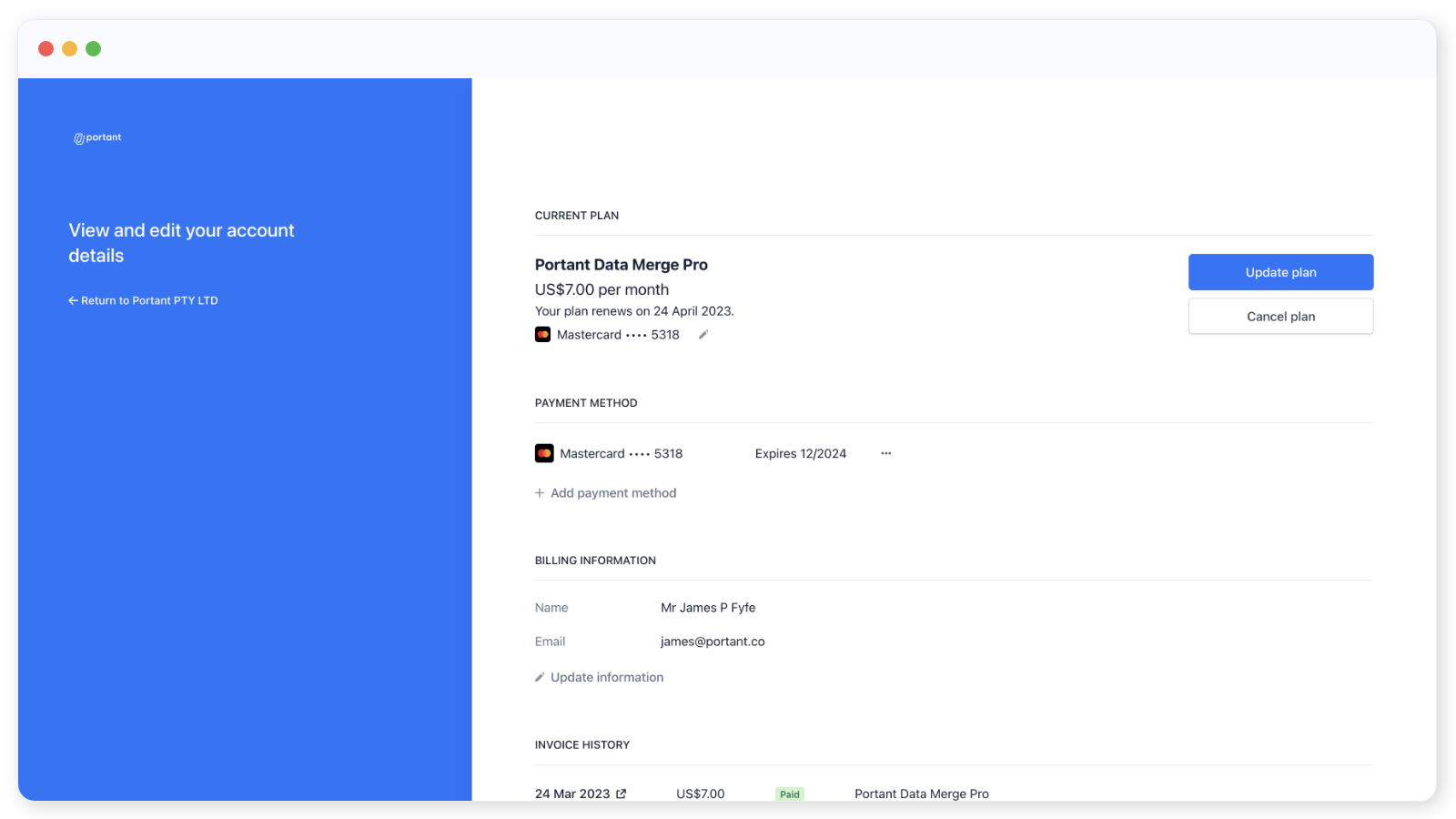
Van hieruit kunt u van abonnement wisselen, uw kaartgegevens bijwerken, het e-mailadres wijzigen waarnaar facturen worden verzonden, factureringsgegevens bewerken (inclusief belastinginformatie) en uw factuurgeschiedenis bekijken met PDF-downloads.
Uw abonnement bijwerken
Klik in het gedeelte Current Plan (Huidig abonnement) op Update plan (Abonnement bijwerken) en kies het nieuwe abonnement. Het nieuwe abonnement gaat direct in en u ontvangt een tegoed voor de resterende tijd in uw huidige factureringsperiode.
Uw betaalmethode bijwerken
Klik in het gedeelte Payment method (Betaalmethode) op Add payment method (Betaalmethode toevoegen) en voer de nieuwe kaartgegevens in. U moet eerst de nieuwe methode toevoegen, deze vervolgens instellen als standaard en ten slotte de oude verwijderen.
Uw factuur-e-mailadres bijwerken
Klik in het gedeelte Billing information (Factuurgegevens) op Update information (Gegevens bijwerken) en wijzig het e-mailadres.
Alle toekomstige facturen worden naar dit adres verzonden.
Uw factureringsgegevens bijwerken
Dezelfde plek: Billing information (Factuurgegevens) > Update information (Gegevens bijwerken). Dit is de plek om belastinginformatie toe te voegen of te bewerken die op uw facturen moet verschijnen.
Uw abonnement opzeggen
Klik in het gedeelte Current Plan (Huidig abonnement) op Manage (Beheren) en klik vervolgens op Cancel or pause subscription (Abonnement opzeggen of pauzeren) in het factureringsportaal. U behoudt toegang tot uw betaalde abonnement tot het einde van de huidige factureringsperiode.
Voor de volledige stappen, wat er daarna met uw workflows gebeurt en wat u moet controleren als er toch een afschrijving verschijnt, zie Cancel your subscription (Uw abonnement opzeggen).
Voor wat er daarna met uw workflows en documenten gebeurt, zie Cancel your subscription (Uw abonnement opzeggen).
Facturen bekijken en downloaden
Scroll omlaag naar het gedeelte Billing history (Factuurgeschiedenis). Klik op de datum van een factuur om deze in een nieuw tabblad te openen, waar u de details kunt bekijken of een PDF kunt downloaden.