Formulierreacties converteren naar PDF's
Zet elke Google Forms-inzending automatisch om in een opgemaakte PDF. Kies een formulier, ontwerp het document eenmalig en laat Portant een nieuwe PDF aanmaken telkens wanneer iemand op Submit klikt.
Wat u leert
- Een nieuw workflow aanmaken
- Een Google Forms kiezen als bron
- Een document aanpassen met de formulierantwoorden
- Het workflow inschakelen
Een nieuw workflow aanmaken
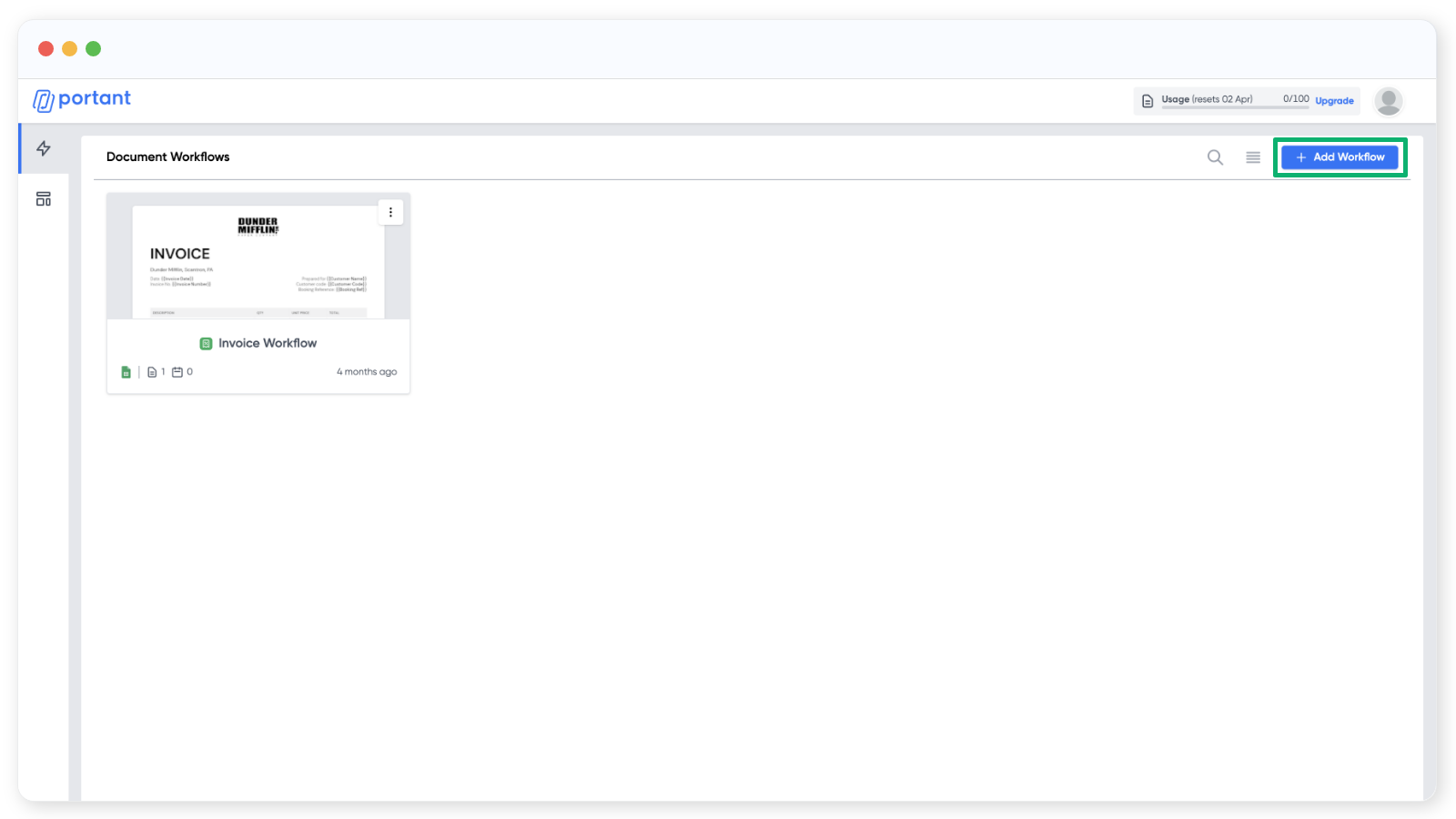
Klik op "Add Workflow" (Workflow toevoegen) rechtsboven.
Een Google Forms kiezen als bron
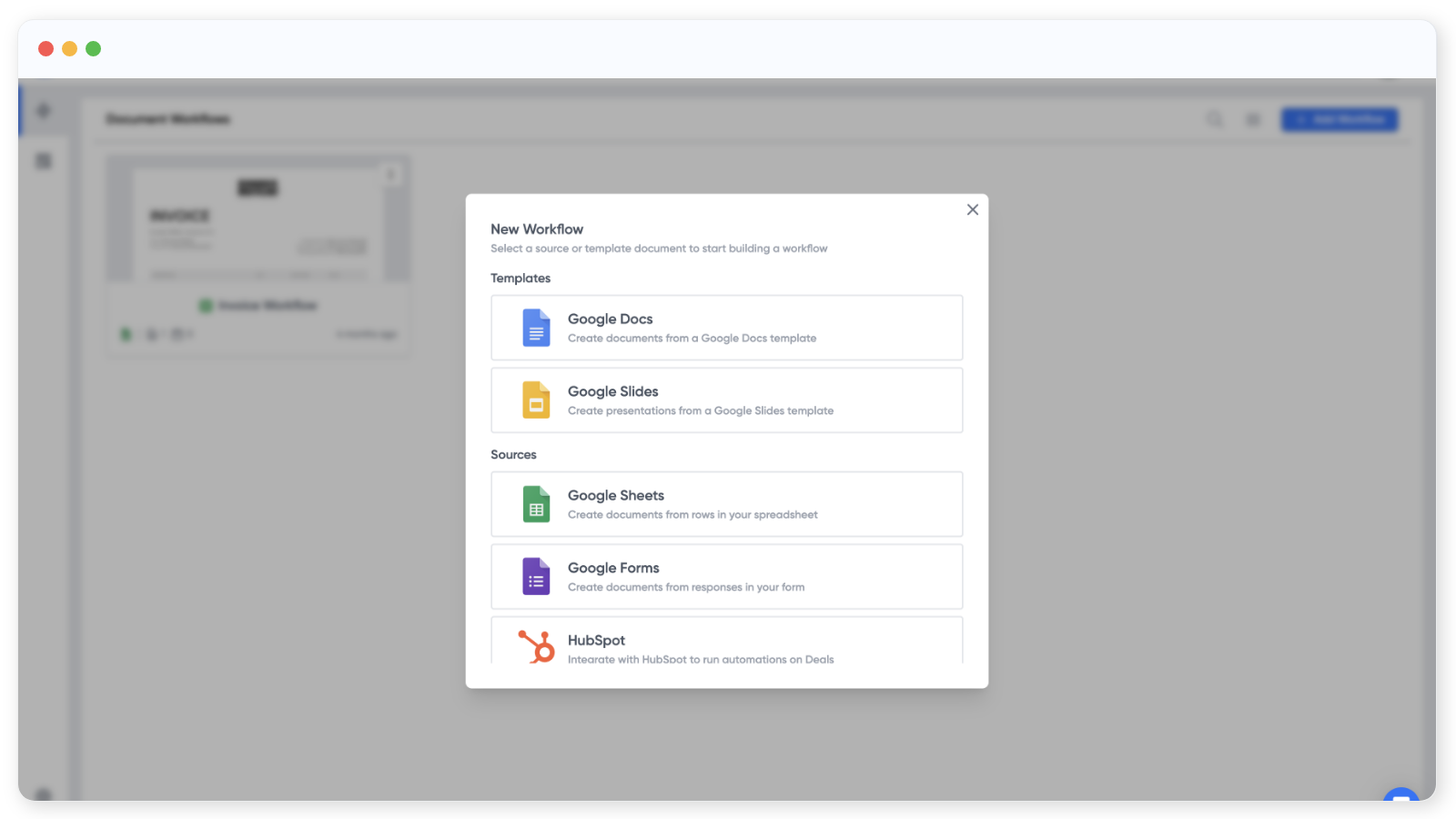
Een workflow toevoegen begint met het kiezen van een bron of een sjabloon. In deze handleiding beginnen we vanuit een Google Forms-bron, maar u kunt net zo goed beginnen vanuit het documentsjabloon.
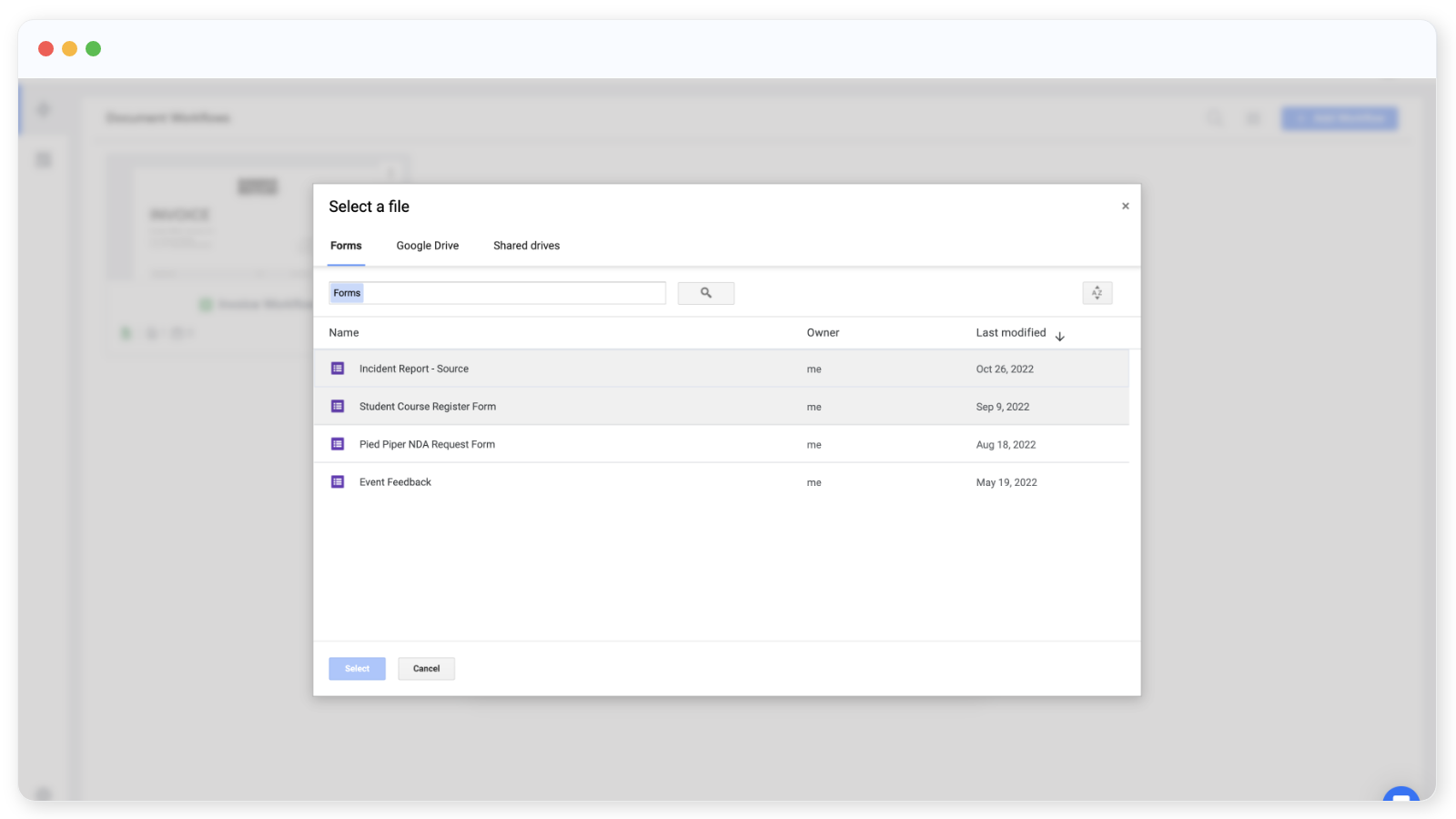
Kies een Google Forms uit uw Drive of maak een nieuw formulier aan.
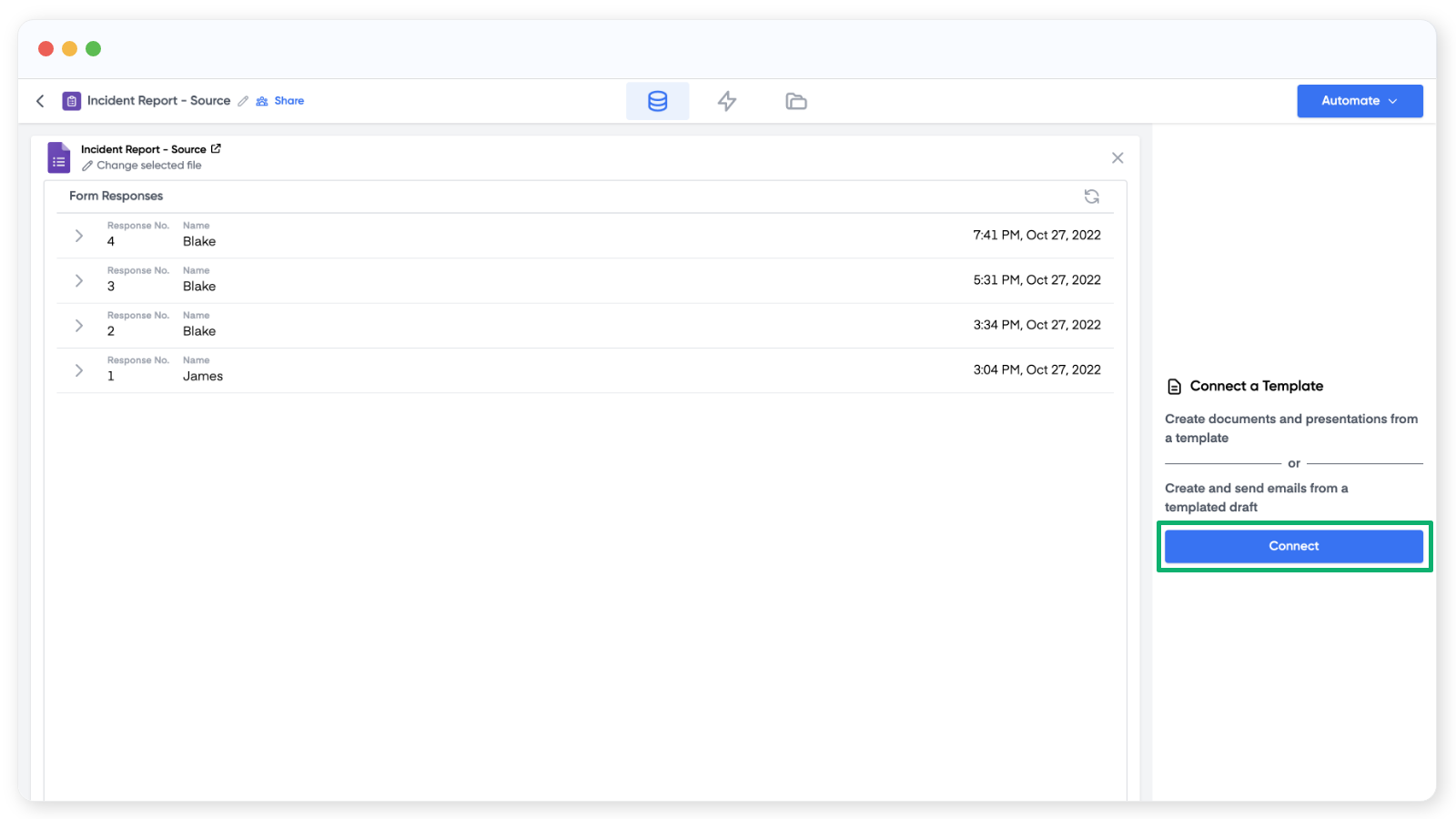
Zodra een formulier is gekoppeld, toont Portant de reacties aan de rechterkant. Als er nog geen reacties zijn, blijft dat gedeelte leeg. Vanaf hier kunt u het formulier openen om het te bewerken, de openbare link kopiëren of op "Change selected file" (Geselecteerd bestand wijzigen) klikken om het formulier te verwisselen.
Een document aanpassen met de formulierantwoorden
Voeg een sjabloonblok toe door rechts op "Connect" (Verbinden) te klikken.
Kies Google Docs of Google Slides als sjabloon en maak vervolgens een nieuw bestand aan of kies een bestaand bestand.
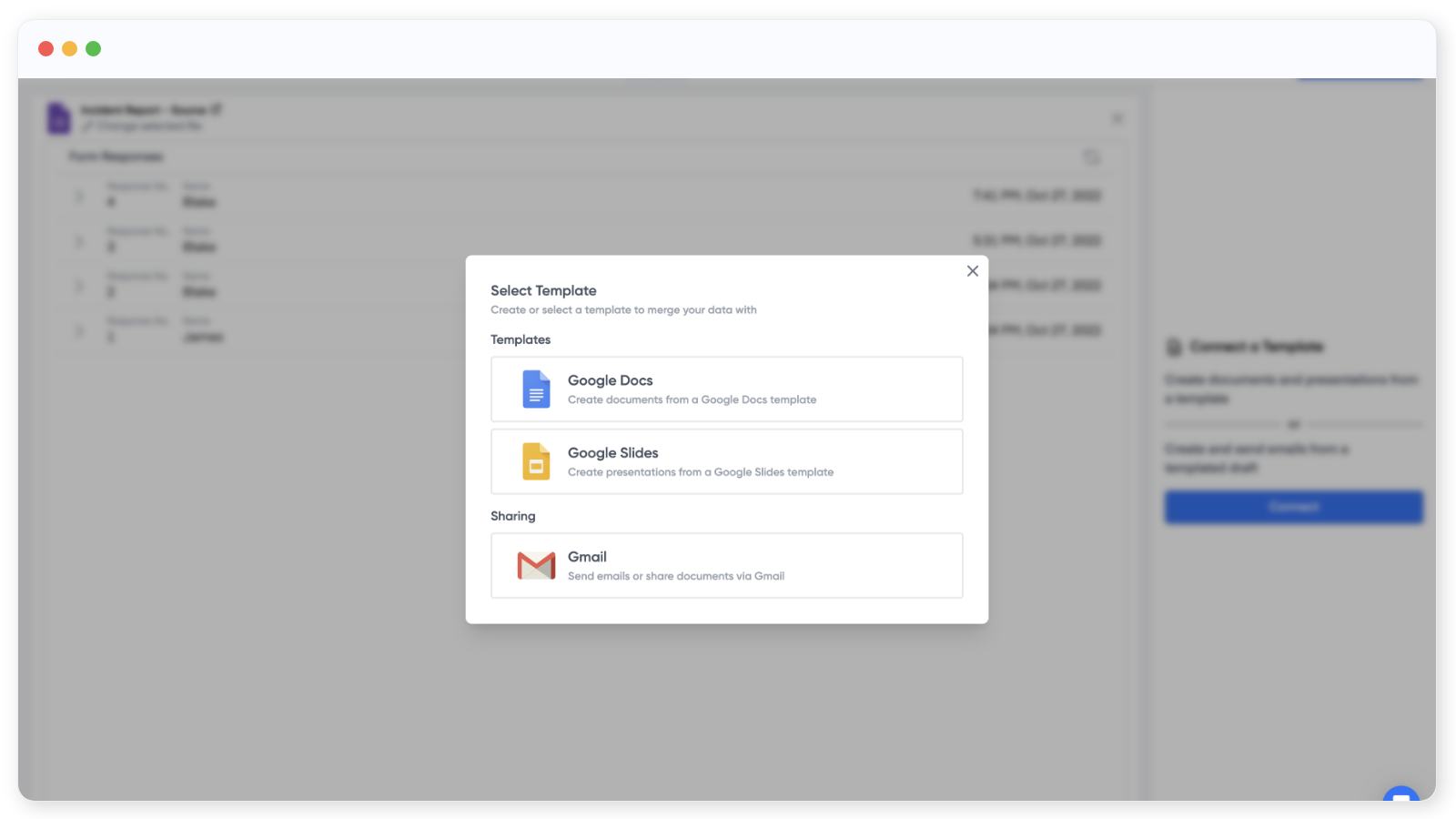
U kunt ook rechtstreeks vanuit de formulierreactie een e-mail genereren.
Wanneer het document wordt geopend, toont de brontabel aan de rechterkant elke formuliervraag.
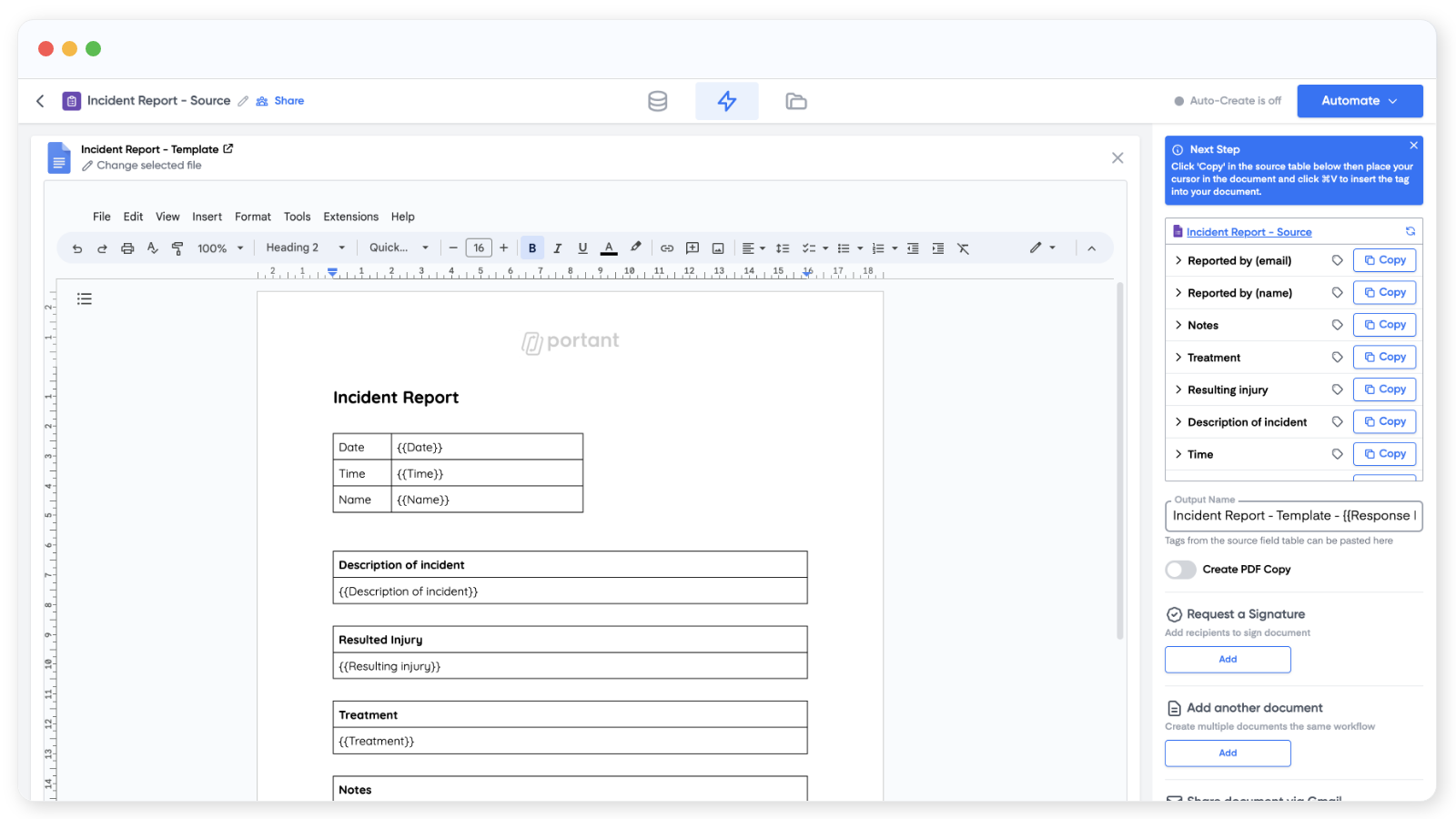
Om een antwoord in het document in te voegen, klikt u op "Copy" (Kopiëren) naast de vraag en plakt u de {{tag}} op de plek waar het antwoord moet verschijnen.
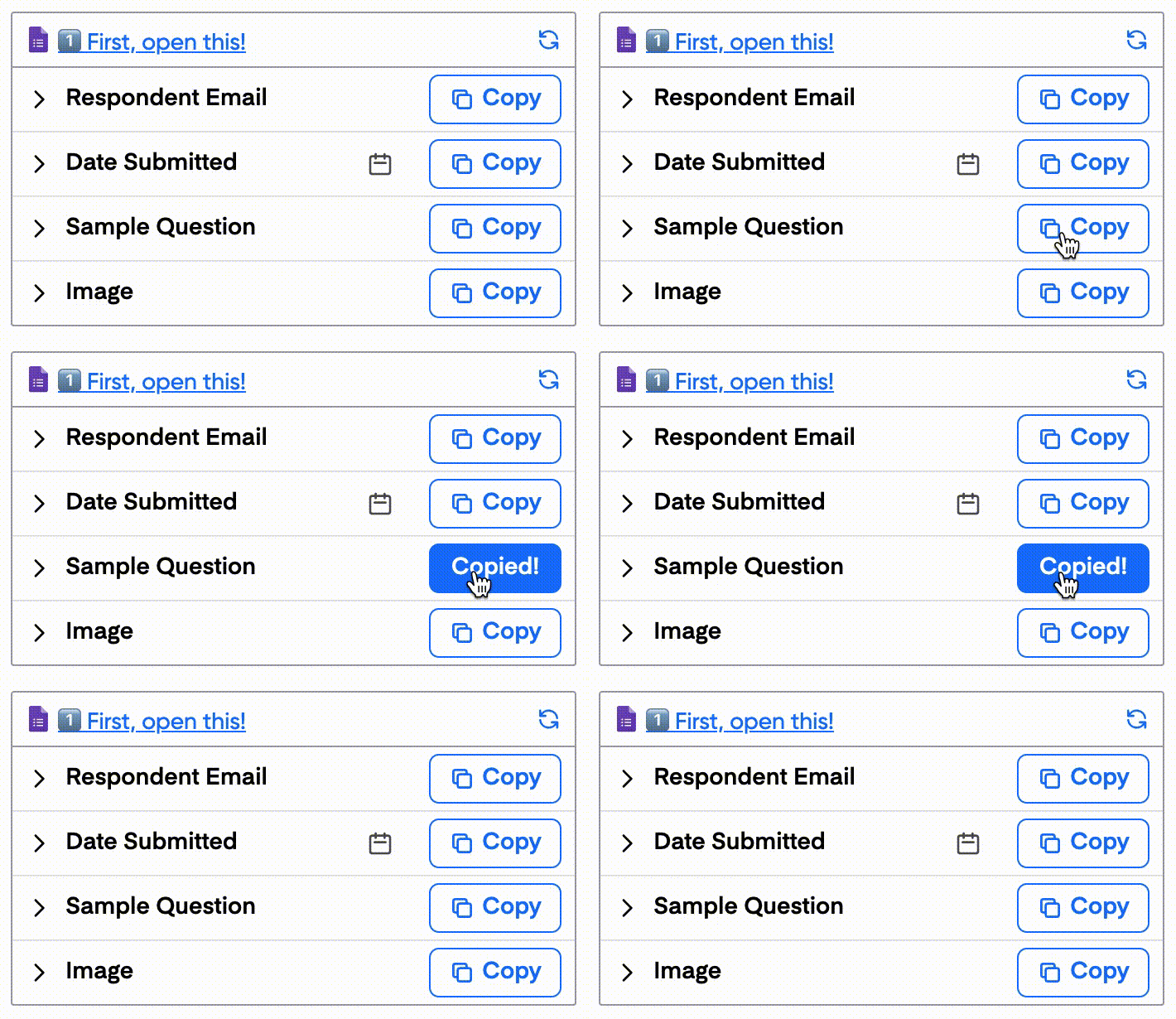
U kunt ook afbeeldingstags toevoegen aan documenten en presentaties, en de weergavenaam van een tag bewerken door op de rij te klikken.
Stel de Output Name (uitvoernaam) in voor elk gegenereerd bestand. Tags werken hier ook, wat handig is voor het benoemen van bestanden zoals {{Submission Date}} - {{Name}}.
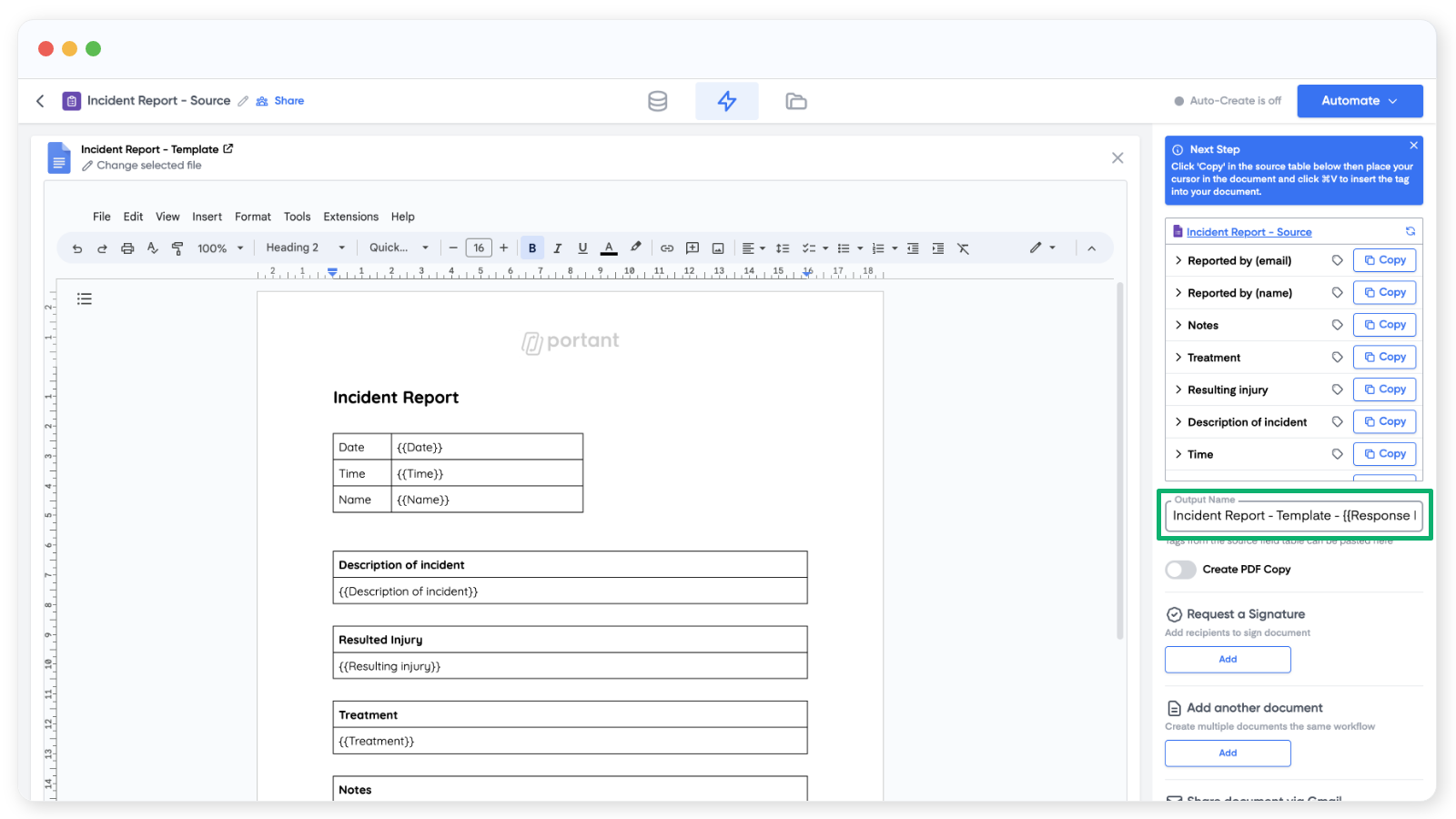
Onder het veld Output Name staat de optie om elke uitvoer op te slaan als PDF.
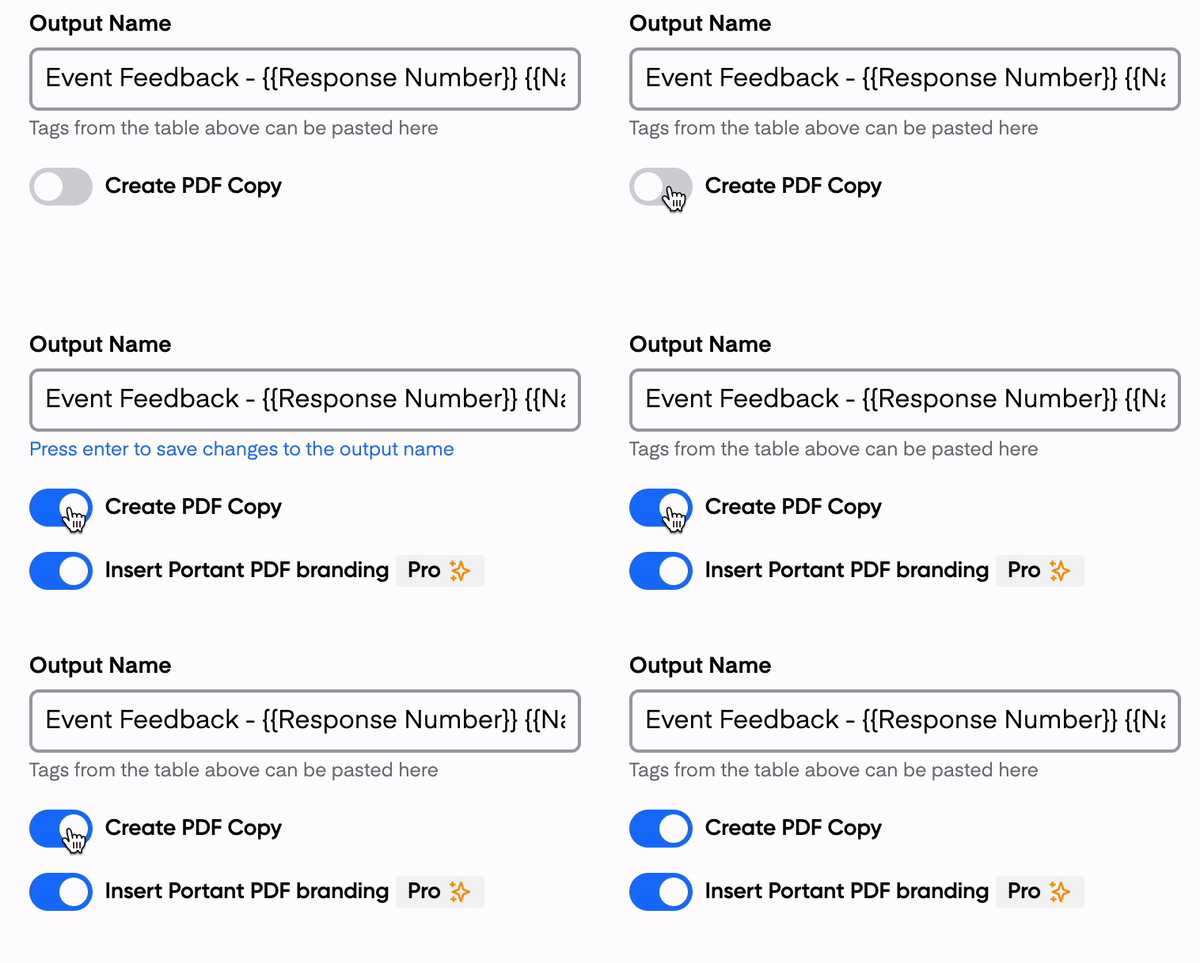
Gratis accounts bevatten een Portant-watermerk in de PDF-voettekst. Om dit te verwijderen, upgradet u naar Pro of Teams.
Het workflow inschakelen
Klik rechtsboven op "Automate" (Automatiseren) en zet Auto-create aan. Elke nieuwe formulierreactie wordt door het workflow verwerkt en produceert een nieuw document.
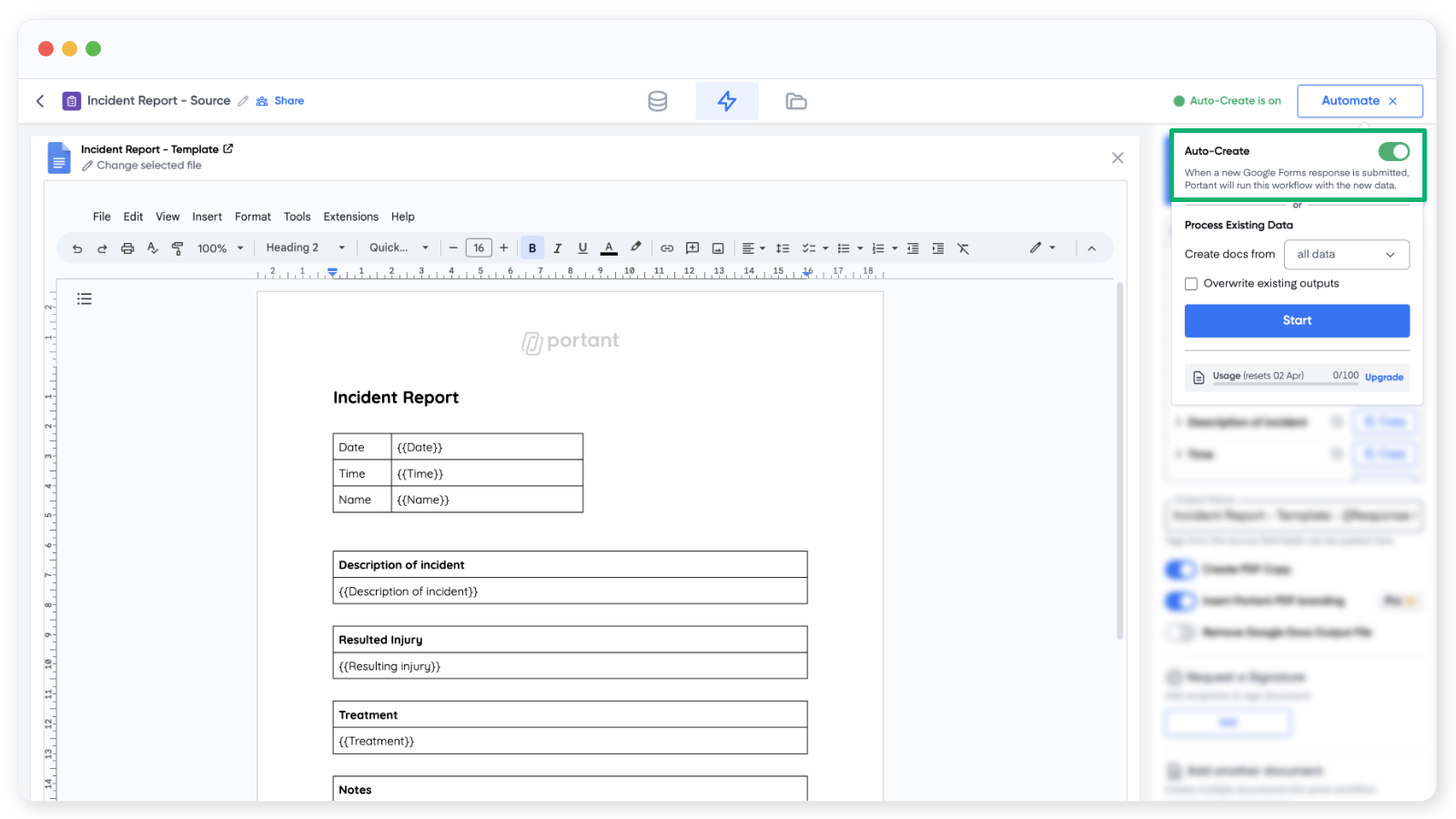
In hetzelfde paneel kunt u oudere formulierreacties verwerken met "Process Existing Data" (Bestaande gegevens verwerken). Kies alle reacties of selecteer een aangepast bereik.
Om te testen, dient u een reactie in via uw formulier. Binnen enkele seconden zou een nieuw document moeten verschijnen op het tabblad Outputs.
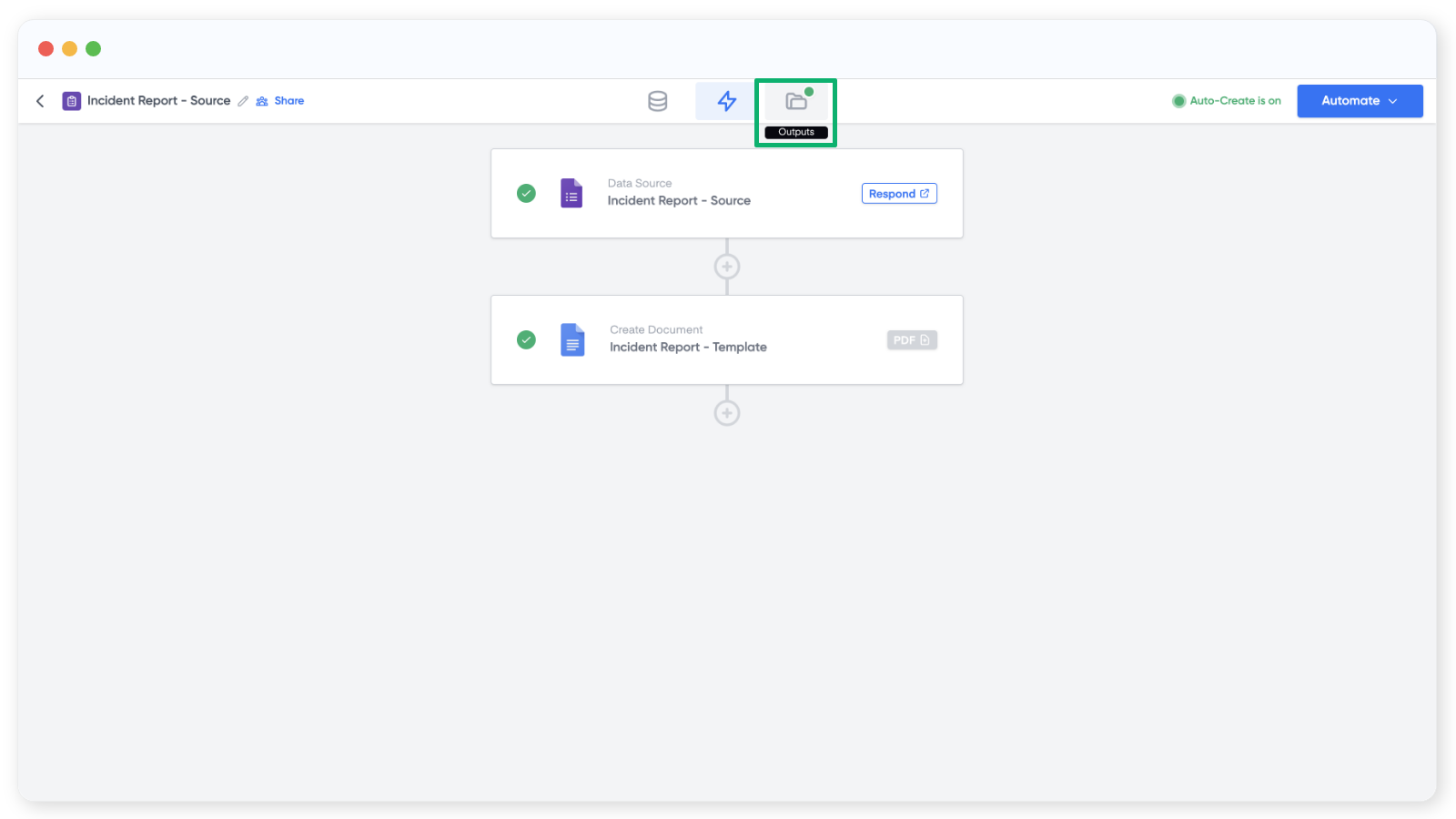
Dat is alles. Elke formulierinzending produceert nu automatisch een PDF.