Stuur een definitieve, vergrendelde versie van uw document. PDF's zien er op elk apparaat hetzelfde uit, wat ze het veiligste formaat maakt voor delen, ondertekenen en afdrukken. U kunt PDF-uitvoer genereren vanuit elke documentsjabloon (Google Docs, Google Slides, Microsoft Word of Microsoft PowerPoint).
Een PDF maken vanuit Google Docs
Als u nog geen workflow hebt aangemaakt, begin dan met de Quickstart en kom daarna hier terug.
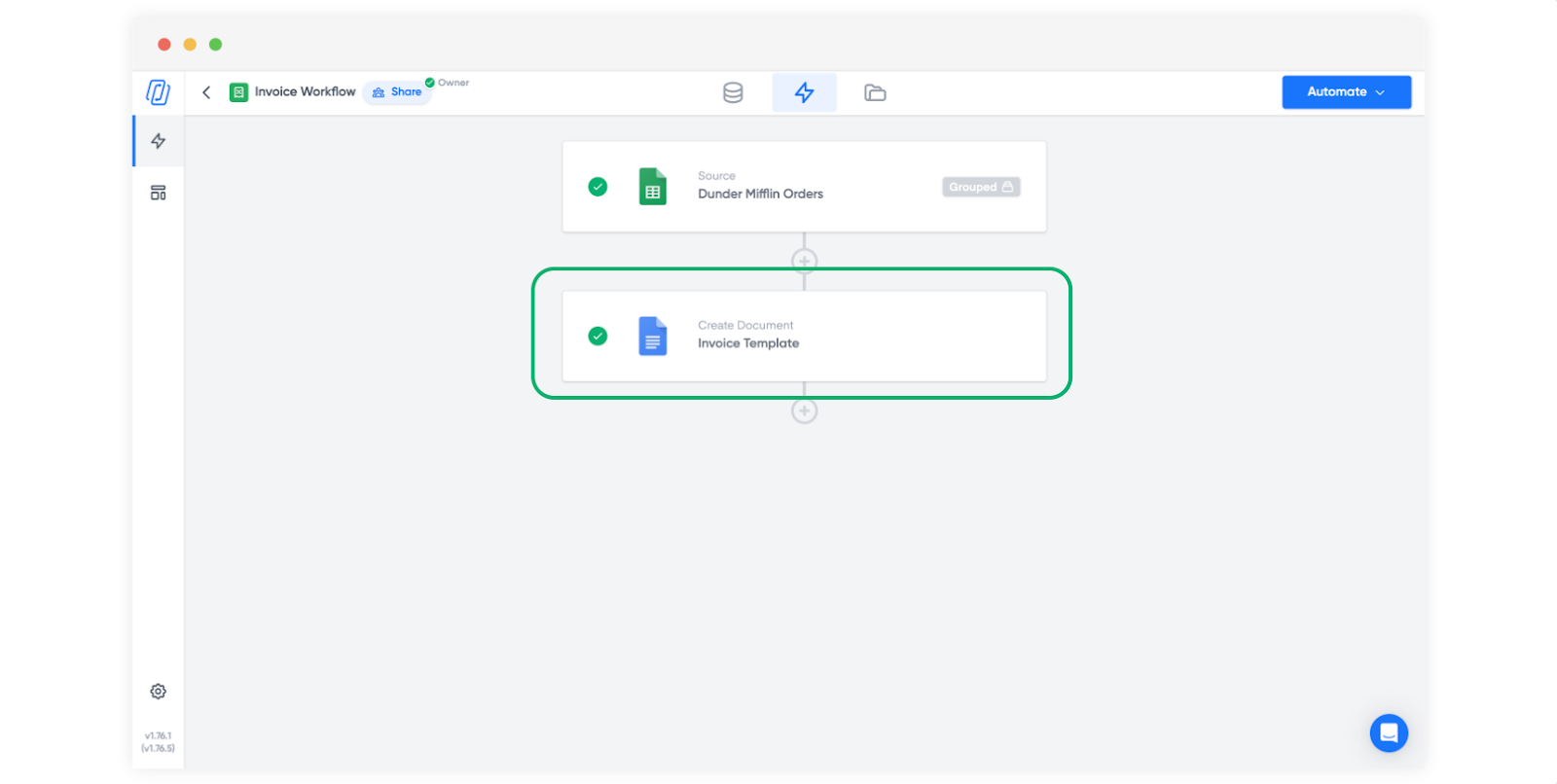
Open het sjabloonblok in uw workflow.
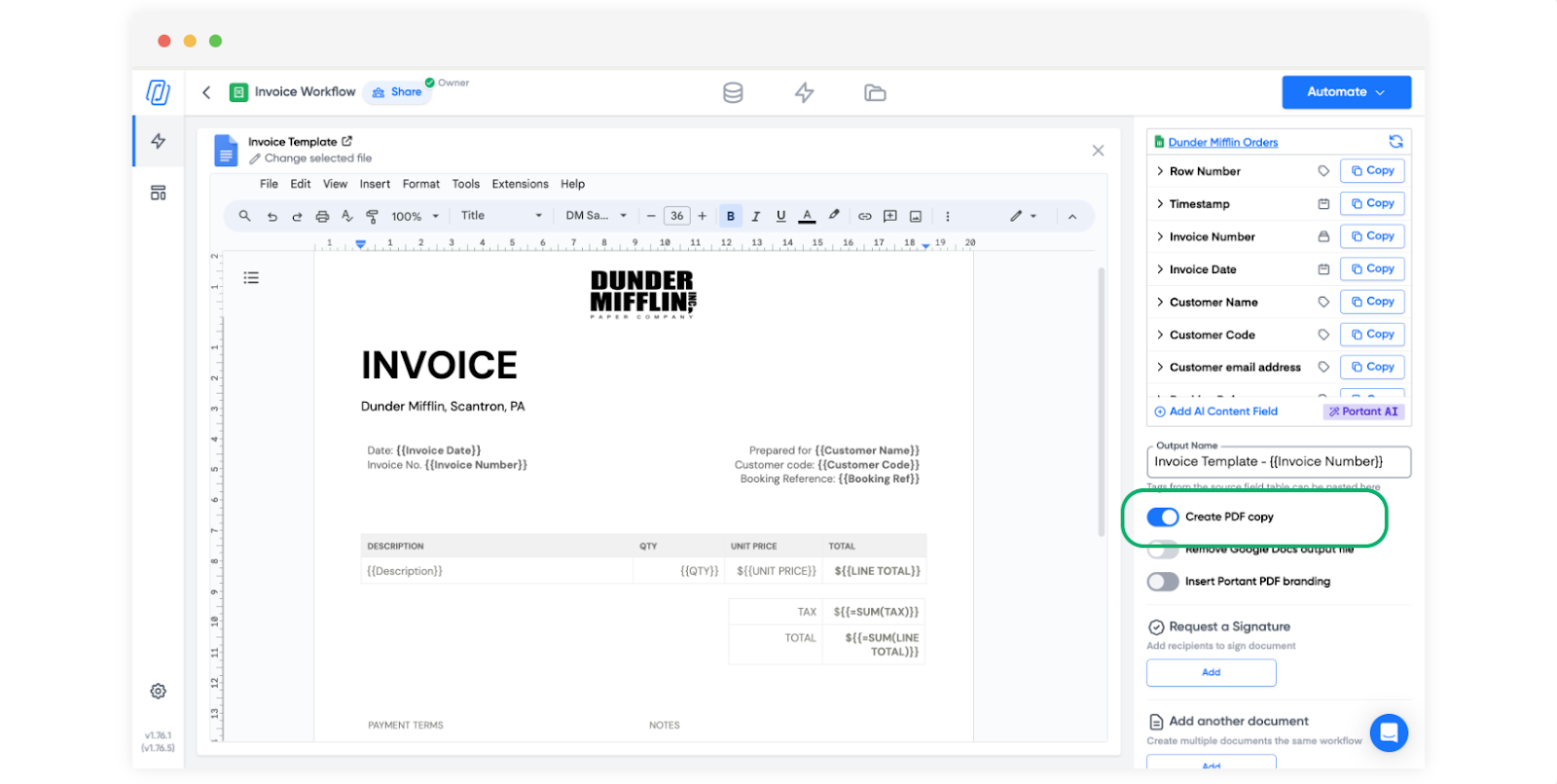
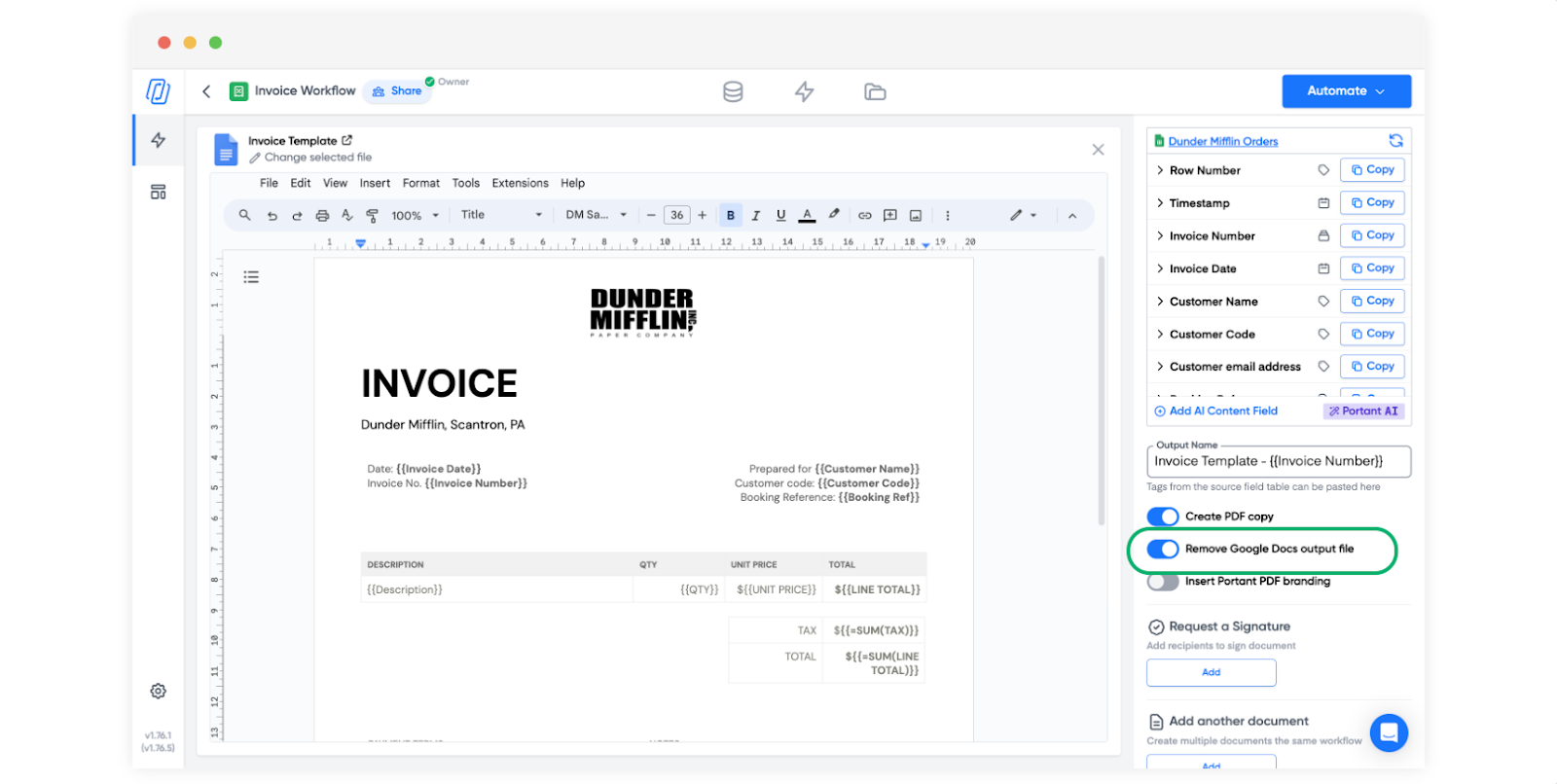
Zet aan de rechterkant de schakelaar Create PDF Copy (PDF-kopie maken) aan.
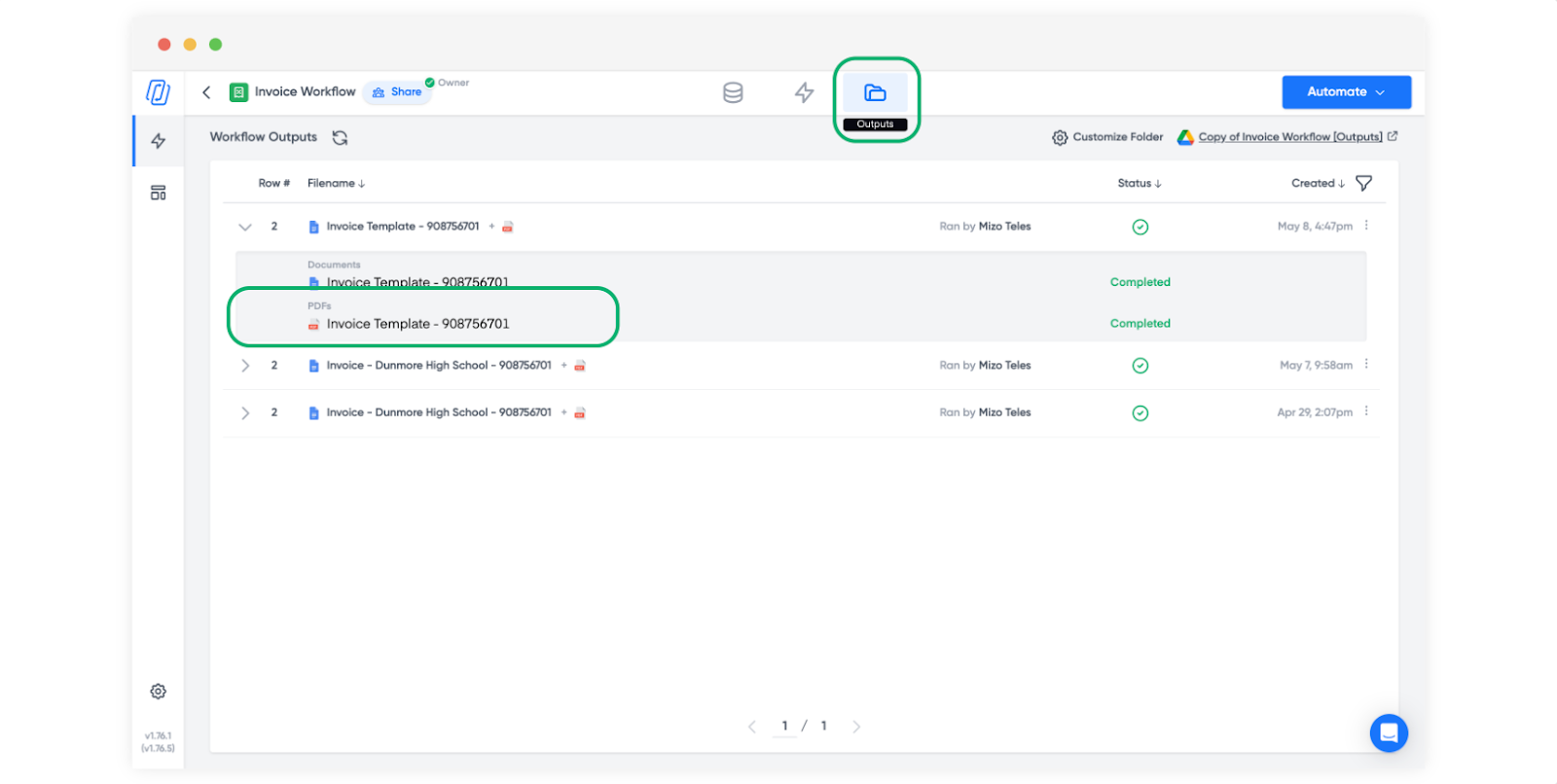
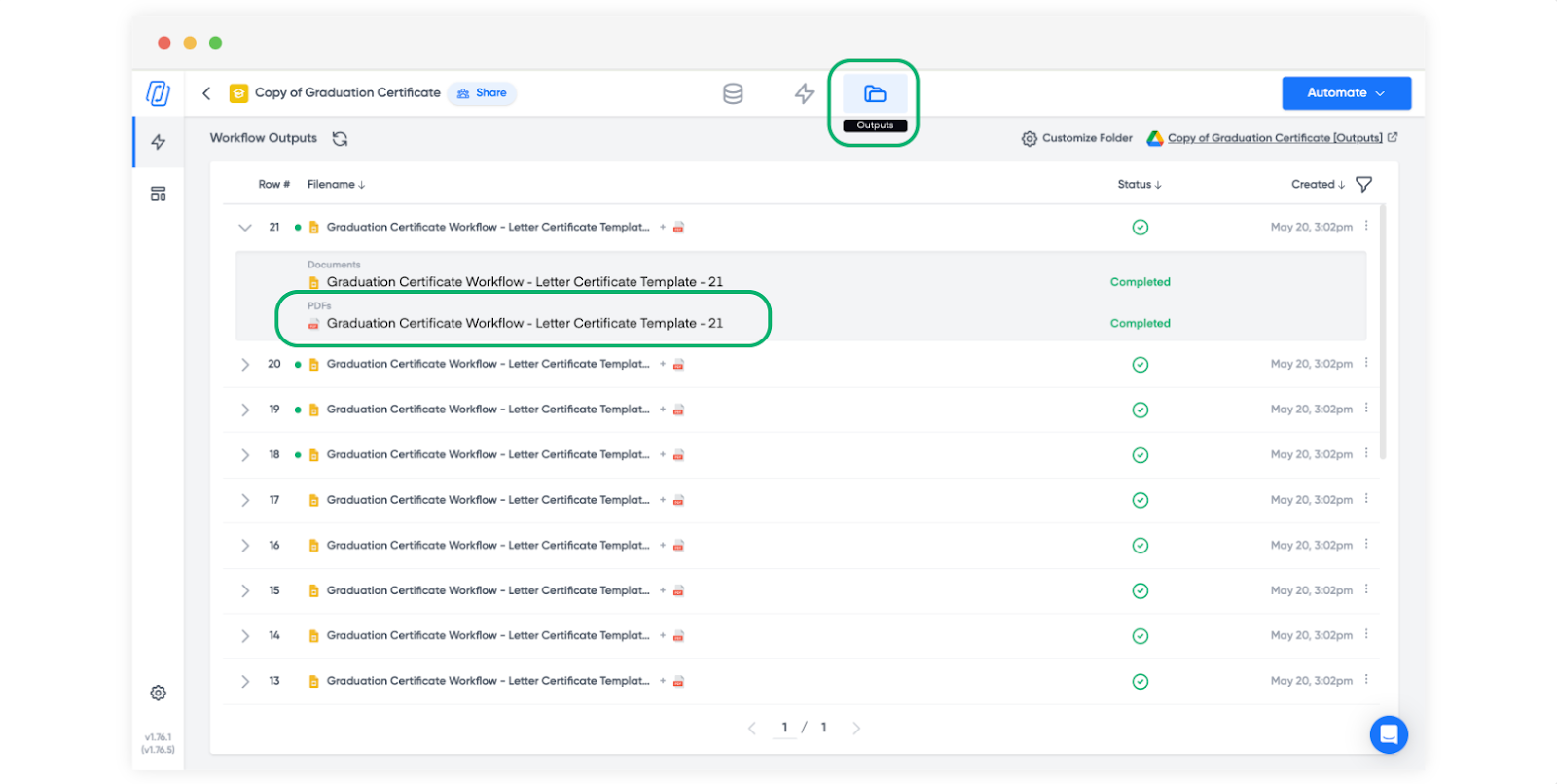
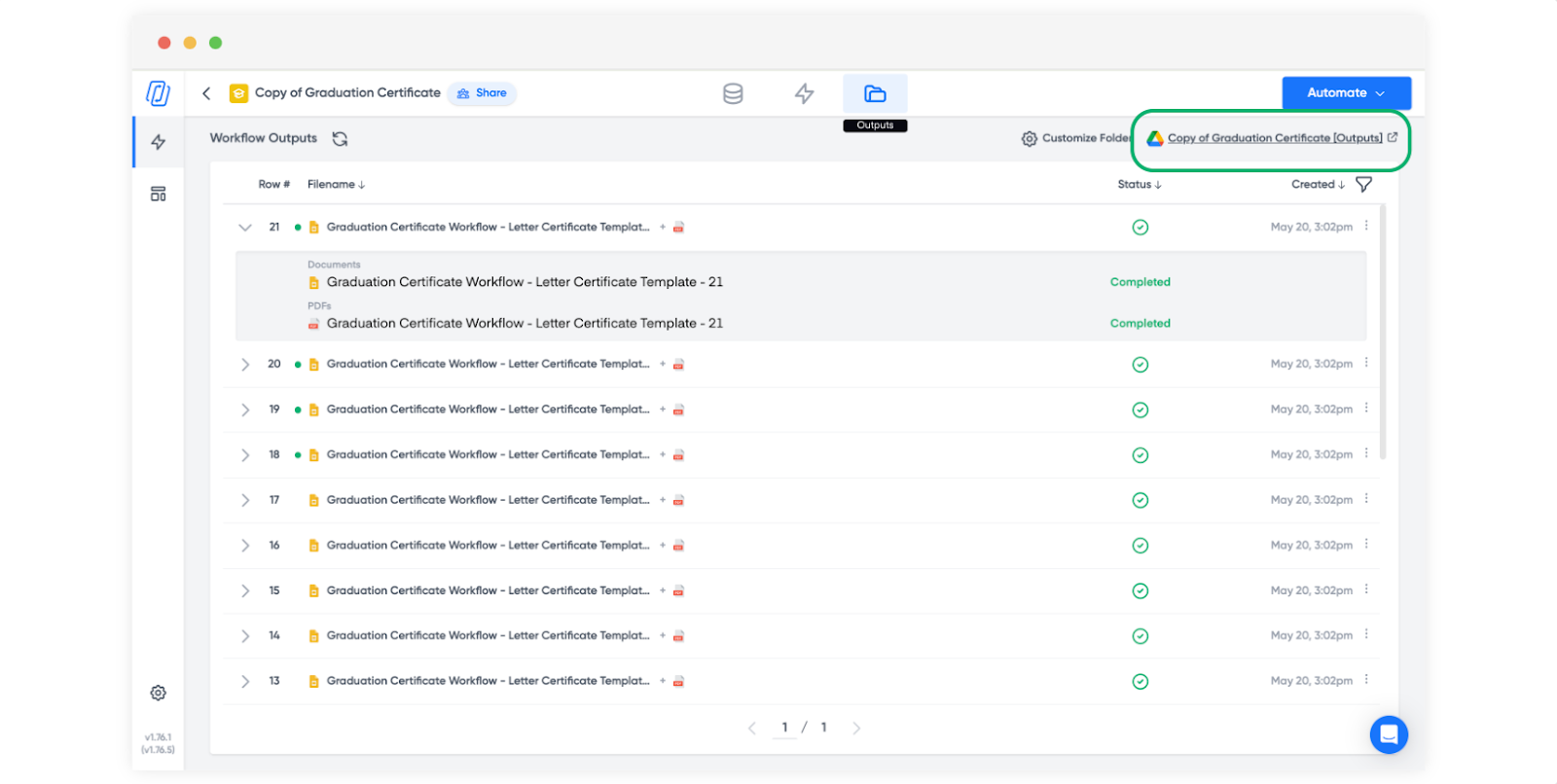
Nadat de workflow is uitgevoerd, vindt u de PDF in het tabblad Outputs (Uitvoer) of in uw Google Drive-map.
Om het te openen vanuit het tabblad Outputs, zoekt u de rij op en klikt u op het vervolgkeuzemenu.
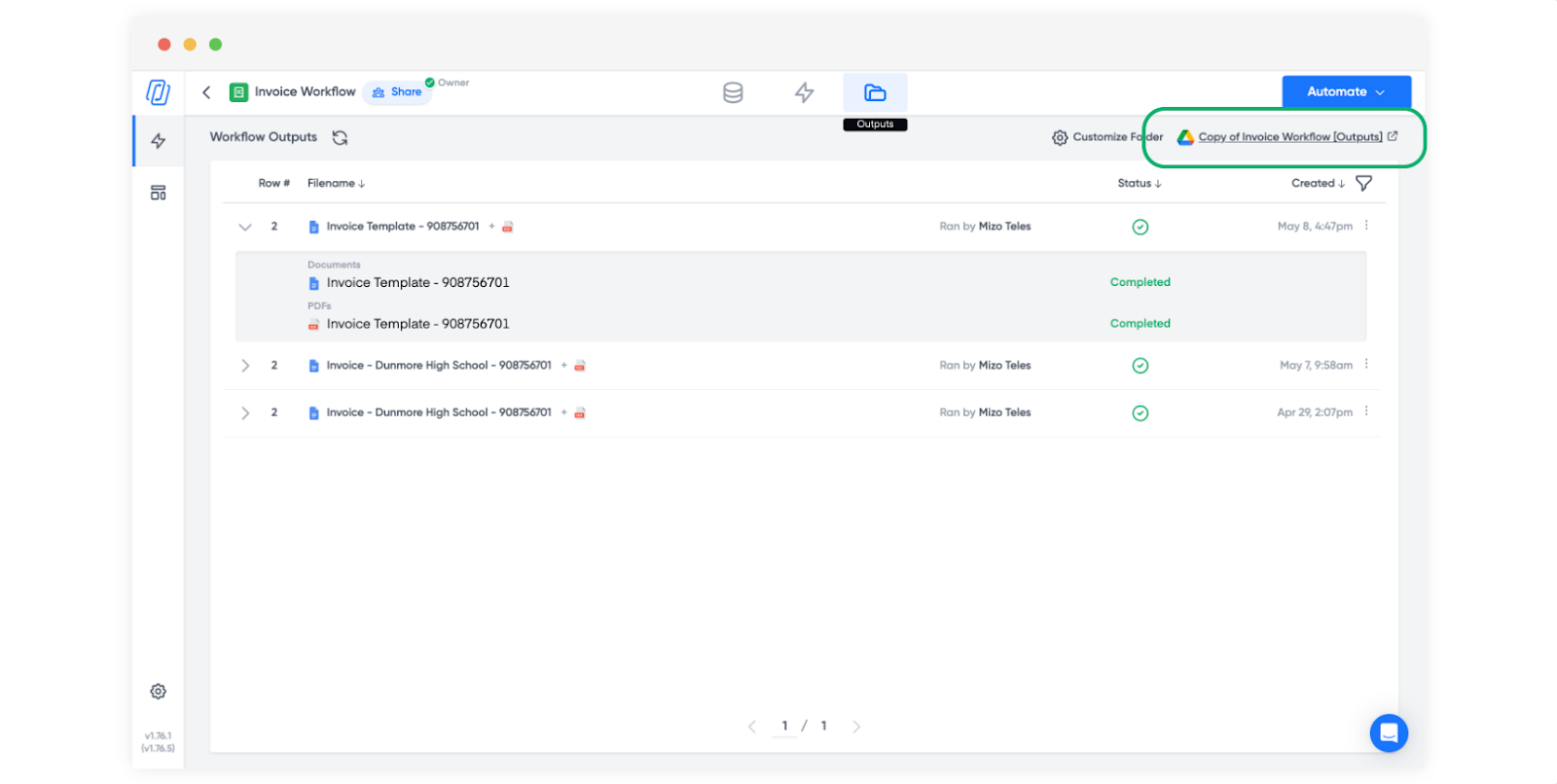
Om het te openen in Google Drive, klikt u op de mapkoppeling rechtsboven in het tabblad Outputs.
Een PDF maken vanuit Google Slides
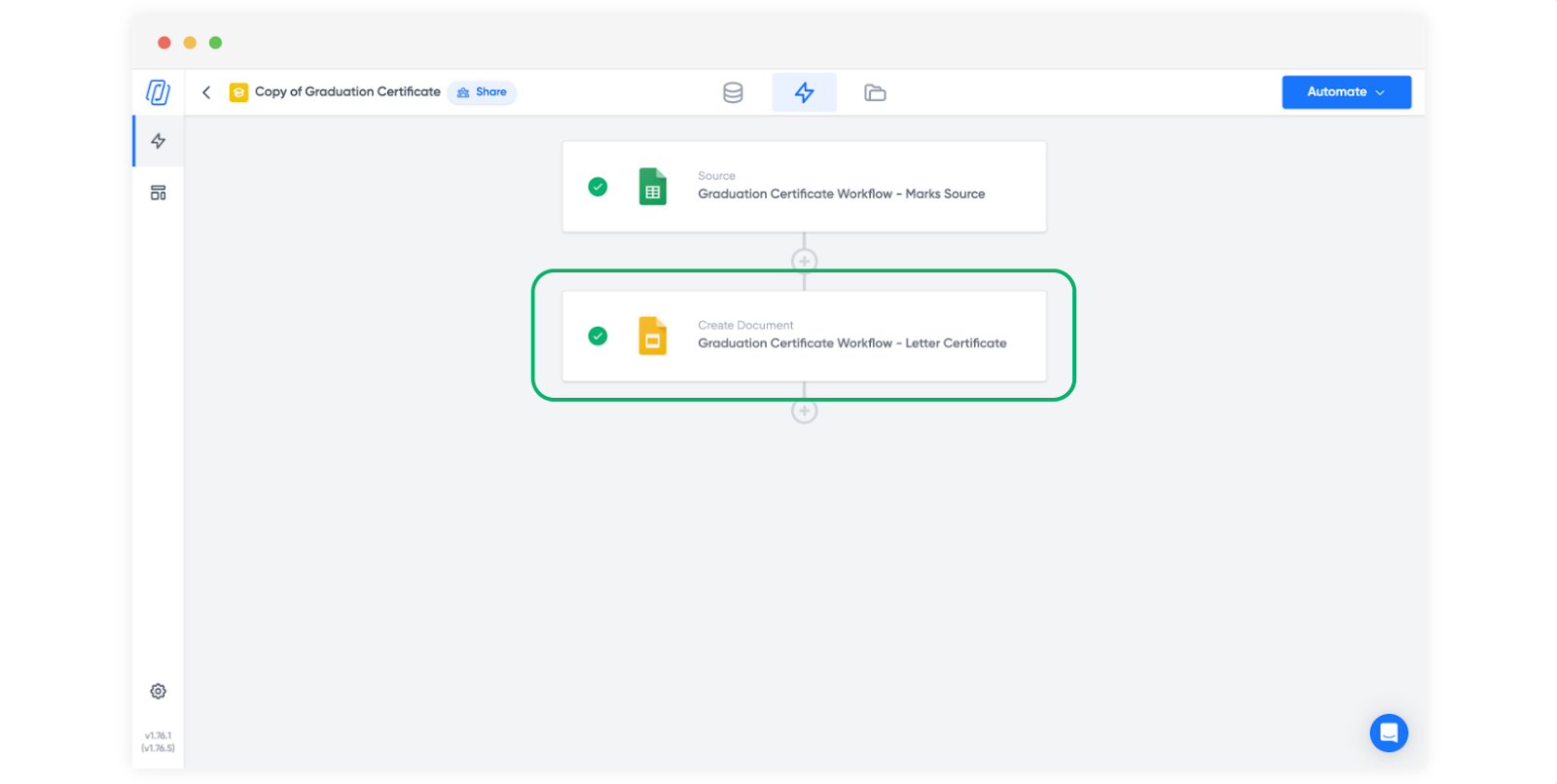
Open het Google Slides-sjabloonblok in uw workflow.
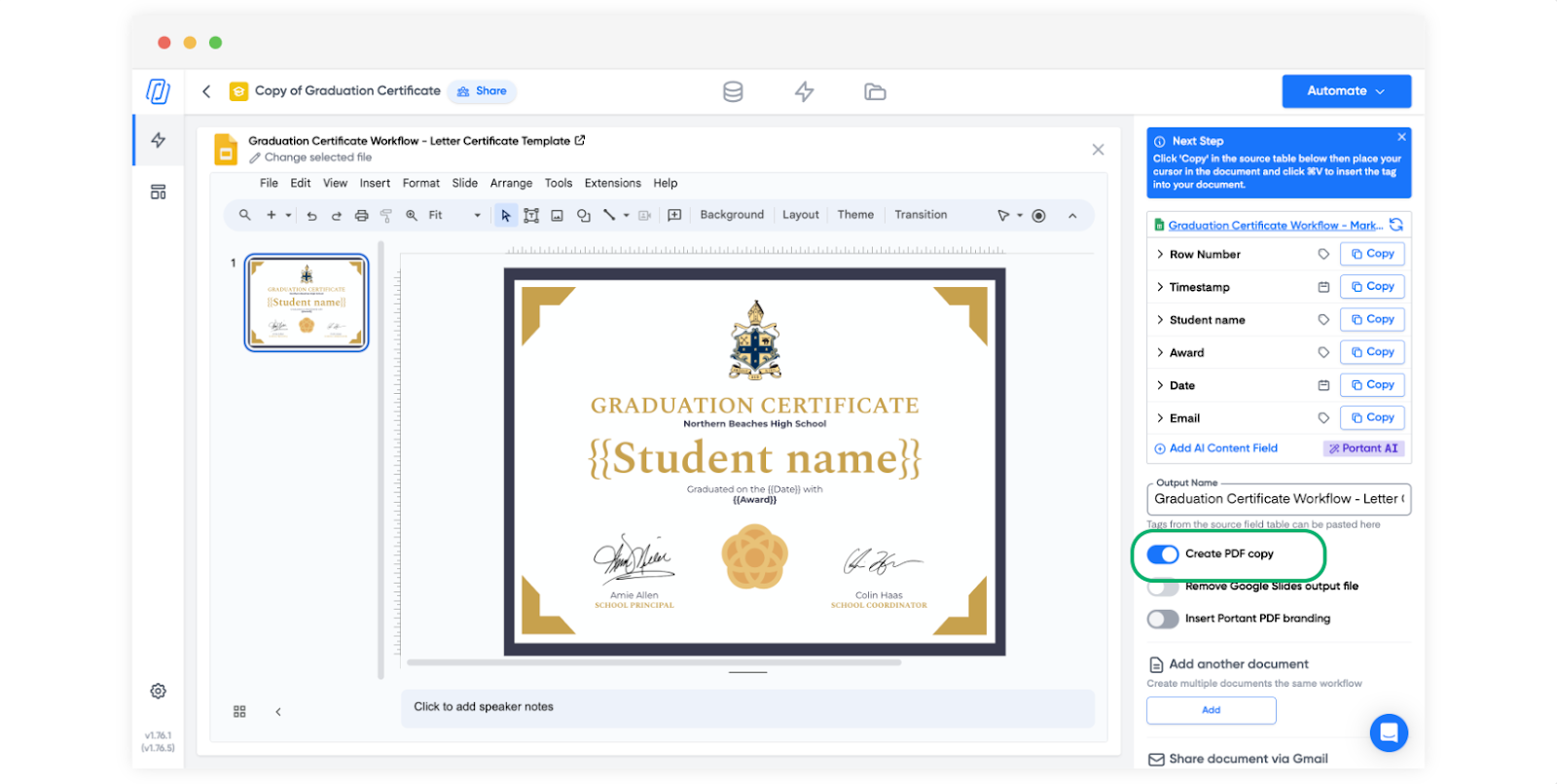
Zet aan de rechterkant de schakelaar Create PDF Copy (PDF-kopie maken) aan.
De PDF is beschikbaar via het tabblad Outputs of uw Google Drive-map, op dezelfde manier als bij Google Docs.
Alleen de PDF opslaan (zonder kopie in Google Docs of Slides)
Als u alleen de PDF wilt en het bewerkbare origineel niet nodig hebt, zet dan de schakelaar Remove Google Docs output file (Google Docs-uitvoerbestand verwijderen) of Remove Google Slides output file (Google Slides-uitvoerbestand verwijderen) aan in hetzelfde sjabloonblok. Bij elke uitvoering wordt dan alleen de PDF bewaard.
Gerelateerd
- Templates voor de sjabloontypen die u naar PDF kunt converteren.
- Word outputs en PowerPoint outputs voor wanneer de ontvanger een bewerkbaar bestand nodig heeft.