Webhooks
Als er geen ingebouwde integratie beschikbaar is voor het gewenste hulpmiddel, kunt u met webhooks vrijwel alles verbinden. Elke app die gegevens naar een URL kan sturen, kan een Portant-workflow activeren, waaronder Tally, Typeform, Zapier en aangepaste code.
Deze pagina beschrijft de volledige instelling: webhooks als bron kiezen, een webhookadres genereren, een testpayload versturen en de workflow afronden.
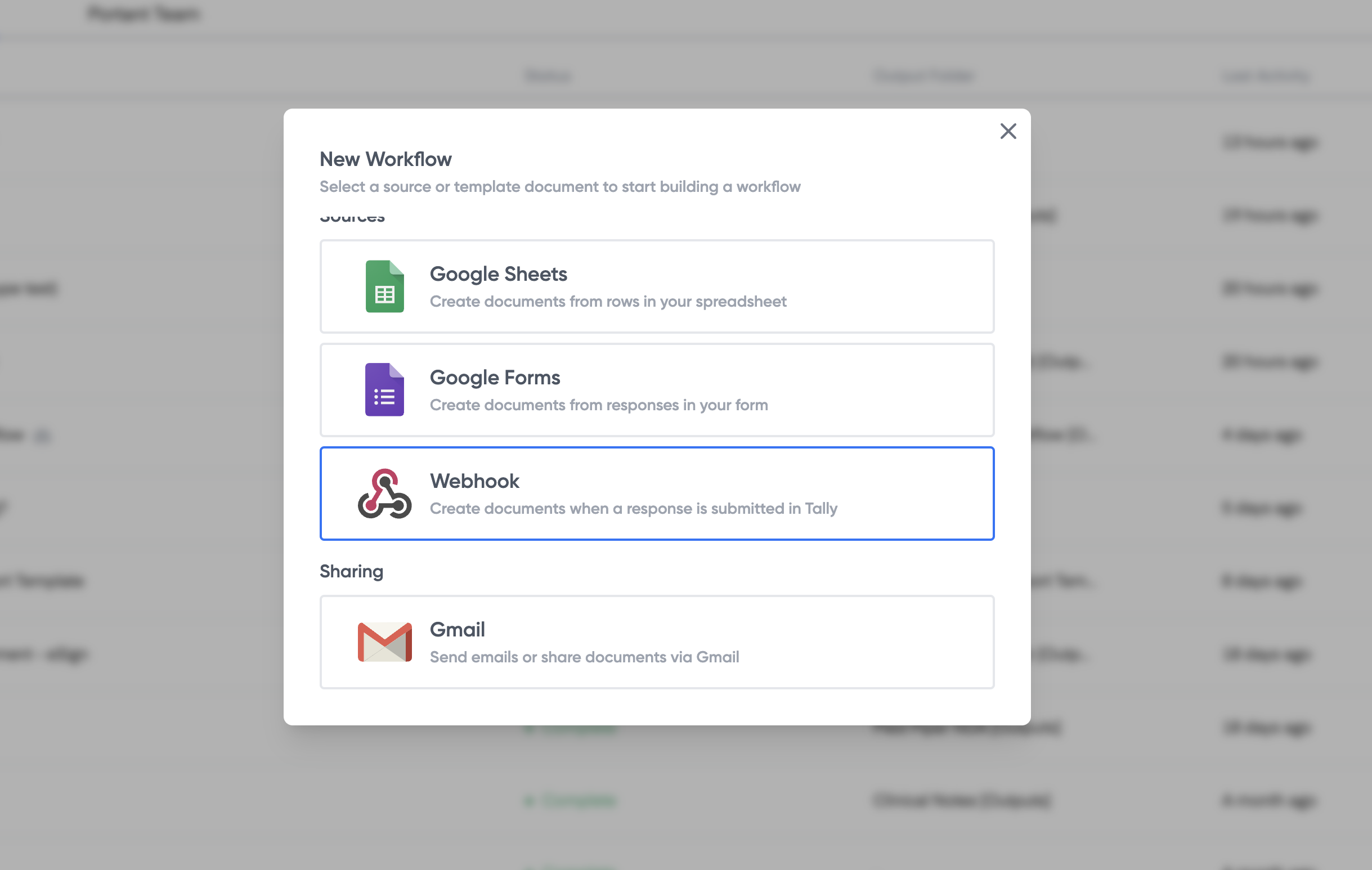
Kies webhooks als workflowbron
Klik op New Workflow (Nieuwe workflow), geef deze een naam en kies vervolgens Use a webhook (Gebruik een webhook) als bron.
Haal uw webhookadres op
Portant genereert een unieke webhook-URL voor de workflow:
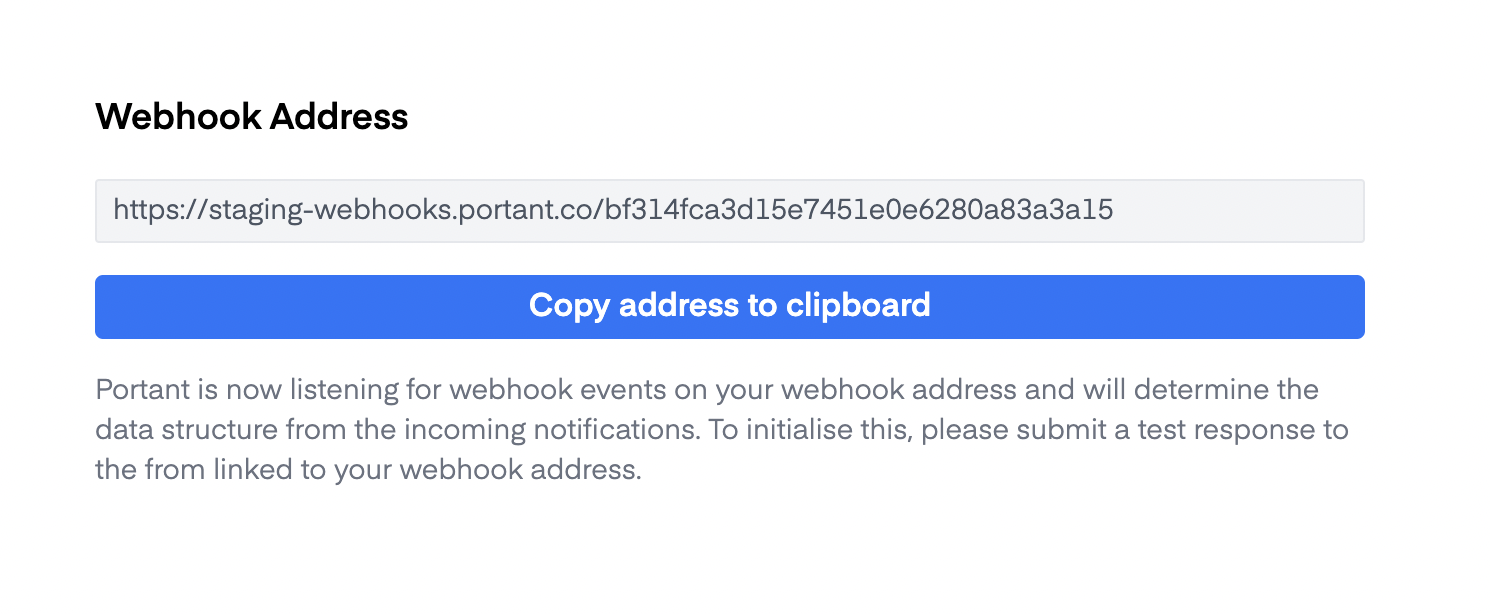
Kopieer deze. U plakt deze in de andere app.
Voeg het webhookadres toe aan de andere app
Open de app die u wilt verbinden (Tally, Typeform, Zapier, enzovoort), zoek de webhookinstellingen op en plak de URL daarin.
Structuur van de webhookpayload
Portant verwacht een JSON-payload van sleutel-waardeparen. Hier is een voorbeeld:
{
    "article_id": "12345",
    "title": "Understanding Webhooks: A Guide to Key-Value Payloads",
    "author": "Jane Doe",
    "published_date": "2024-10-29T10:30:00Z",
    "content": "This article provides an in-depth look at how to use key-value pair payloads in webhooks...",
    "category": "Tech Guides",
    "url": "https://example.com/articles/webhooks-key-value-payloads",
    "summary": "An introductory article about key-value pairs in webhook payloads, intended for developers.",
    "nestedArray": [
        {
            "nestedFieldName1": "nestedValue1",
            "nestedFieldName2": "nestedValue2"
        },
        {
            "nestedFieldName1": "nestedValue3",
            "nestedFieldName2": "nestedValue4"
        }
    ]
}
Het voorbeeld met nestedArray laat ook zien hoe u gegevens structureert voor gegevensgroepering met webhooks, waarmee u arrays van objecten kunt omzetten in rijen in een tabel.
Verstuur een testinzending
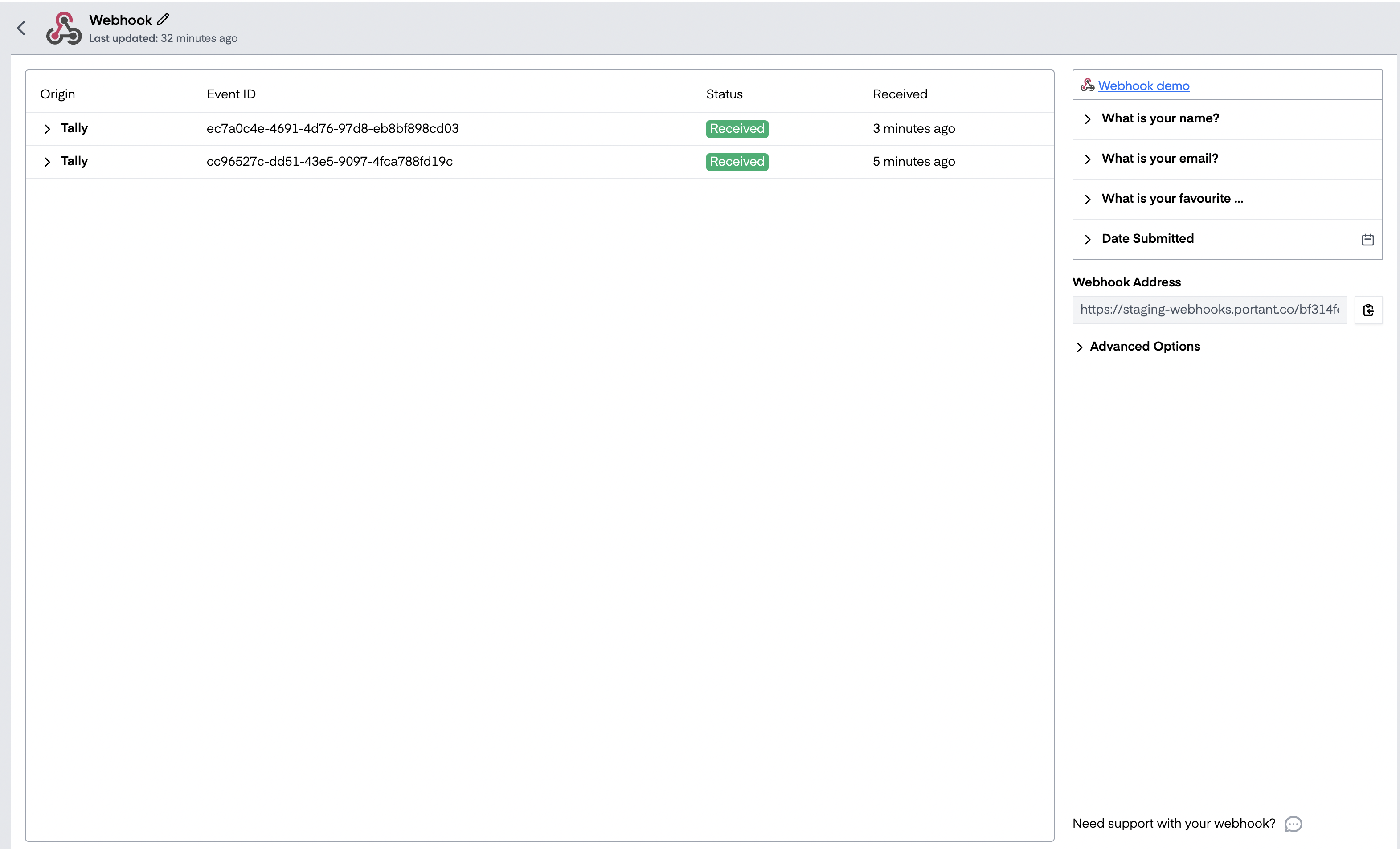
Verstuur een testpayload voordat u de rest van de workflow bouwt. Portant gebruikt de eerste payload om de brontabel op te bouwen, waaruit u tags haalt wanneer u het document aanpast.
U kunt een test activeren vanuit de andere app of er handmatig een versturen.
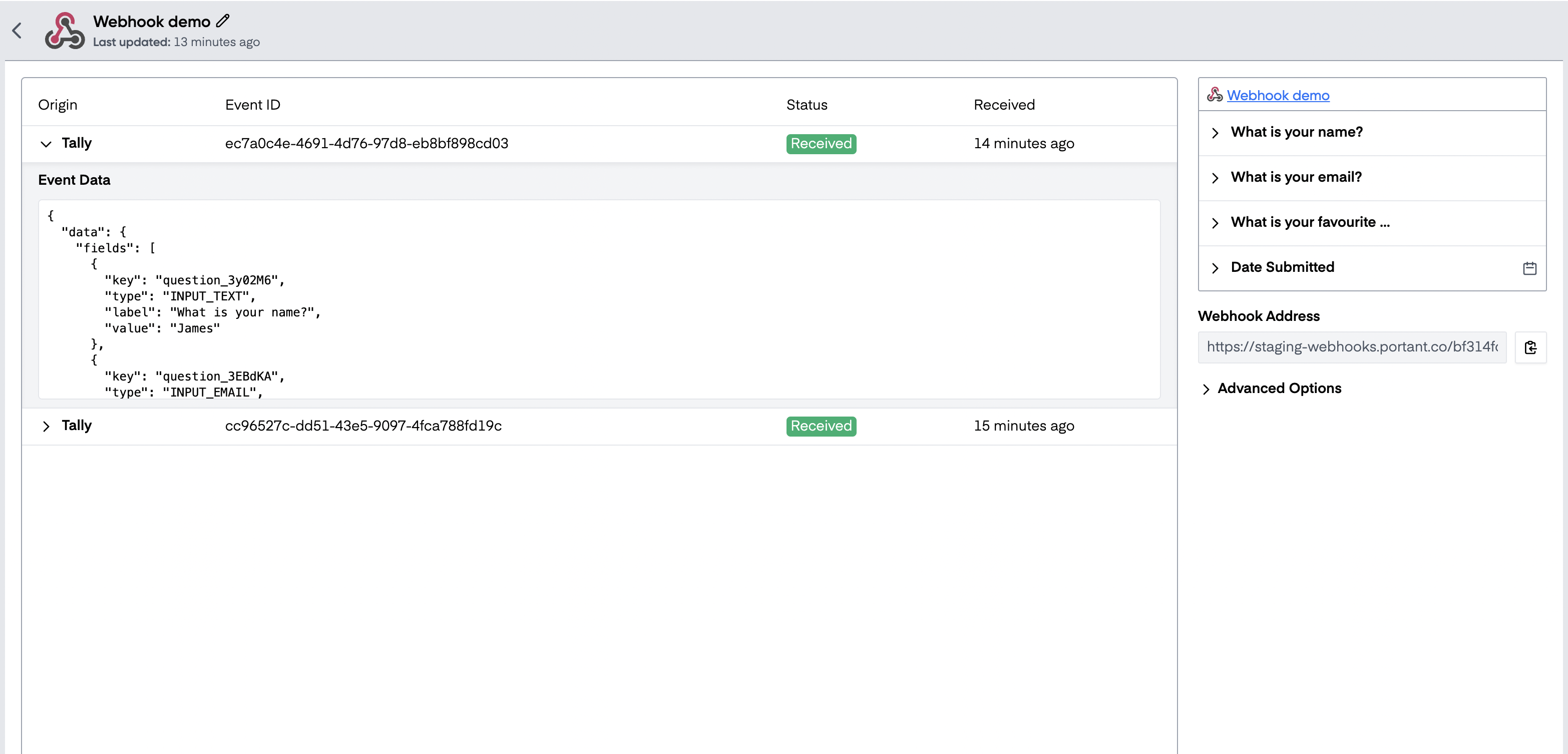
Zodra een payload binnenkomt, toont het webhookblok de inzendingen aan de linkerkant en de geparseerde velden aan de rechterkant:
Bouw uw document
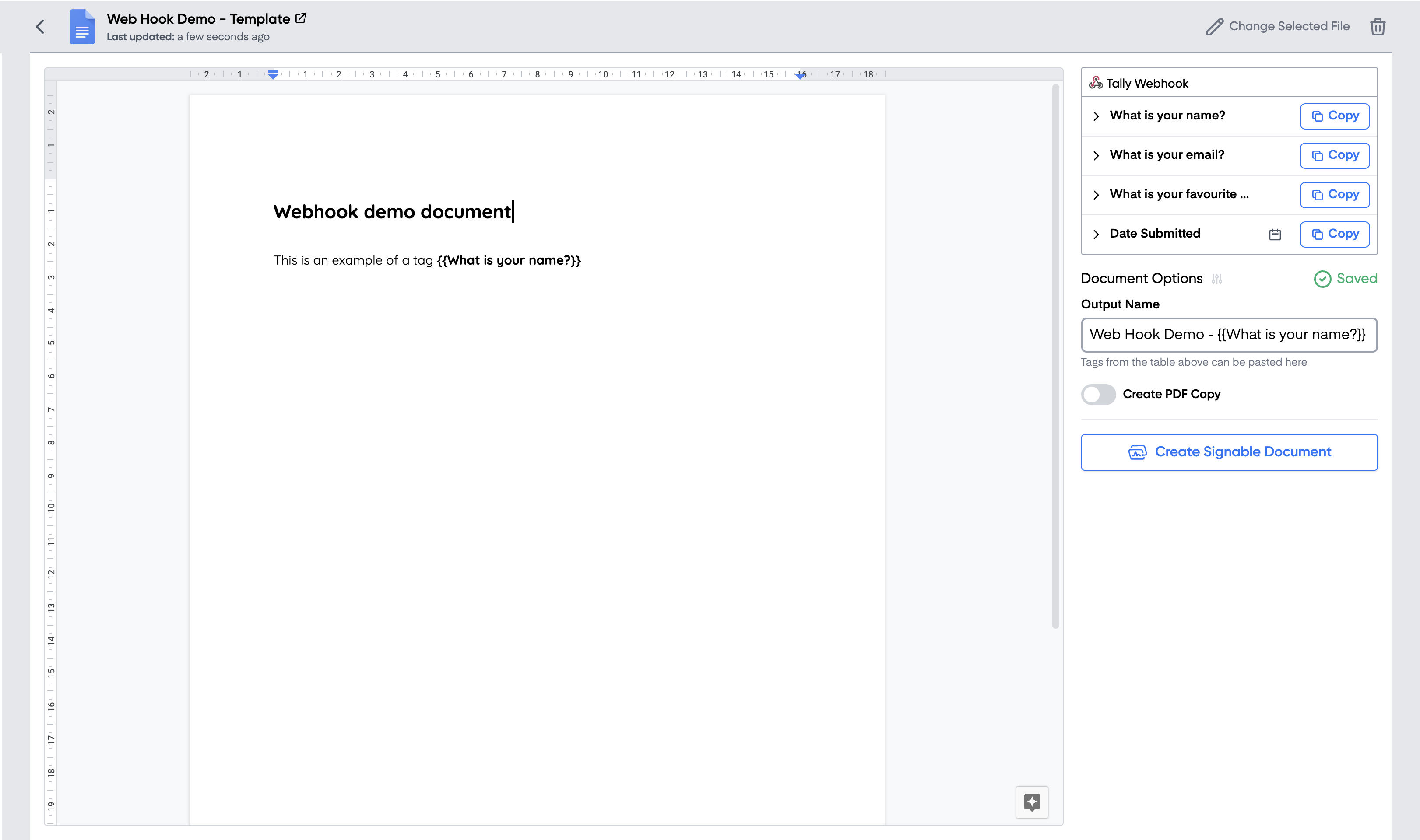
Voeg een document-, presentatie- of e-mailblok toe aan de workflow. Gebruik de velden uit de webhookbrontabel als tags in de sjabloon:
Rond de workflow af
Zodra alles is gekoppeld, verstuurt u nog een testpayload om te controleren of het document er correct uitziet.
Wanneer de workflow actief is, kunt u inkomende inzendingen bekijken in het webhookblok en op een inzending klikken om de gegevens te inspecteren:
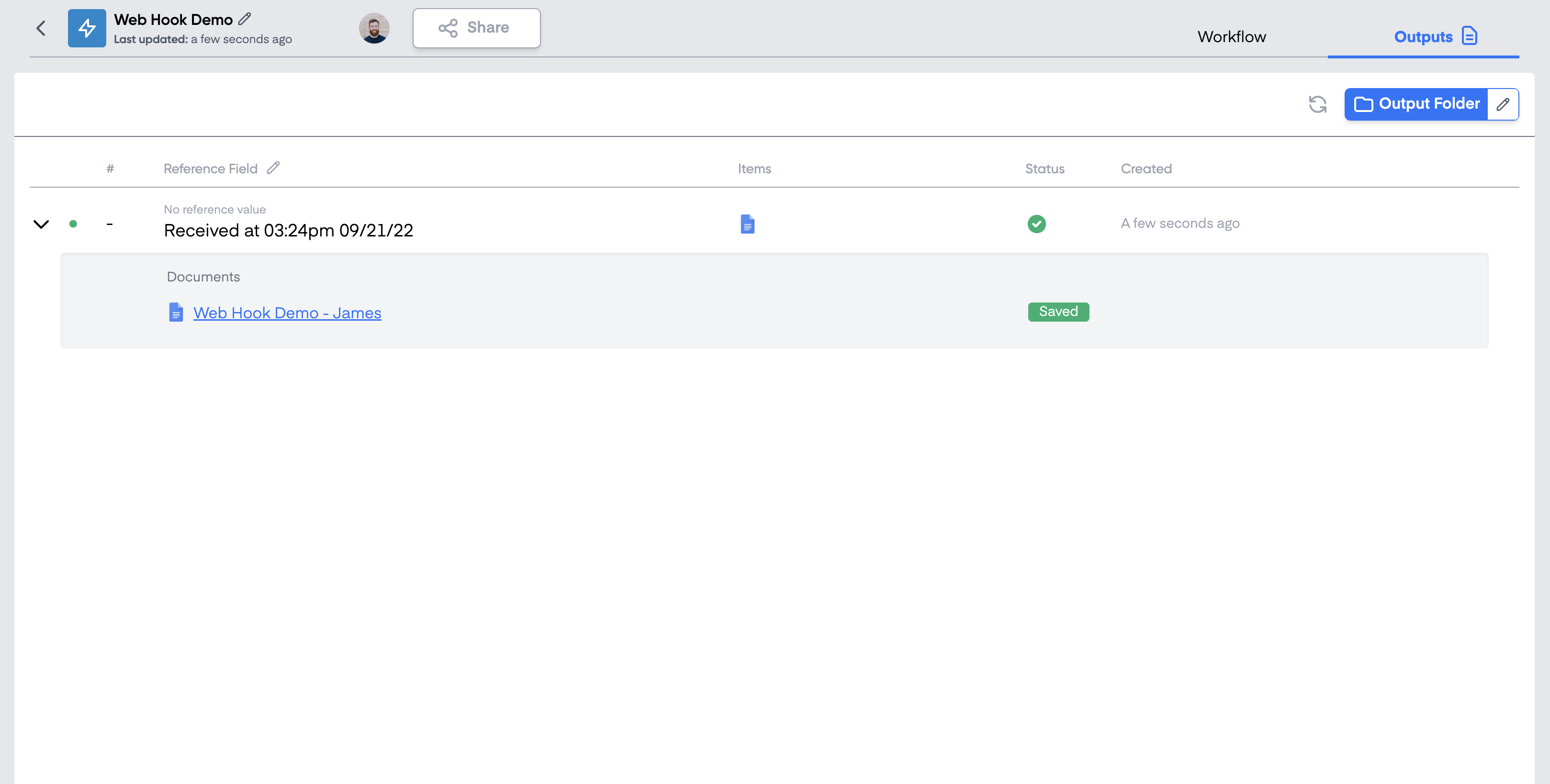
De uitvoerdocumenten verschijnen op het tabblad Outputs (Uitvoer) en worden opgeslagen in een Google Drive-map:
Dat is alles. U beschikt nu over een workflow die elke keer een document aanmaakt wanneer een andere app een webhook verstuurt.