Google Slides
Gebruik elke Google Slides-presentatie als sjabloon, voeg tags uit uw gegevens in en Portant genereert een gepersonaliseerde presentatie voor elke rij, elk contact of elke formulierreactie.
Stel een workflow in met een Google Slides-sjabloon
Meld u aan bij uw Portant-account op app.portant.co en klik op + Add workflow (workflow toevoegen).
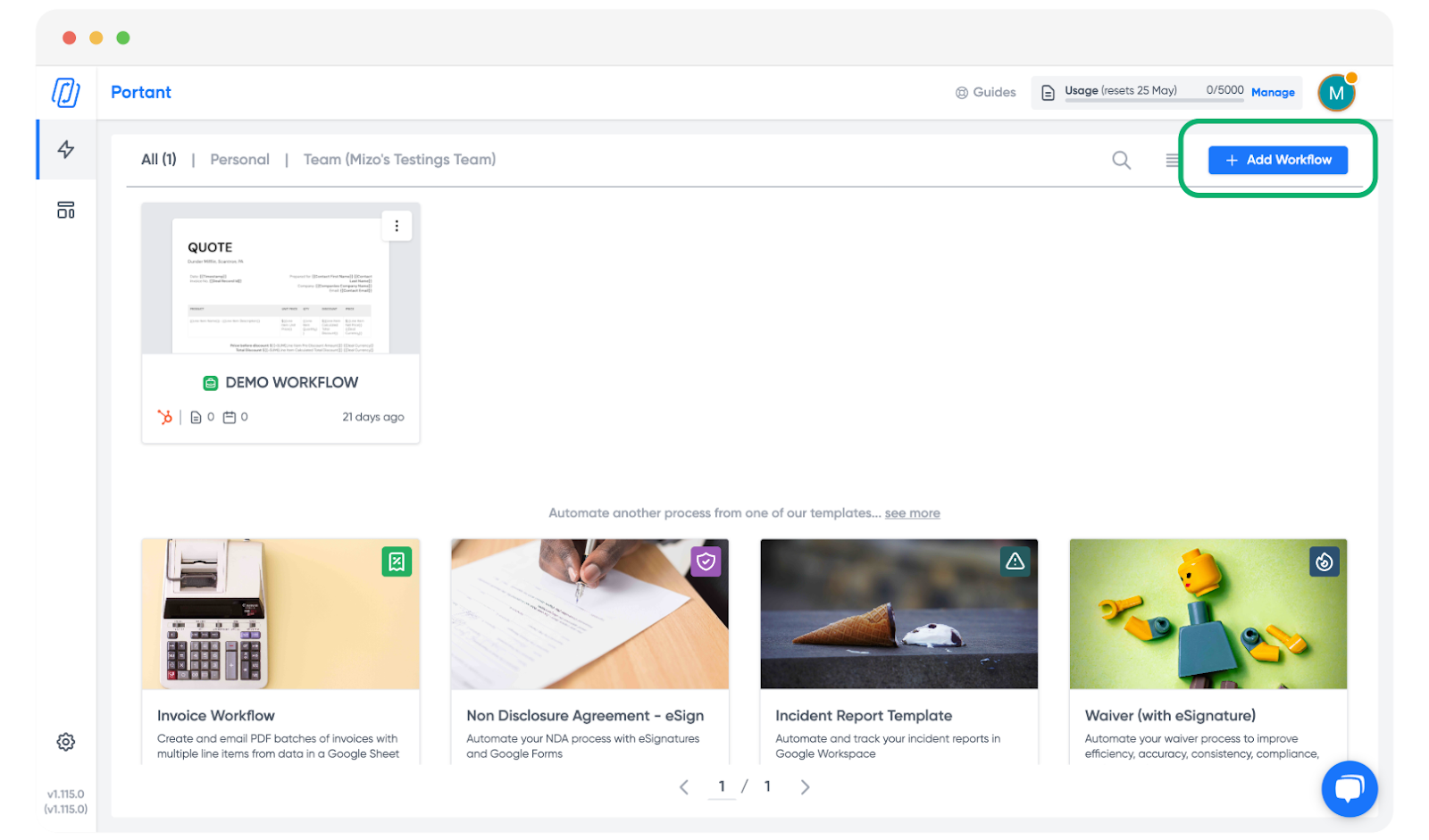
Voeg een Google Slides-sjabloon toe.
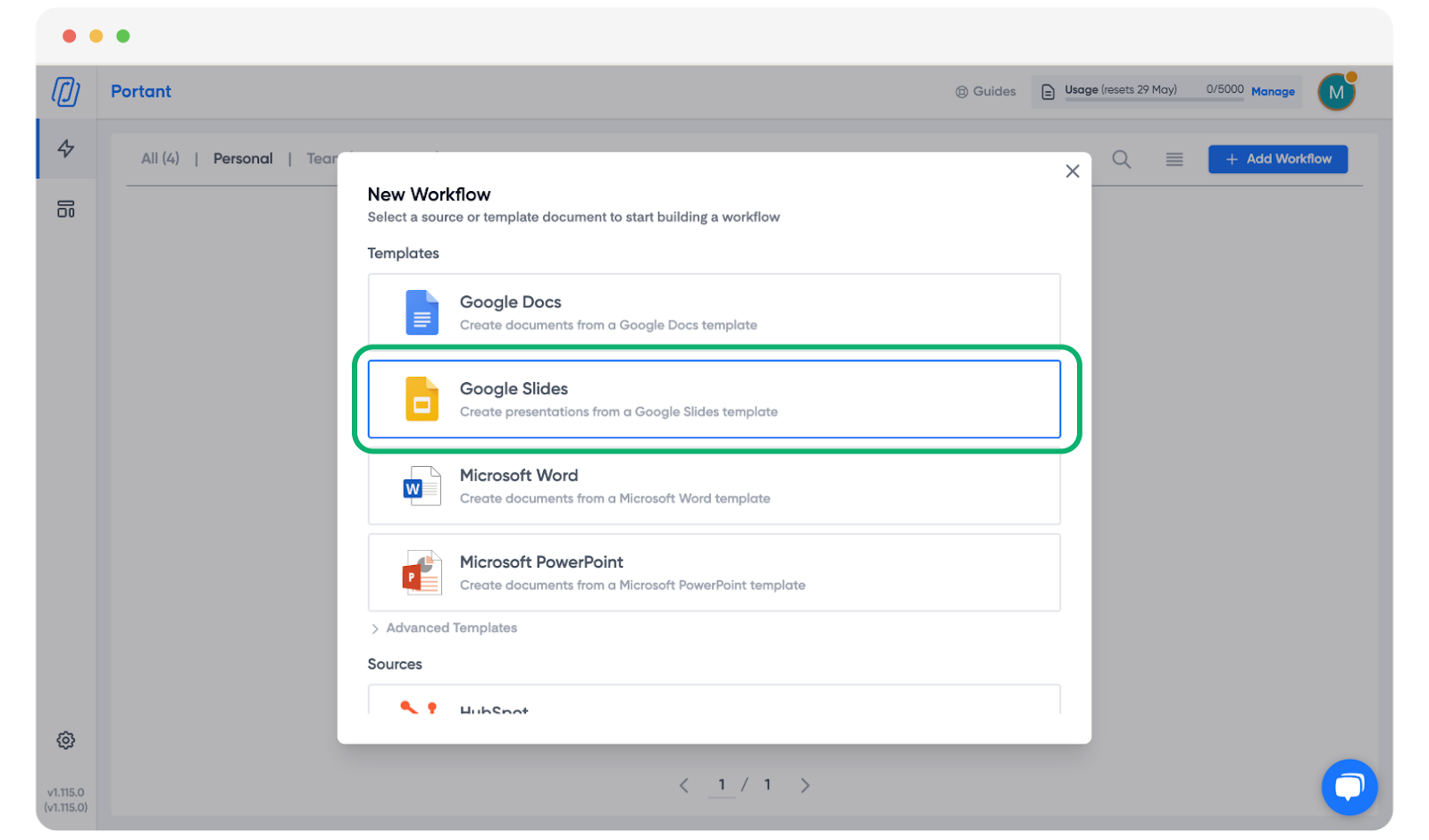
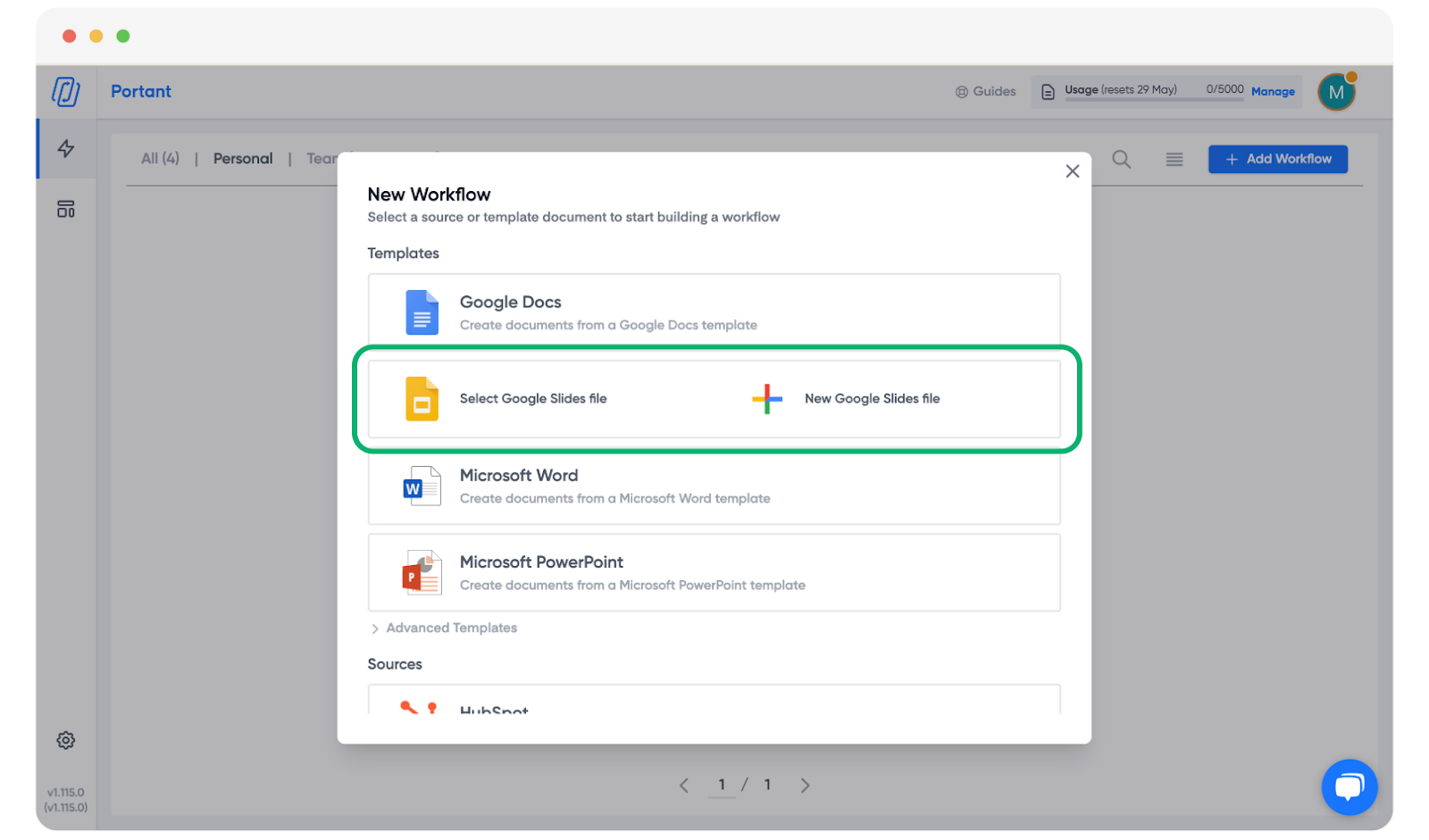
Kies een bestaand bestand uit uw Google Drive in het linkerdeelvenster, of klik op + New Google Slides file (nieuw Google Slides-bestand) om te beginnen met een leeg sjabloon.
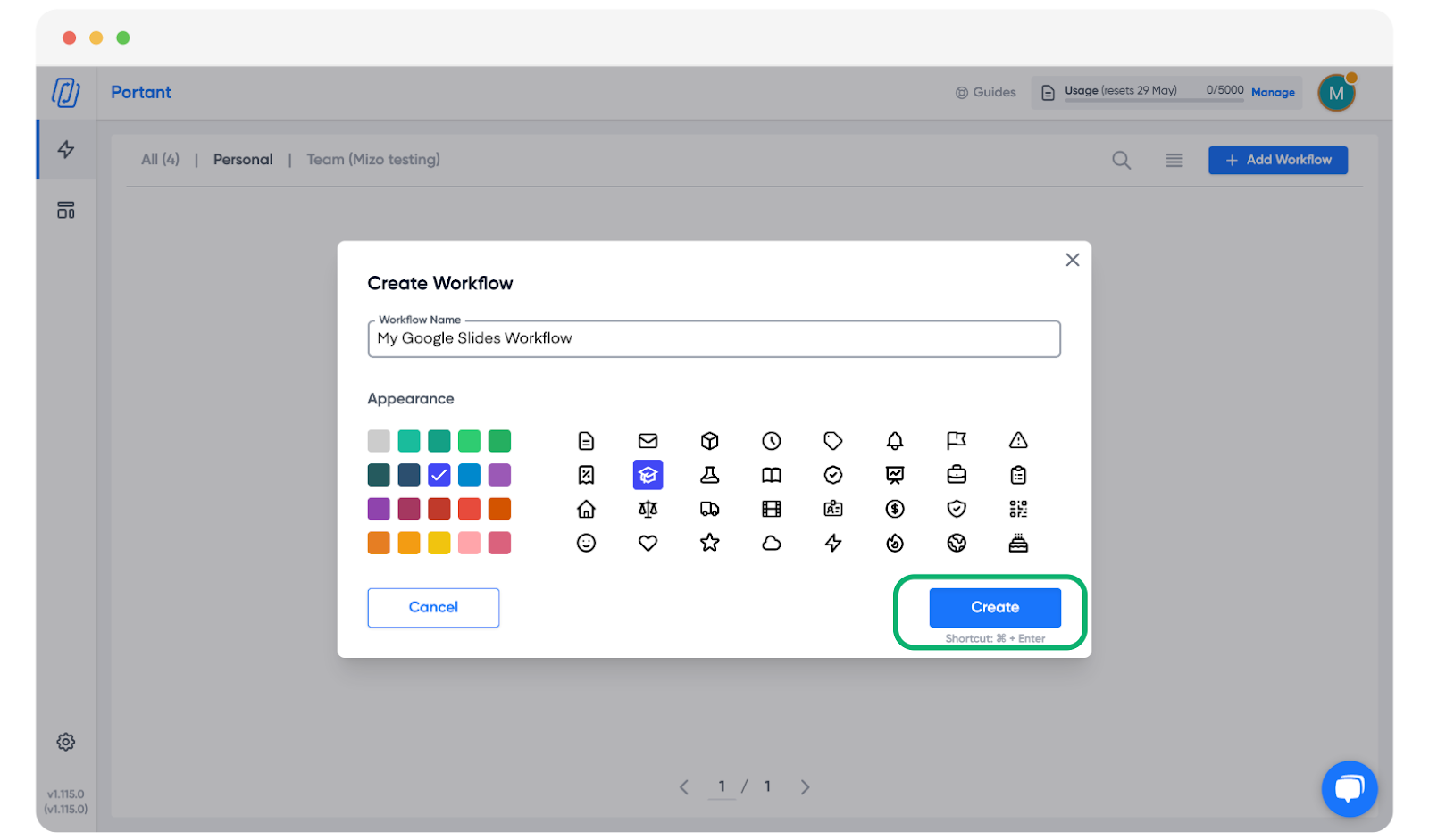
Portant vraagt u vervolgens om:
- Een title (titel) voor uw workflow toe te voegen
- Een colour (kleur) te kiezen
- Een icon (pictogram) te kiezen
- Op Create (aanmaken) te klikken
Voeg een bron toe
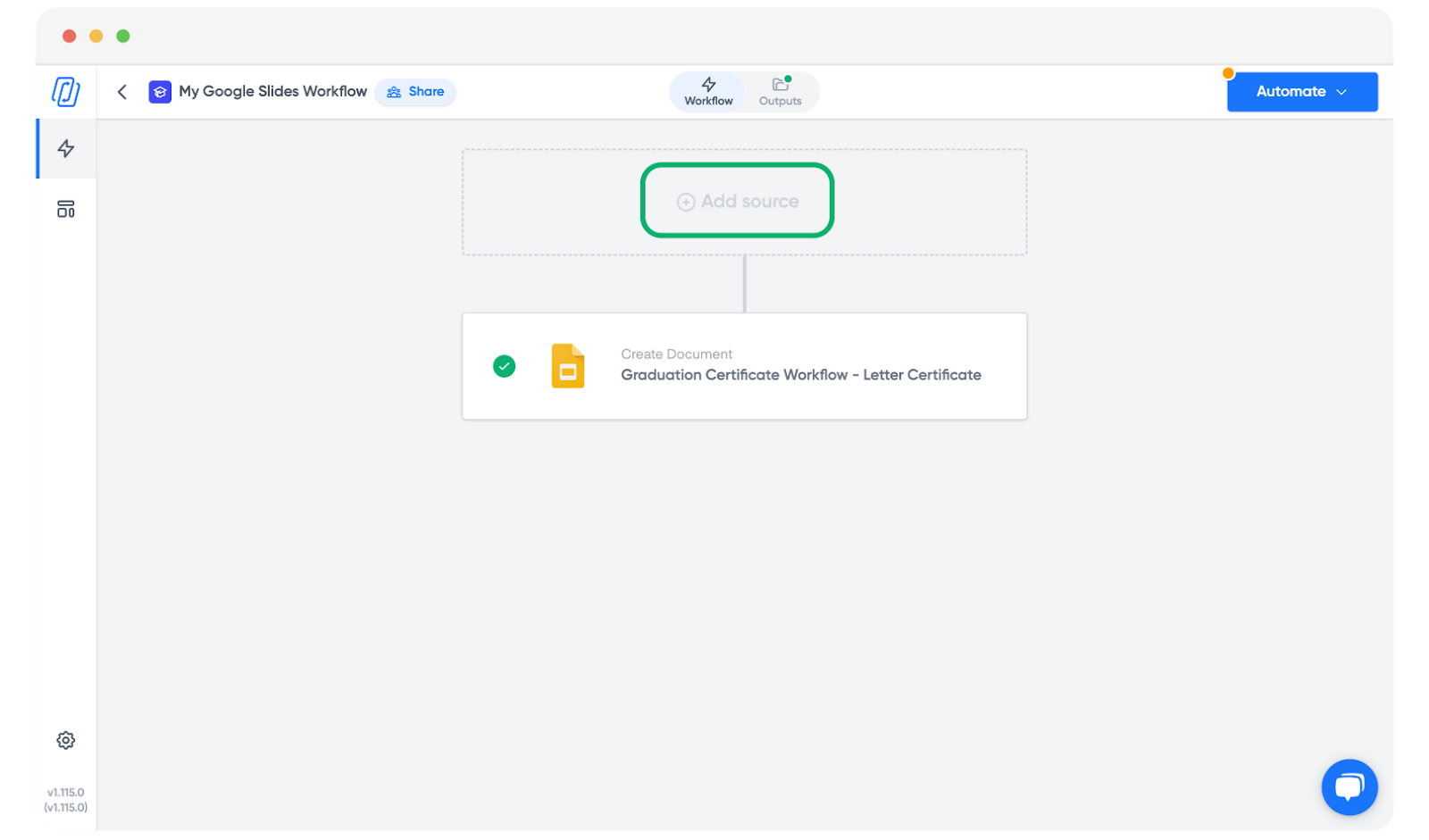
De volgende stap is het toevoegen van een bron aan uw workflow. Klik op + Add source (bron toevoegen).
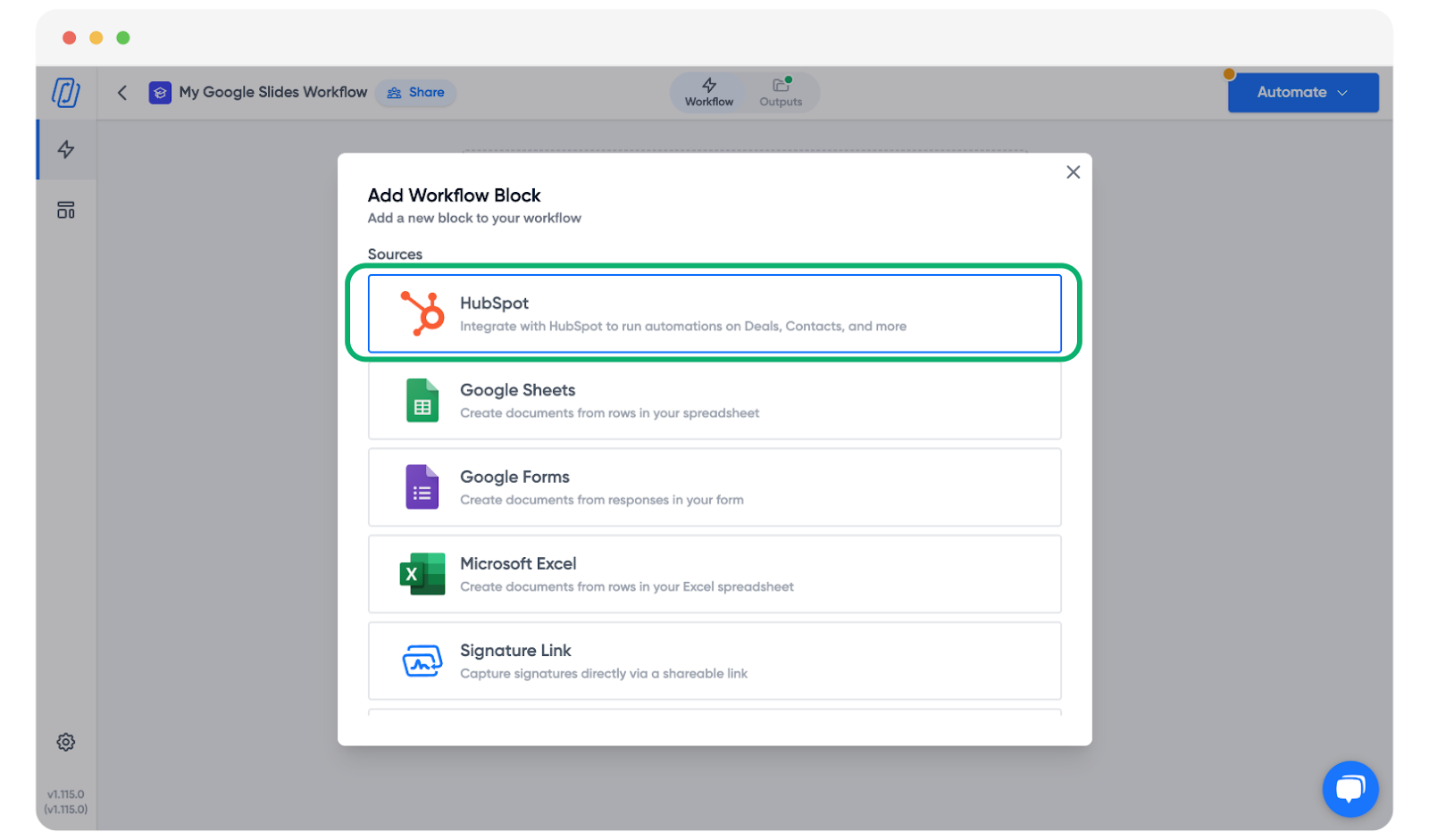
Selecteer uw bron (HubSpot, Google Sheets, Google Forms, enzovoort).
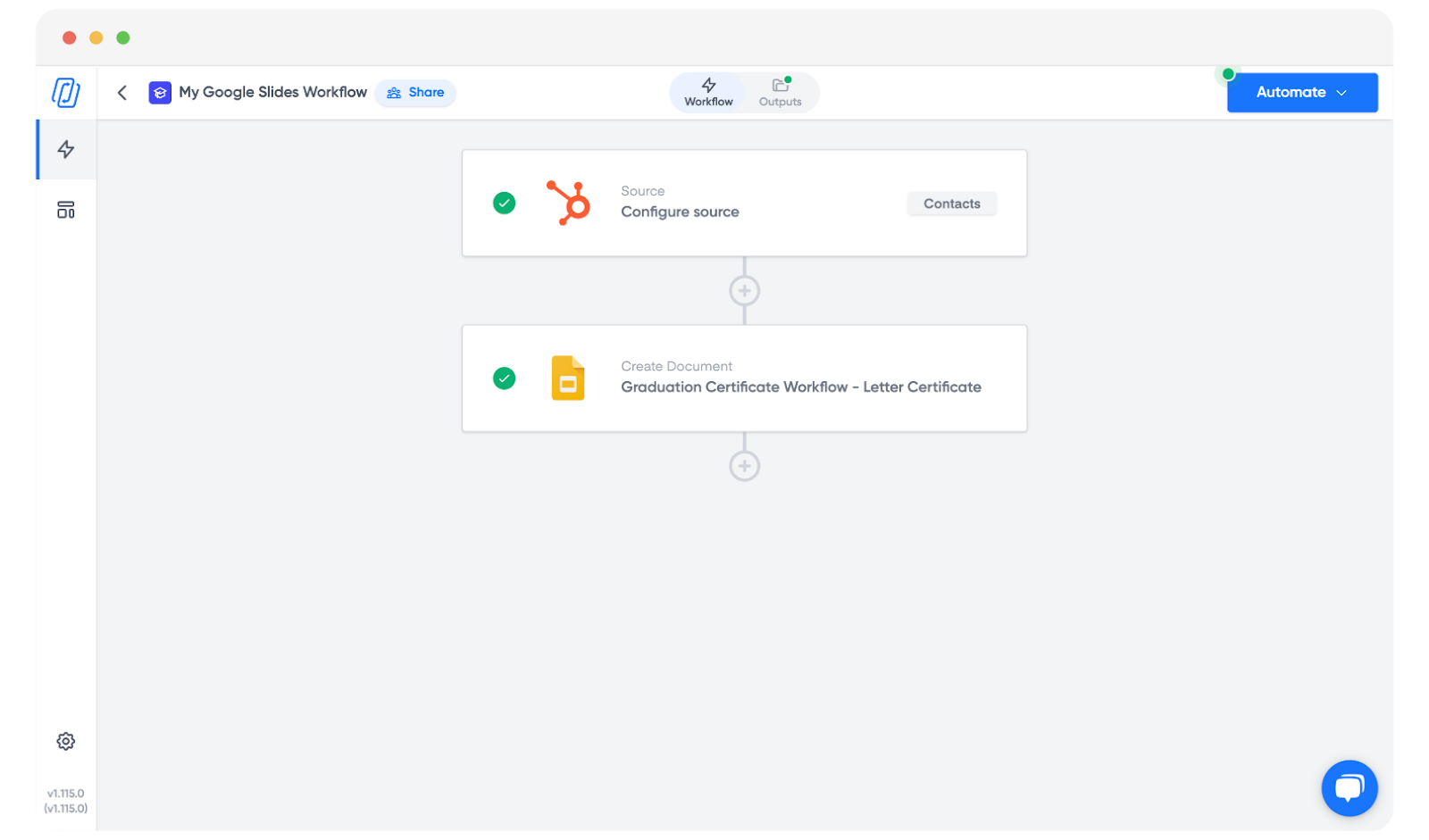
Zodra uw bron is verbonden, ziet de workflow er als volgt uit:
Voeg tags toe aan uw sjabloon
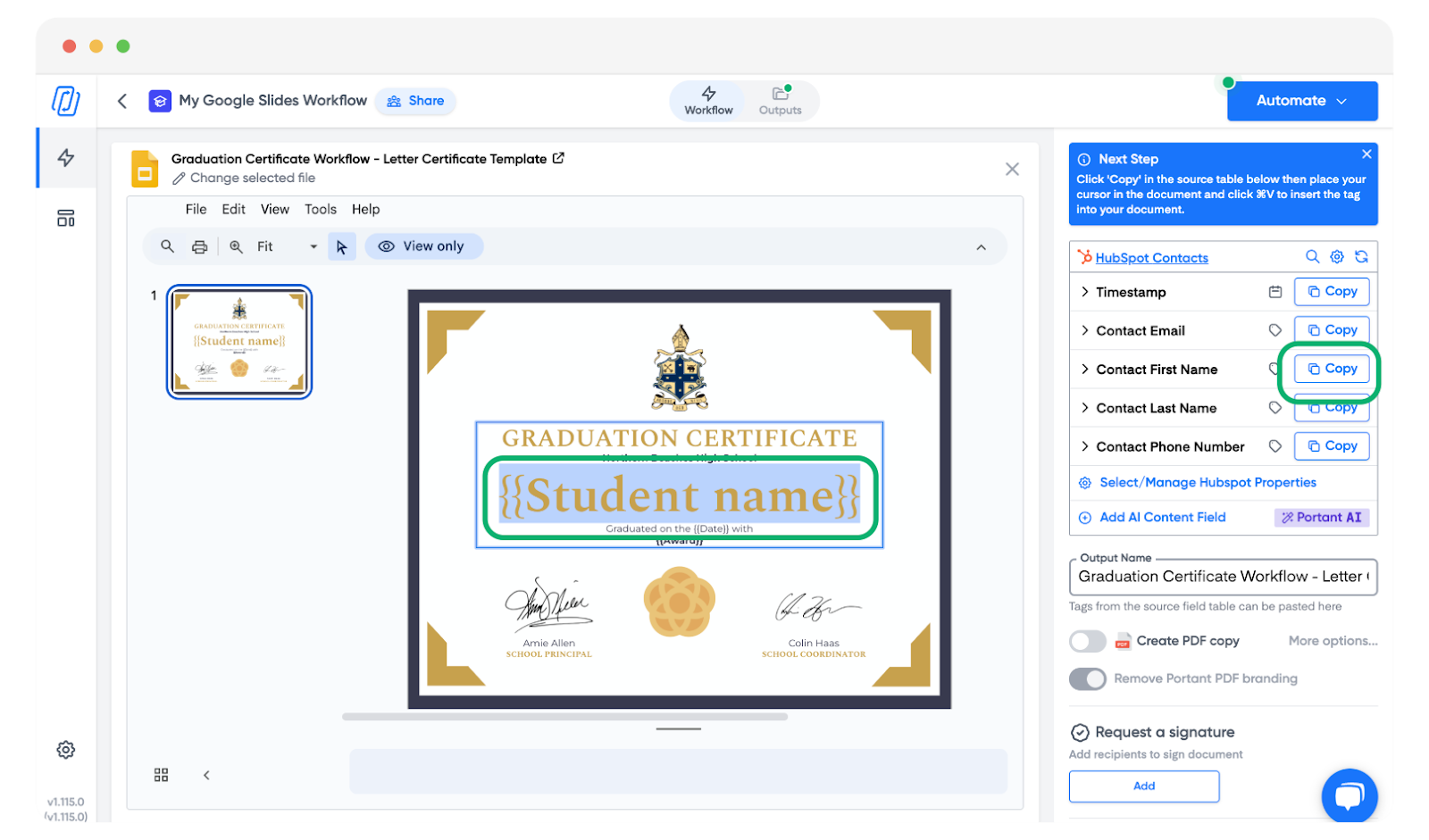
Open het sjabloon in uw workflow. Klik op de knop Copy (kopiëren) naast een veld in de brontabel aan de rechterkant en plak de tag vervolgens op de gewenste plek in de presentatie.
Voor meer informatie over wat tags kunnen doen, raadpleegt u het overzicht van tags.
Voer de workflow uit
Als u HubSpot als bron hebt gekozen: voer de workflow uit vanuit HubSpot. Open het object, klik op Generate / Actions (genereren/acties) en selecteer uw Portant-workflow.
Raadpleeg voor de volledige instelling de HubSpot-integratiegids.
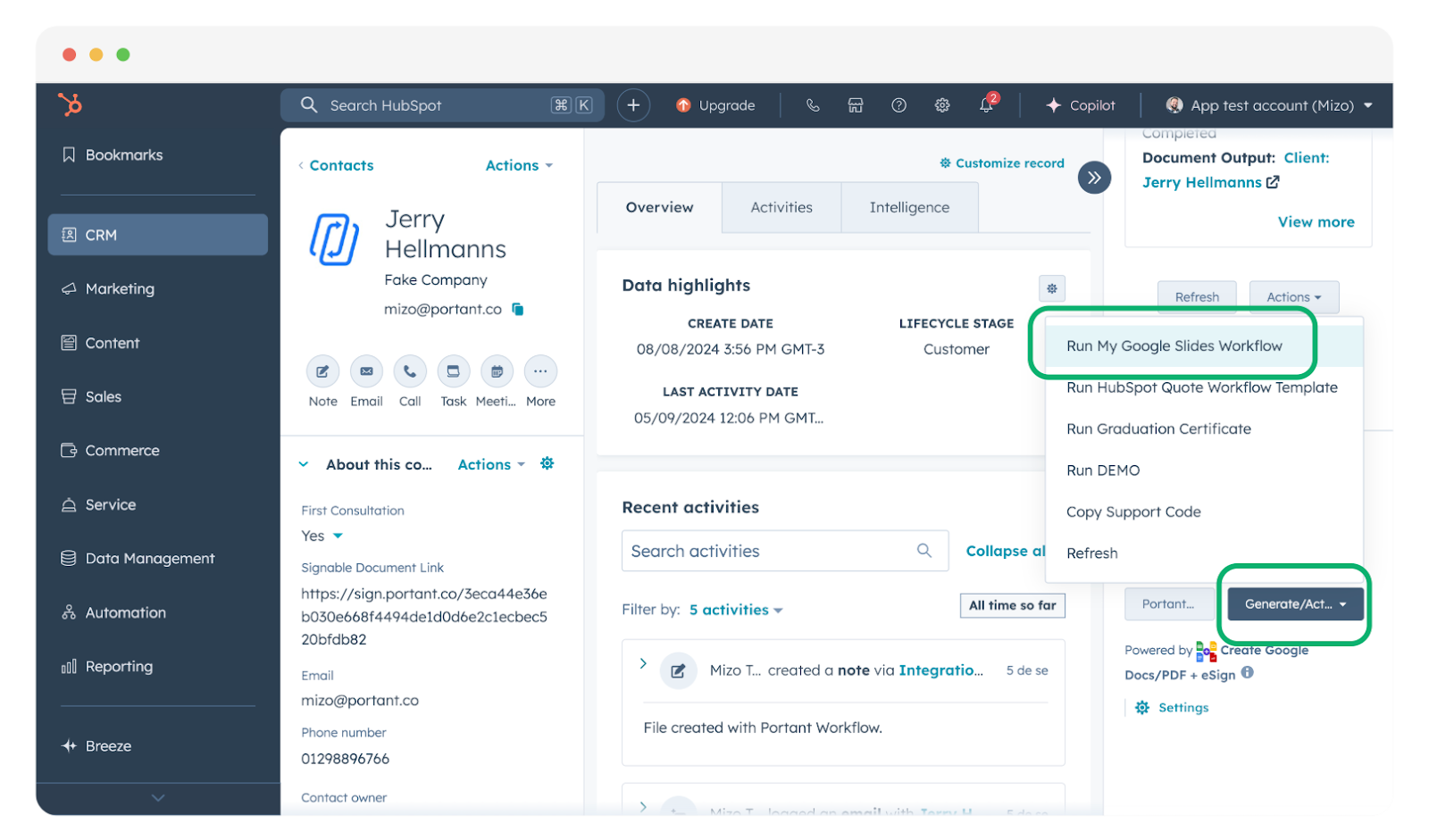
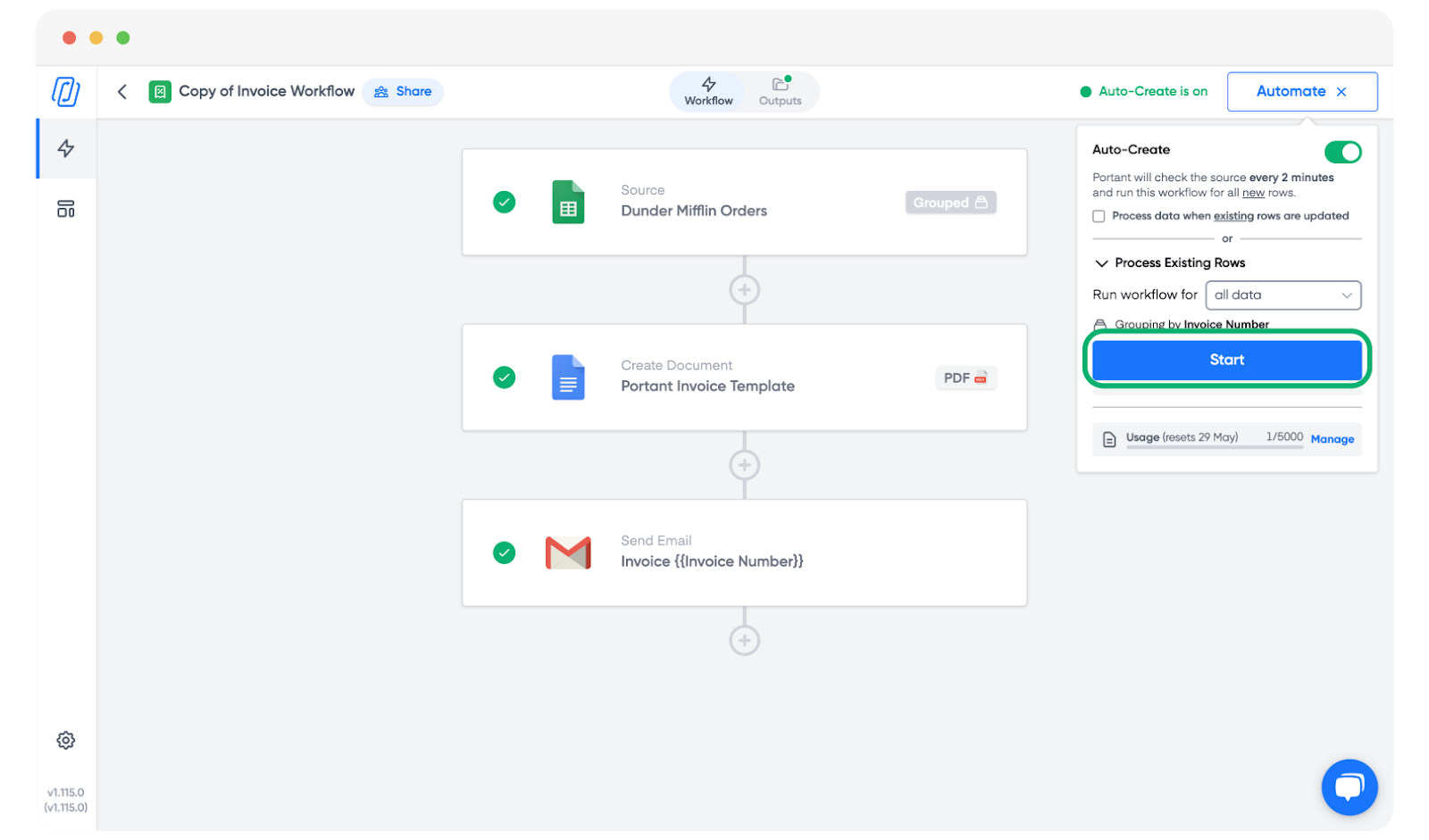
Als u een andere bron hebt gekozen (Google Sheets, Google Forms, enzovoort): voer de workflow uit vanuit Portant door op de knop Automate (automatiseren) rechtsboven te klikken en vervolgens op Start.
Voor bronspecifieke instellingen:
Voeg meer stappen toe aan uw workflow
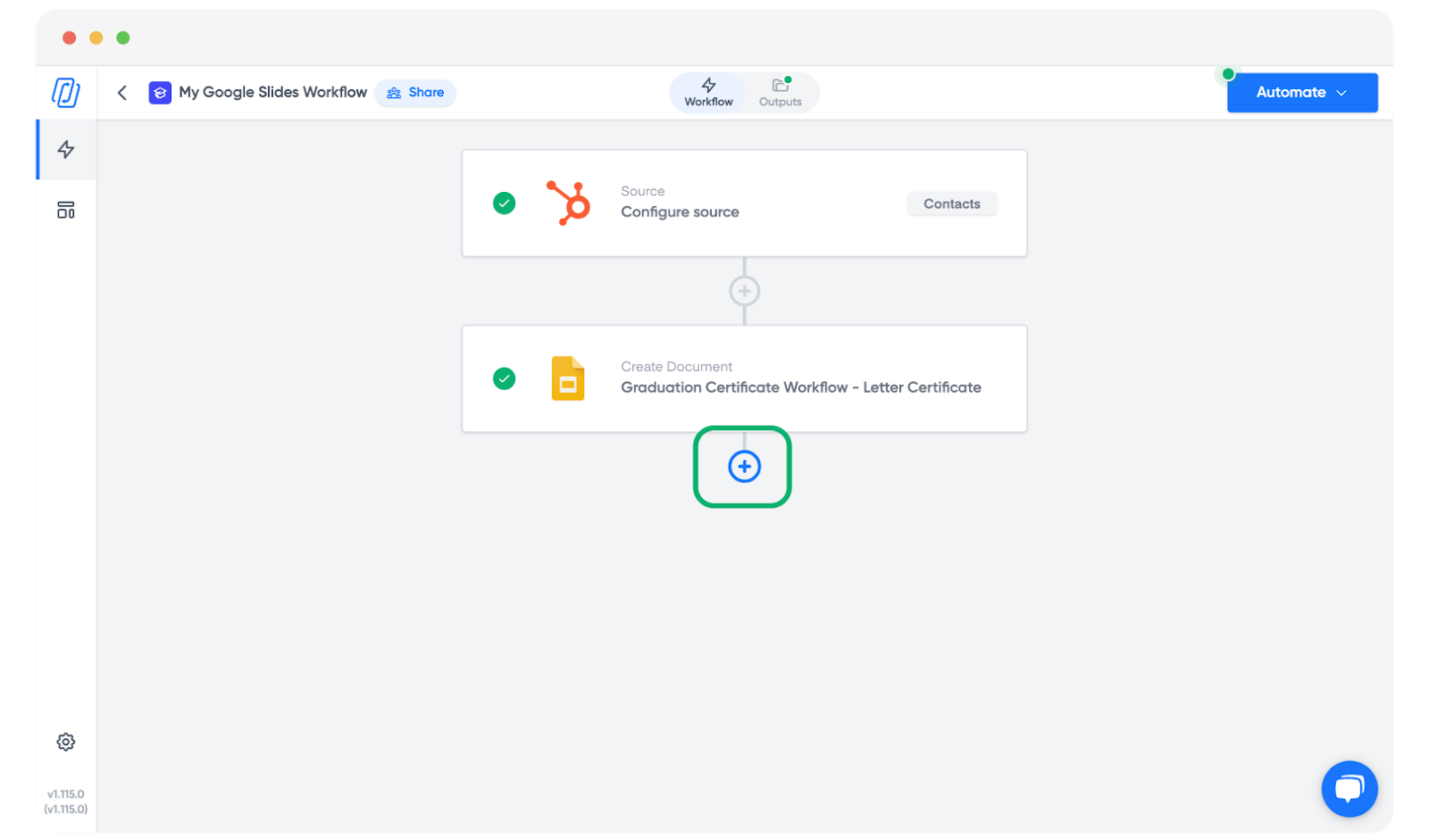
U kunt de workflow uitbreiden met extra fasen na het sjabloonblok. Klik op het pictogram + onder het sjabloon om het volgende toe te voegen:
- Email (e-mail) om de gegenereerde presentatie te verzenden
- Review (beoordeling) om de presentatie goed te laten keuren voordat deze wordt verzonden
- Signature request (handtekeningverzoek) om ter ondertekening te verzenden
Voor meer informatie over elk onderdeel: