Solicitar uma transferência de conta
Se você alterou seu endereço de e-mail (um novo domínio, mudança de pessoal para corporativo, ou fusão de duas contas), a equipe do Portant pode mover sua conta para que seus fluxos de trabalho, configurações e histórico venham junto.
Solicite uma transferência se alguma das situações abaixo se aplicar a você:
- Sua empresa foi renomeada ou alterou seu domínio do Google Workspace, de modo que o login antigo não existe mais.
- Você não consegue mais acessar o endereço que possui a sua assinatura.
- Você estava usando um endereço pessoal e deseja mudar para o corporativo, ou vice-versa.
- Você tem duas contas no Portant e deseja manter apenas uma.
O Portant realiza o login com Google ou Microsoft em vez de senha, portanto um endereço de login alterado significa uma conta diferente. Por isso, trata-se de uma transferência e não de uma edição de e-mail. Se você deseja alterar quem é proprietário de uma equipe, consulte Transfer team ownership (Transferir propriedade da equipe).
Nota: As transferências de conta estão disponíveis nos planos Pro, Teams e Enterprise.
Como solicitar uma transferência
Entre em contato conosco por uma das opções abaixo e informe para qual endereço de e-mail deseja que a conta seja movida:
- E-mail: contact@portant.co
- Chat de suporte: abra o chat em app.portant.co
Após a transferência
Assim que movermos a conta, há algumas coisas a verificar do seu lado para que tudo continue funcionando.
1. Acesso aos fluxos de trabalho
Seus fluxos de trabalho existentes foram criados na conta antiga, portanto, ao acessar com o novo e-mail, certifique-se de que ainda tem acesso a:
- Os templates (modelos) utilizados pelos fluxos de trabalho.
- As sources (fontes) das quais os fluxos de trabalho extraem dados.
- As output folders (pastas de saída) nas quais os fluxos de trabalho salvam os arquivos.
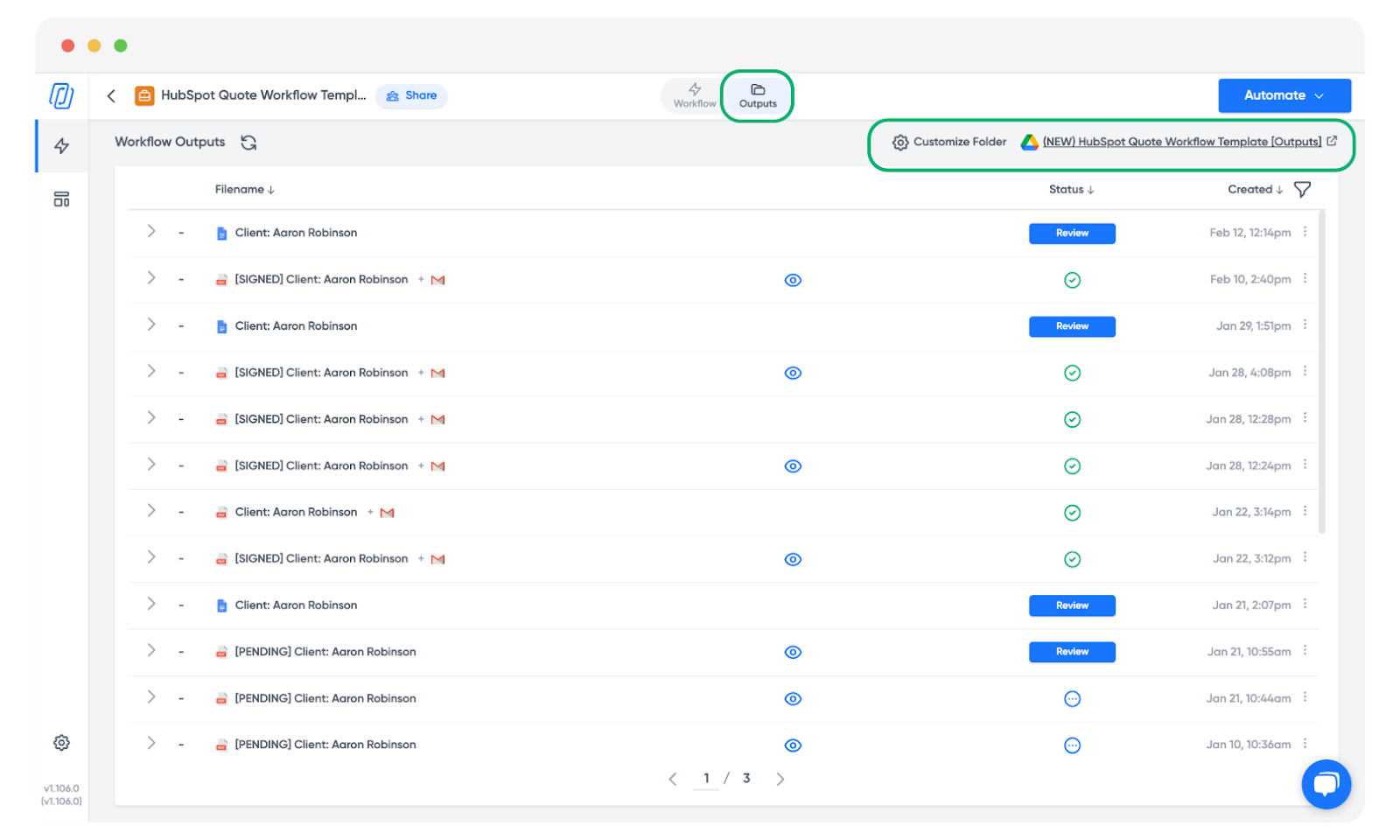
As pastas de saída também foram criadas pela conta antiga, por isso recomendamos acessar a aba Outputs (Saídas) e alterar cada pasta de saída para o novo e-mail.
2. Remover as permissões antigas do Google
O Portant pode ainda tentar usar as permissões do Google da conta anterior, o que pode causar erros quando as automações forem executadas. Para evitar isso, remova o acesso do Portant da conta antiga do Google.
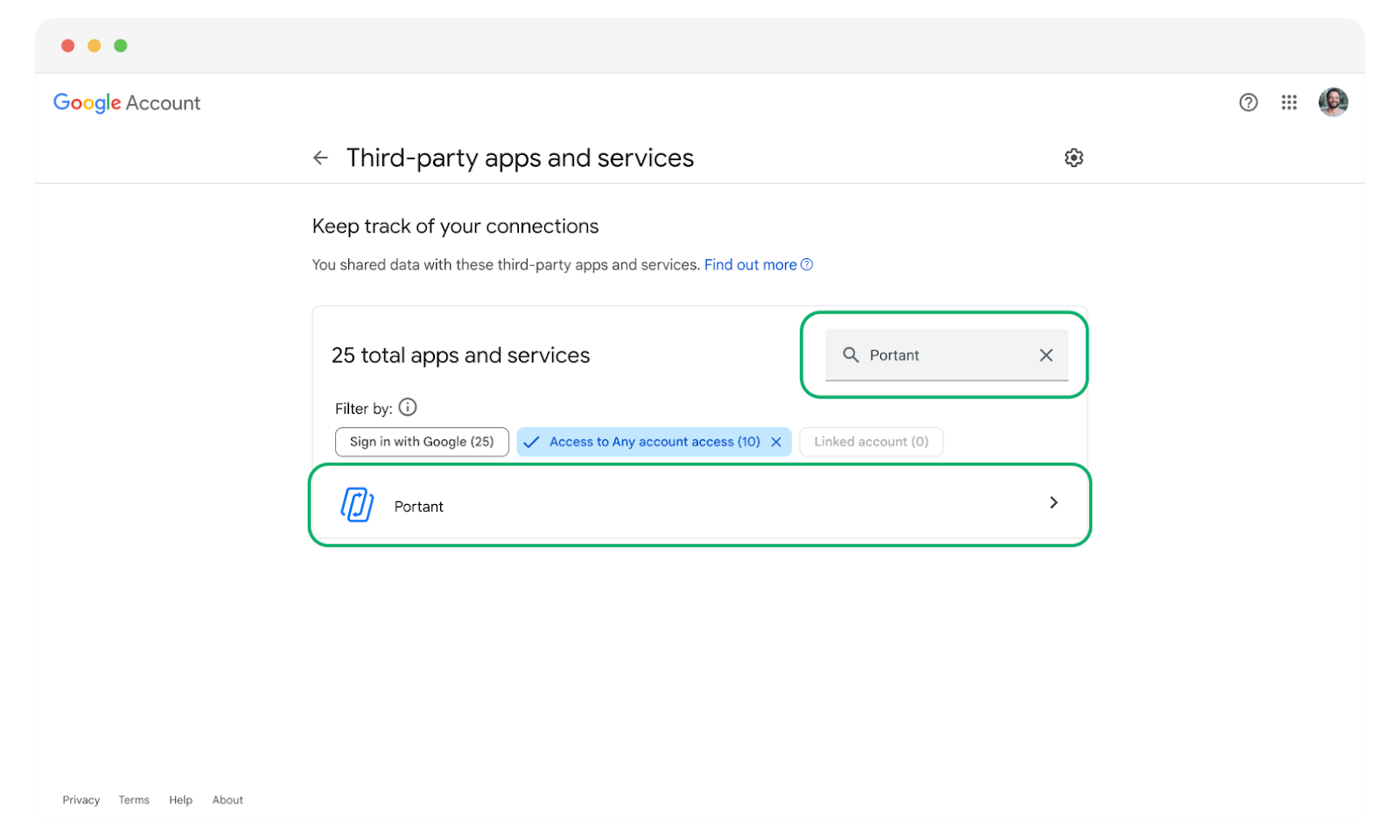
Abra a página de Permissões do Google.
Pesquise por Portant.
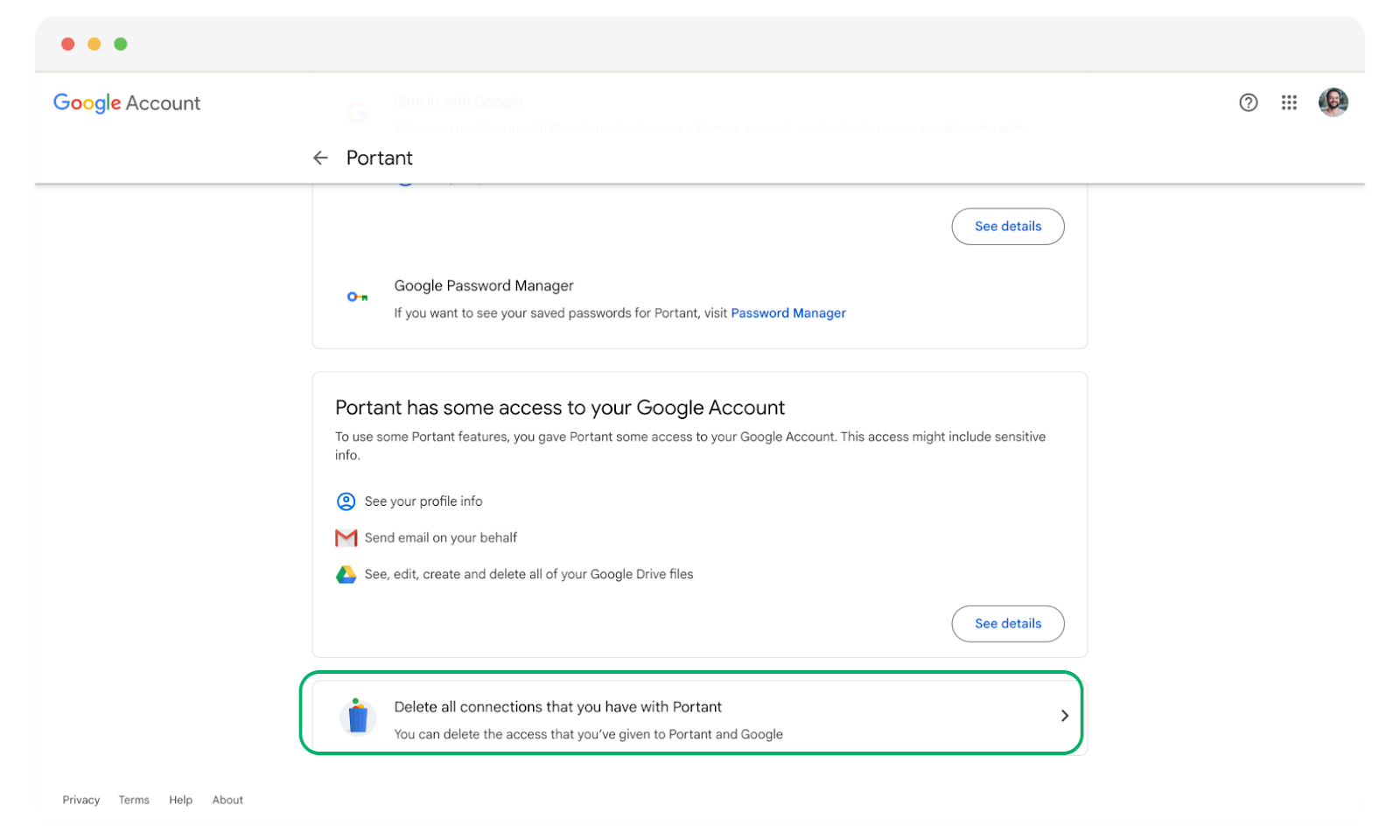
Escolha Delete all connections that you have with Portant (Excluir todas as conexões que você tem com o Portant).
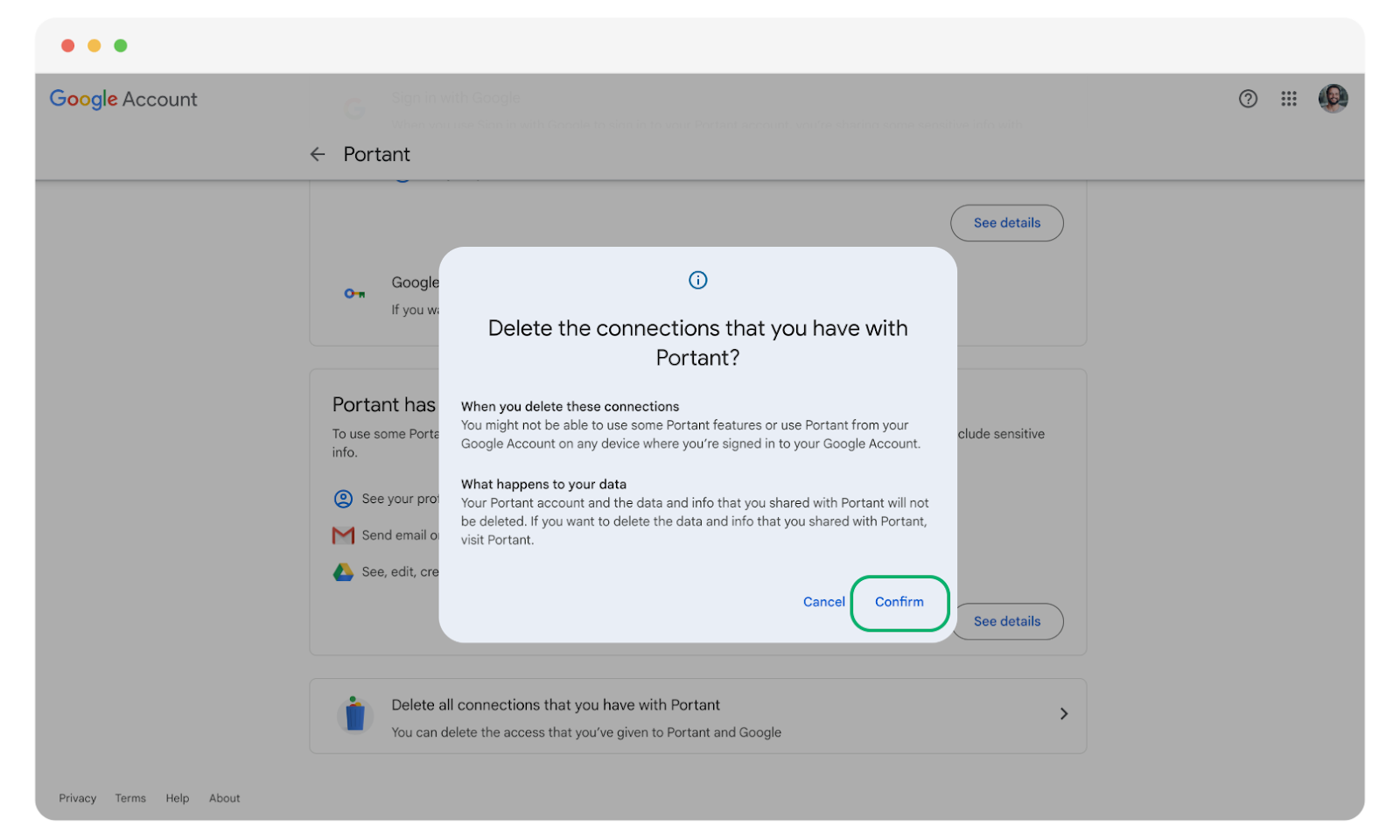
Clique em Confirm (Confirmar).
3. Reconfigurar aliases de e-mail
Os aliases de e-mail configurados na conta antiga não são transferidos, portanto configure-os novamente na nova conta para evitar falhas no envio de e-mails. Consulte Send from aliases (Enviar a partir de aliases) para ver os passos.