Revisões trimestrais de negócios
Gere uma QBR personalizada para cada cliente diretamente do seu CRM, para que os gerentes de conta passem o tempo conversando com os clientes em vez de montando apresentações.
Este guia usa o HubSpot como fonte, mas o mesmo padrão funciona com o Google Sheets ou qualquer outra fonte que contenha os dados dos seus clientes.
O que você aprenderá
- Conectar o HubSpot ao Portant
- Criar um novo fluxo de trabalho
- Personalizar o modelo de QBR
- Gerar o primeiro relatório
- Automatizar a criação de QBRs a partir do HubSpot
Passo 1: Conectar o HubSpot ao Portant
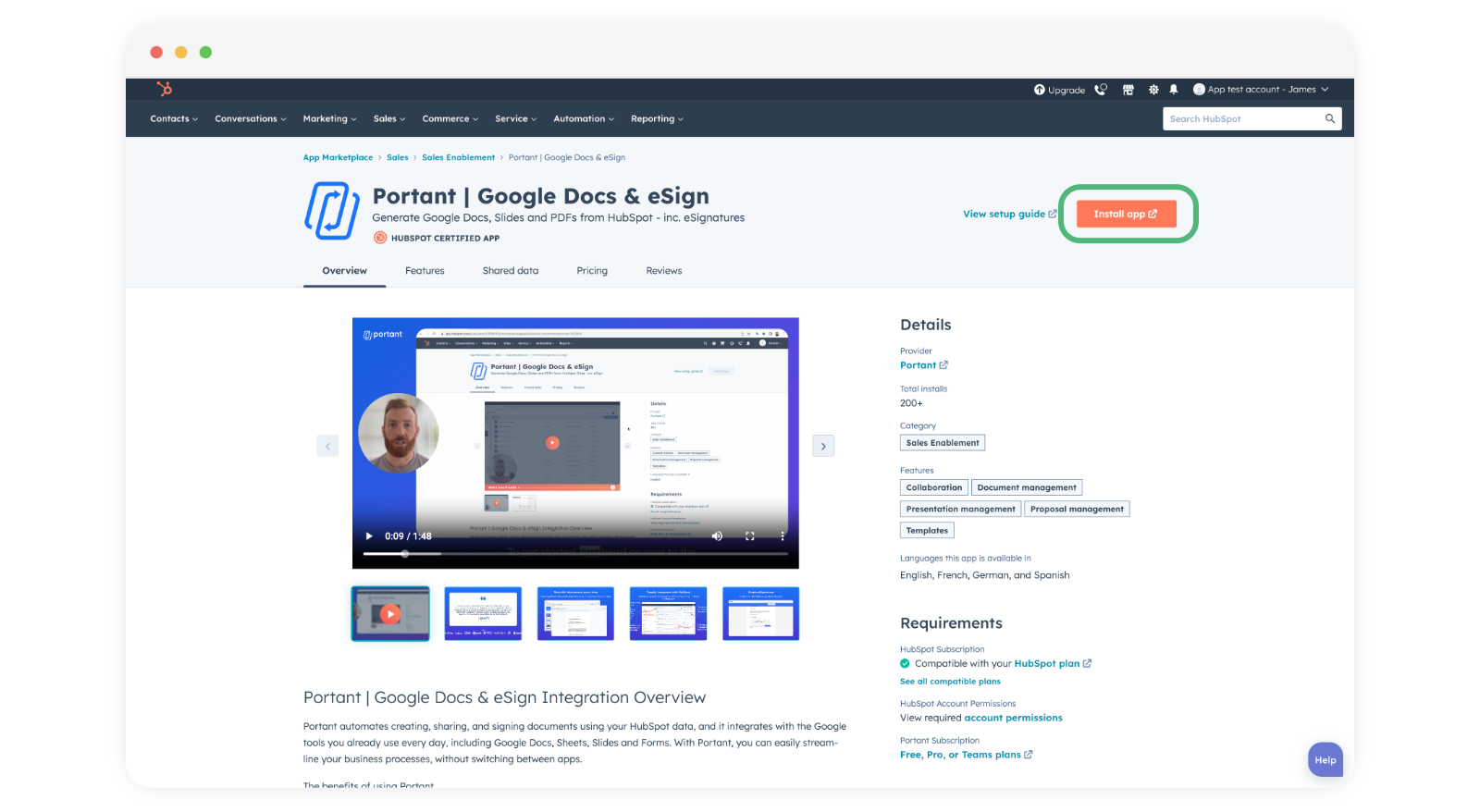
Se este for seu primeiro fluxo de trabalho com o HubSpot, instale primeiro o aplicativo Portant para HubSpot. Consulte HubSpot source (fonte do HubSpot) para a configuração.
Passo 2: Criar um novo fluxo de trabalho
- Entre no Portant.
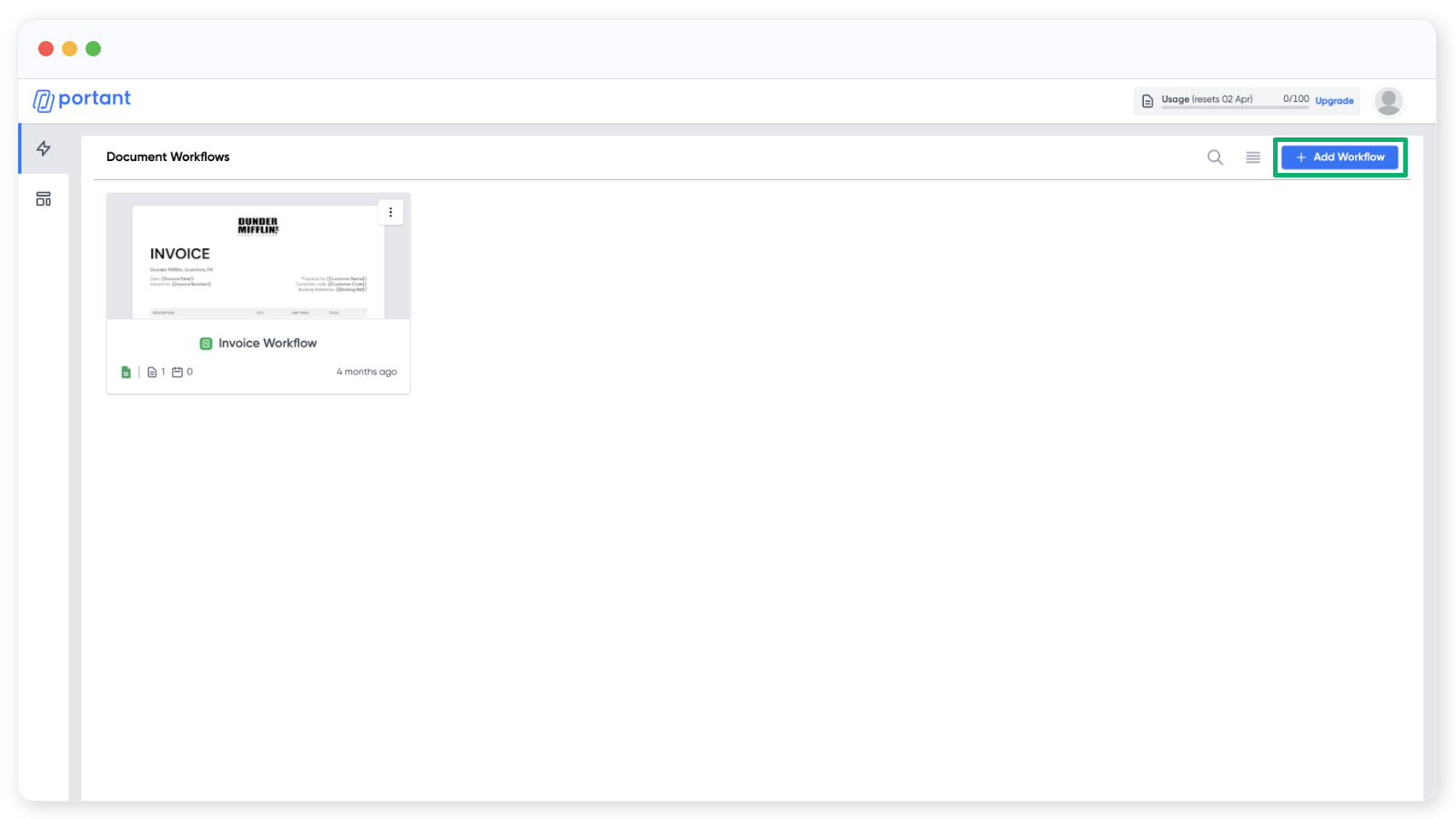
- Clique em "New Workflow" (Novo Fluxo de Trabalho) no canto superior direito.
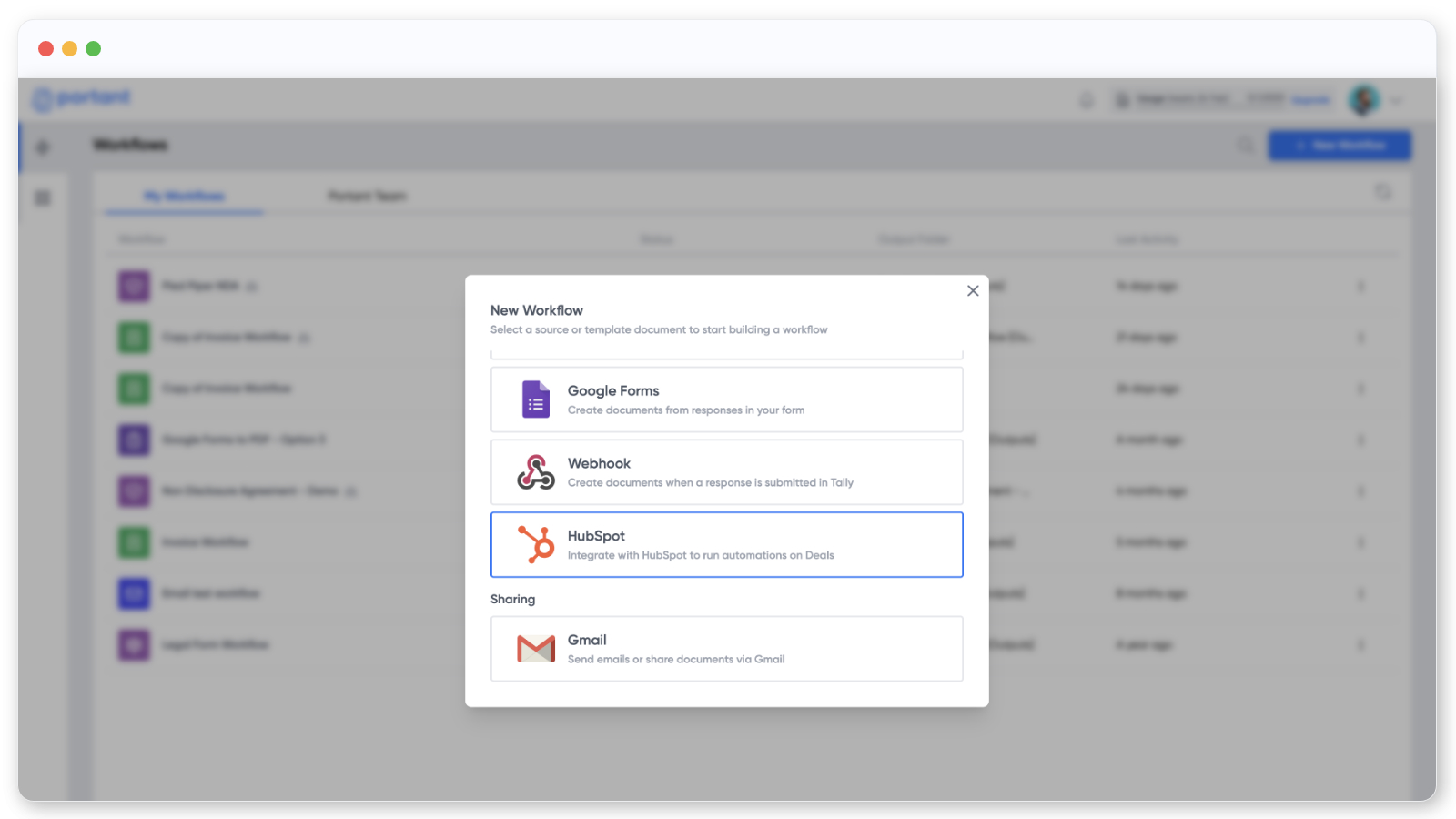
- Escolha o HubSpot como fonte.
- Selecione o objeto principal a partir do qual a QBR será gerada:
- Contact (Contato) para revisões focadas em relacionamentos e engajamento individuais
- Company (Empresa) para desempenho no nível de conta de um cliente
- Deal (Negócio) para desempenho do pipeline, receita e progresso de etapas
Consulte HubSpot source para mais informações sobre como selecionar o objeto correto.
Passo 3: Personalizar o modelo de QBR
Com o HubSpot conectado, adicione um bloco de modelo e selecione o documento que a QBR utilizará.
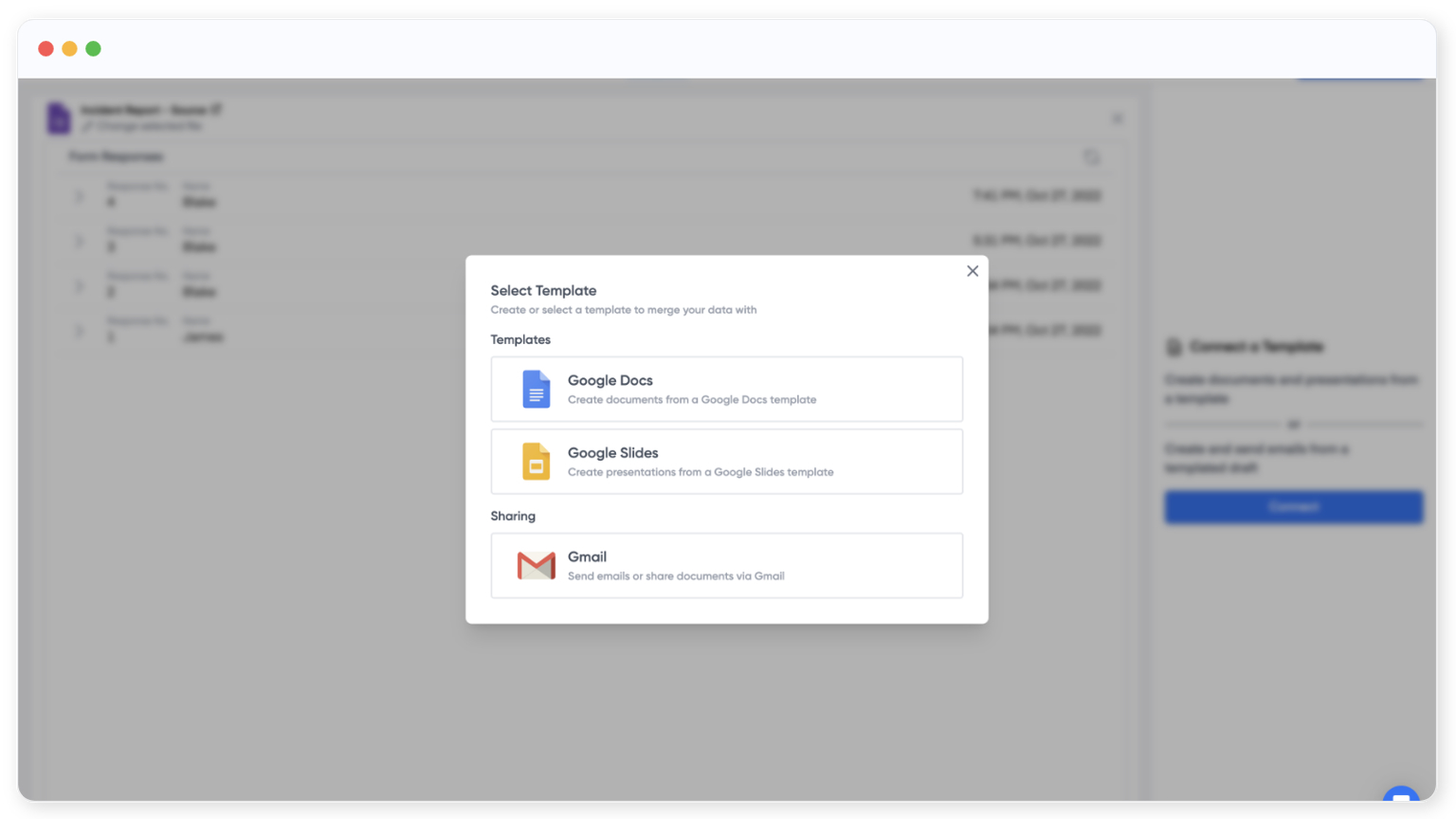
Escolha um modelo de Google Docs, Google Slides ou e-mail que corresponda ao layout da sua QBR.
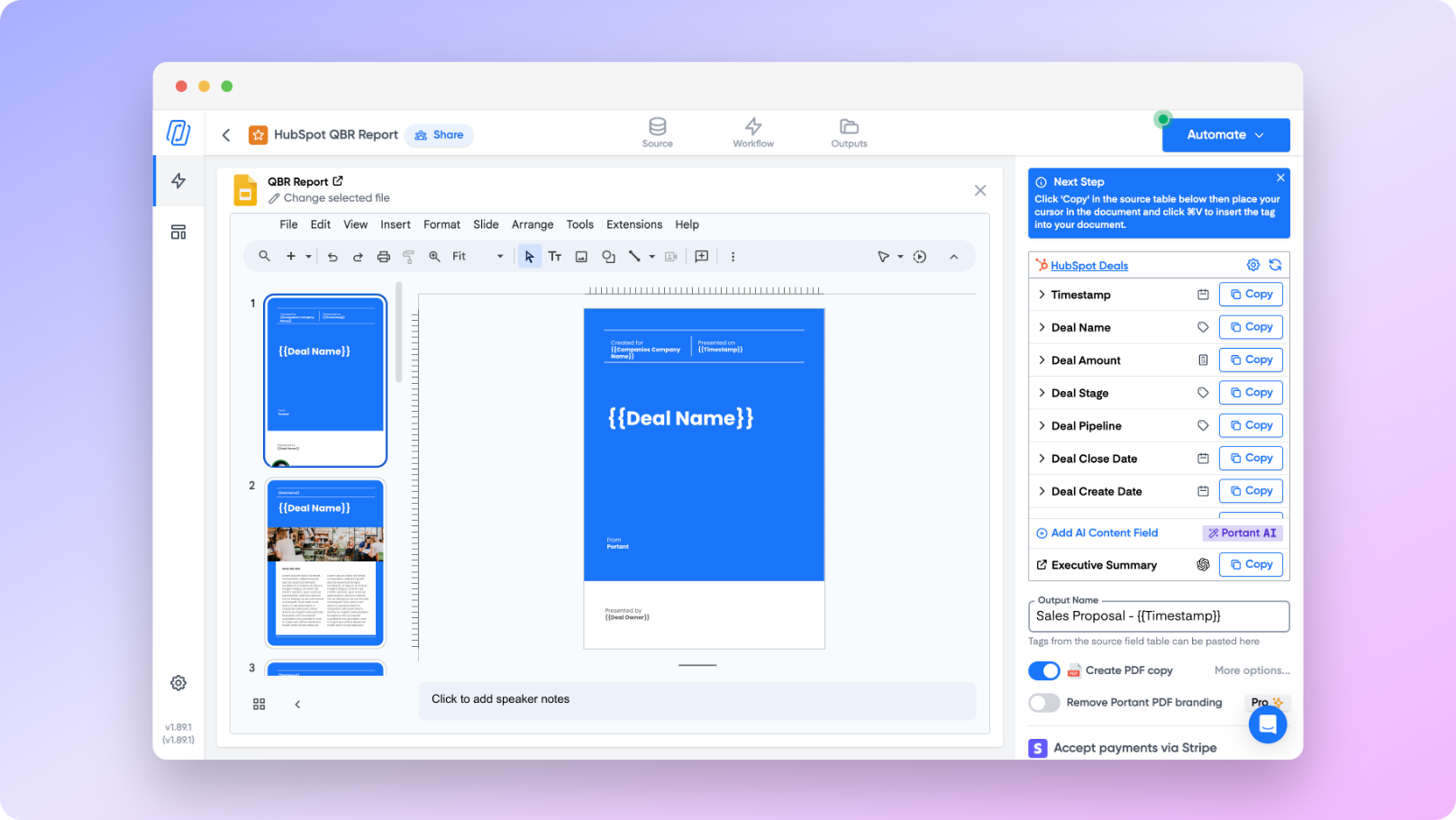
Insira tags de propriedades do HubSpot onde o conteúdo personalizado deve aparecer, por exemplo {{Customer Name}} ou {{Health Score}}. Para escolher quais campos do HubSpot ficam disponíveis como tags, clique em "Manage HubSpot Fields" (Gerenciar Campos do HubSpot).
Você também pode personalizar o nome e o formato do arquivo de saída usando tags.
Passo 4: Gerar o primeiro relatório
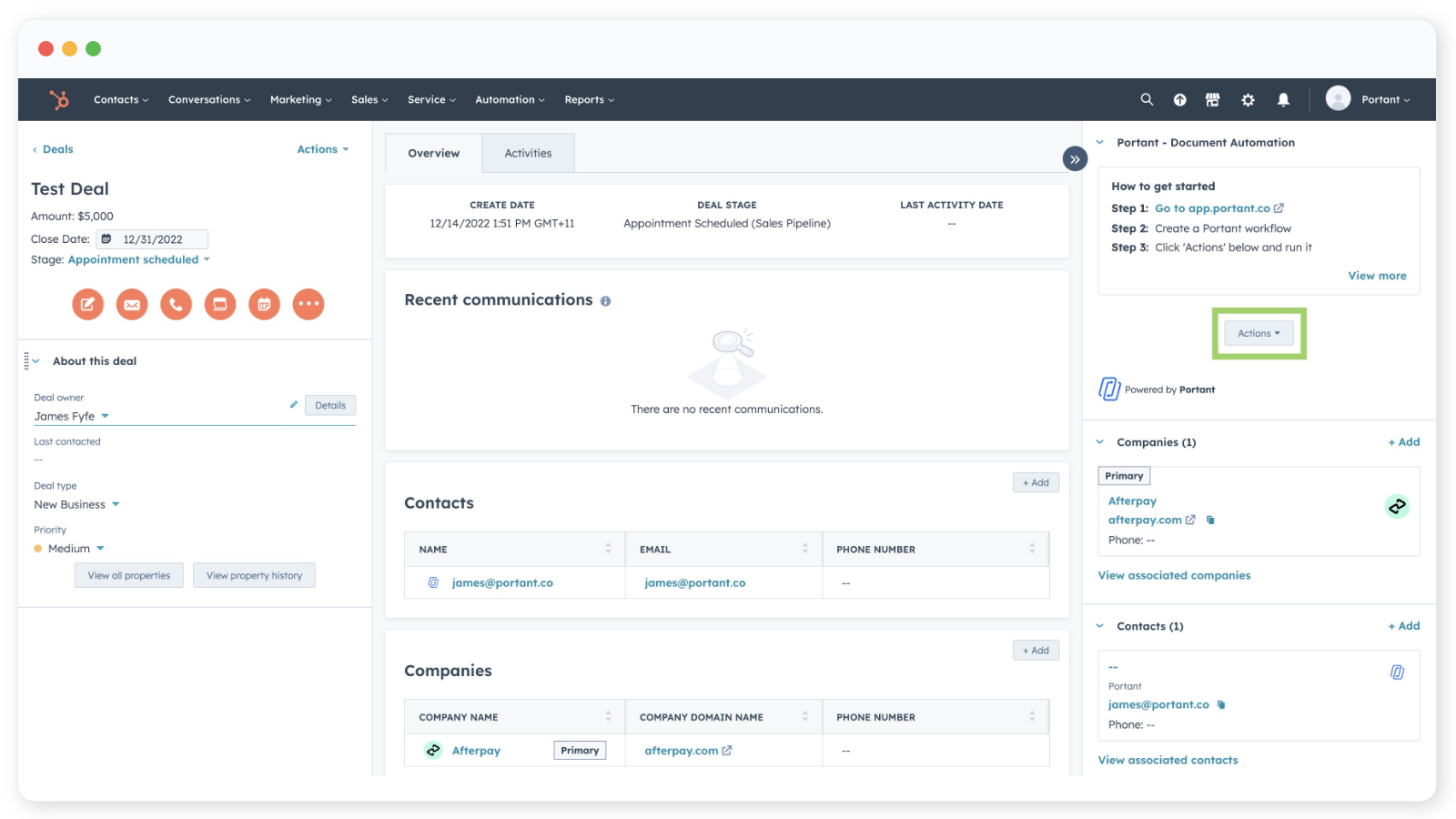
Para gerar uma QBR manualmente:
- Abra o registro correspondente no HubSpot (um negócio, contato ou empresa).
- No painel direito, clique em "Actions" (Ações) e escolha seu fluxo de trabalho no Portant.
- O Portant gera o relatório e adiciona um link ao painel lateral.
Passo 5: Automatizar a criação de QBRs a partir do HubSpot
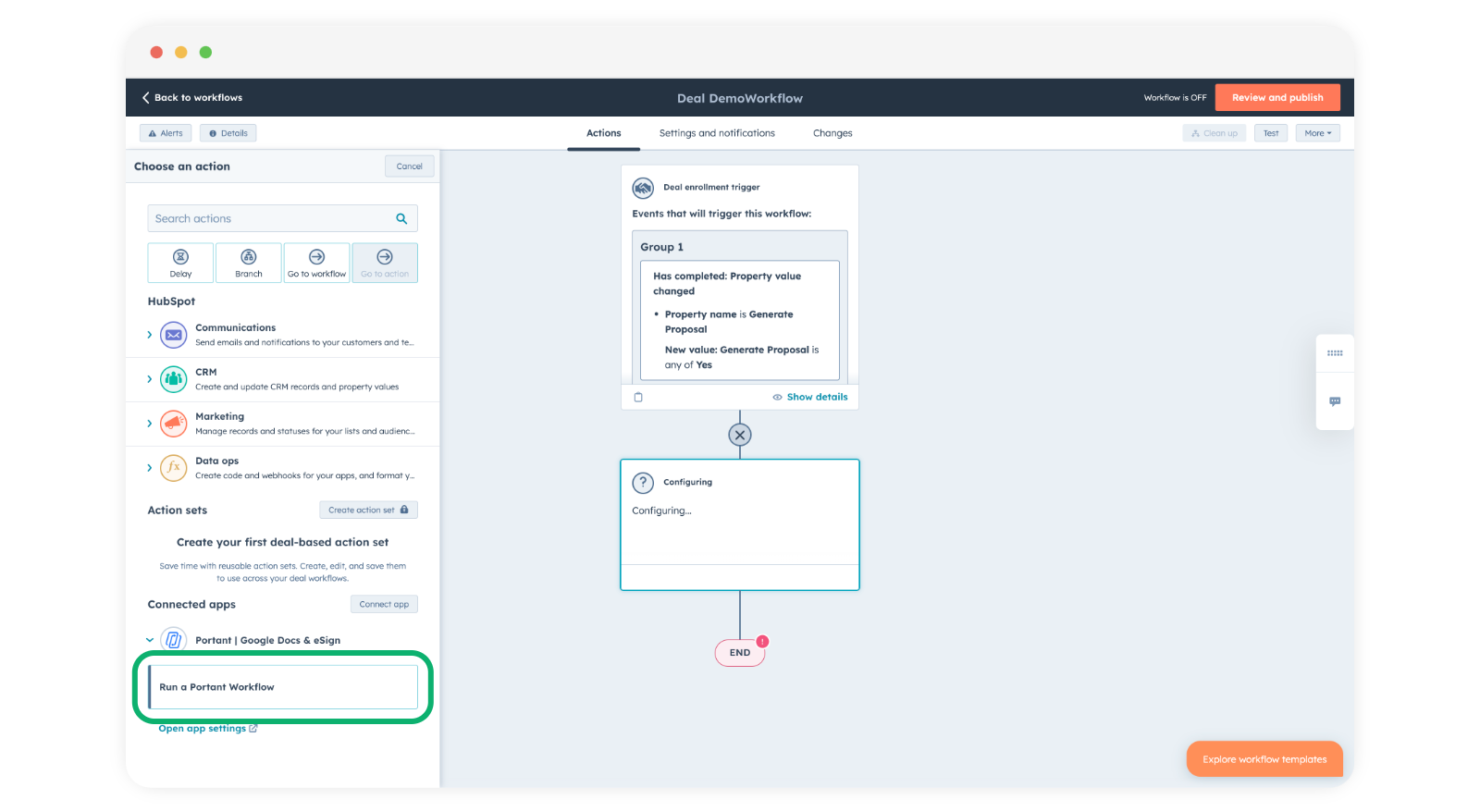
Depois que o fluxo de trabalho funcionar corretamente em um único registro, vincule-o a um fluxo de trabalho do HubSpot para que os relatórios sejam gerados de acordo com uma programação ou com base em um gatilho.
- No HubSpot, crie um fluxo de trabalho com o gatilho desejado (por exemplo, "Last QBR was 90+ days ago" ou "Deal stage = Renewal").
- Adicione a ação do Portant e selecione o fluxo de trabalho que você acabou de criar.
- Envie um registro de teste para confirmar que o relatório é gerado conforme o esperado.
Consulte HubSpot source para mais informações sobre como acionar o Portant a partir de um fluxo de trabalho do HubSpot.
Relacionados
- HubSpot source
- Tags
- Line items overview (para seções de QBR criadas a partir de uma lista de registros, como negócios ou faturas)