Tags de imagem
Insira imagens no seu modelo a partir de uma URL na sua fonte. Útil para fotos de produtos, fotos de perfil, assinaturas ou logotipos que mudam por linha.
Marcar um campo da fonte como imagem
Na tabela de origem, abra o menu suspenso ao lado de um campo, defina Insert value as (Inserir valor como) como Image (Imagem) e, em seguida, insira a imagem de espaço reservado no seu modelo.
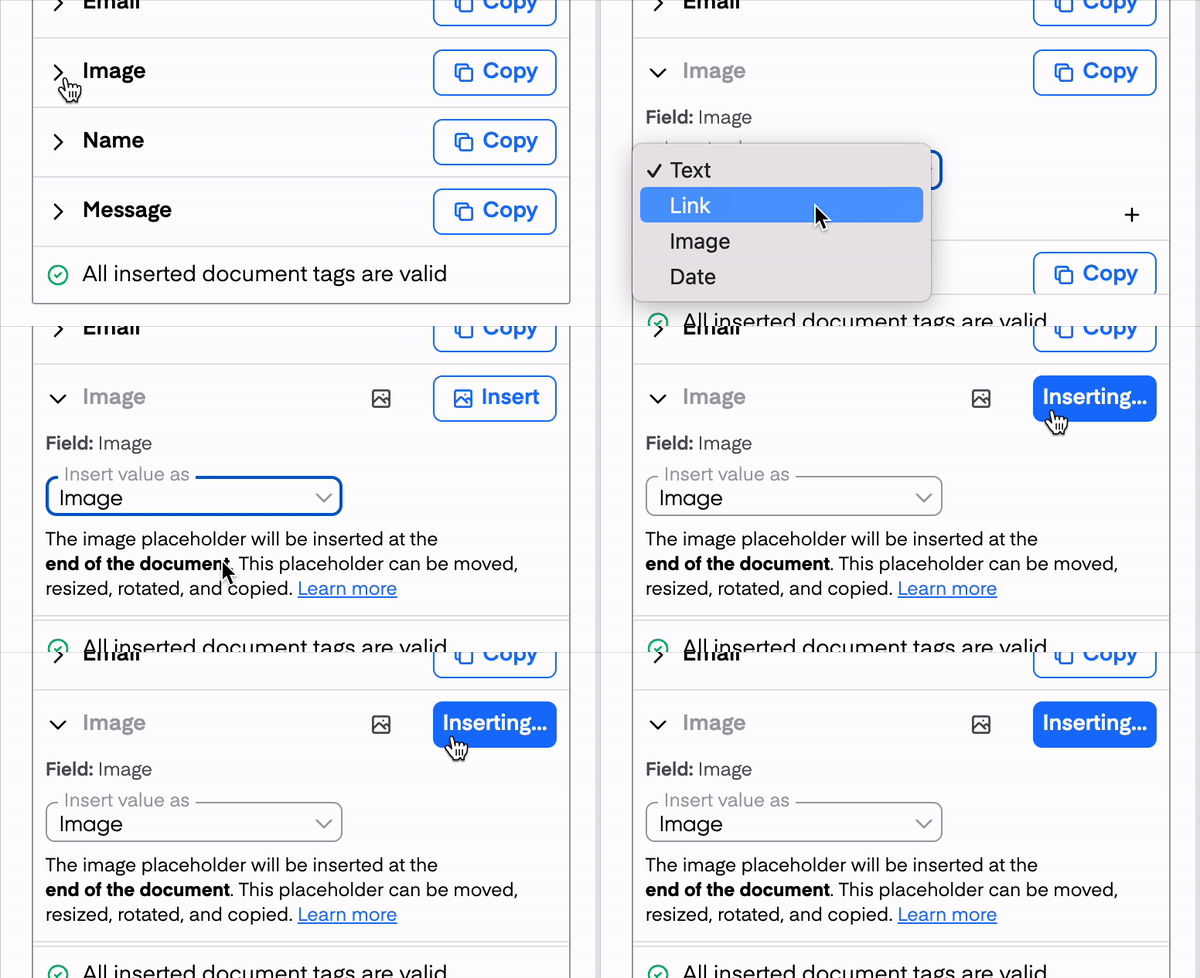
A imagem de espaço reservado é adicionada ao final do seu documento. A partir daí, você pode movê-la para qualquer lugar que desejar ou duplicá-la caso precise que a imagem apareça em mais de um local.
Nota 1: Apenas URLs publicamente acessíveis que apontem para arquivos
.jpg,.jpeg,.pngou.gifsão compatíveis.
Nota 2: Em modelos do Google Docs, você pode adicionar múltiplas tags de imagem ao mesmo modelo.
Redimensionar a imagem (Slides)
Você pode redimensionar a imagem de espaço reservado para se adequar ao layout do seu slide:
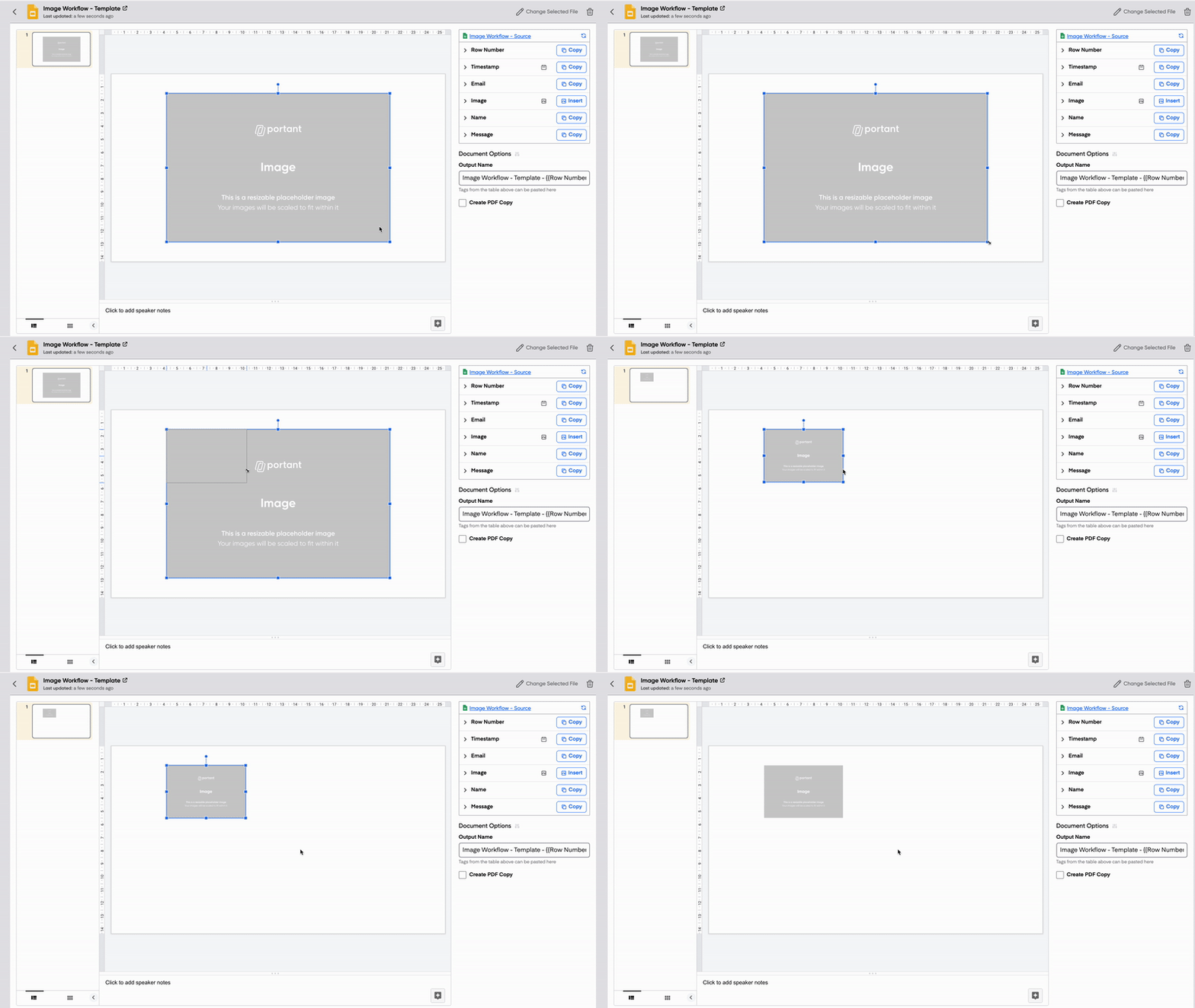
As imagens inseridas mantêm sua proporção original. O Portant não as estica nem as distorce. Se a imagem de origem tiver uma proporção diferente da do espaço reservado, o Portant a redimensiona para o maior tamanho que caiba dentro do espaço reservado, mantendo a proporção original.
Redimensionar a imagem (Docs)
Você pode redimensionar a imagem de espaço reservado para se adequar ao layout do seu documento:
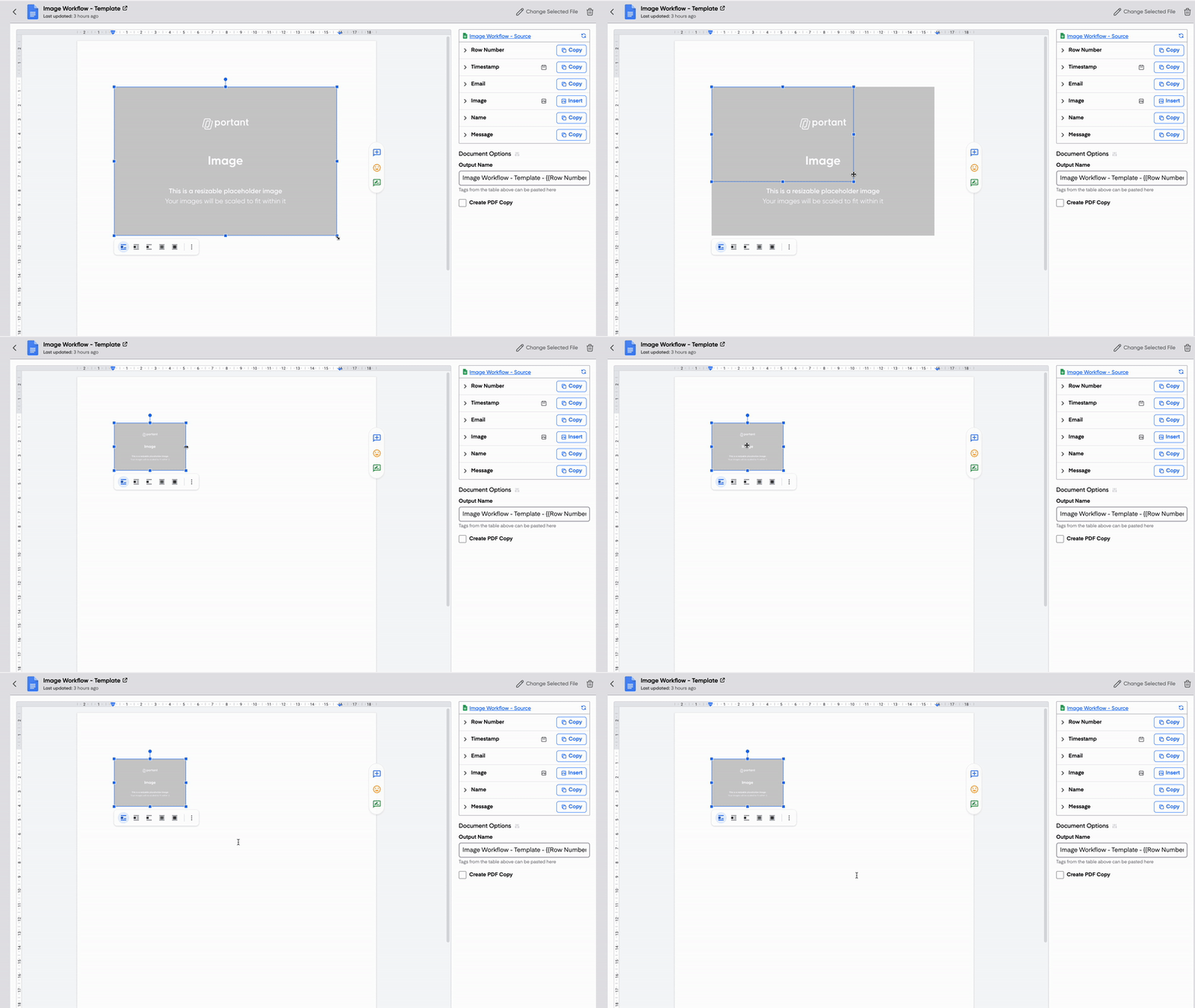
No Google Docs, as imagens inseridas mantêm sua proporção original. Se a imagem de origem tiver uma proporção diferente da do espaço reservado, o Portant a redimensiona e centraliza para preencher os limites do espaço reservado. A imagem pode ser cortada para se ajustar. A imagem renderizada tem o mesmo tamanho que o espaço reservado.
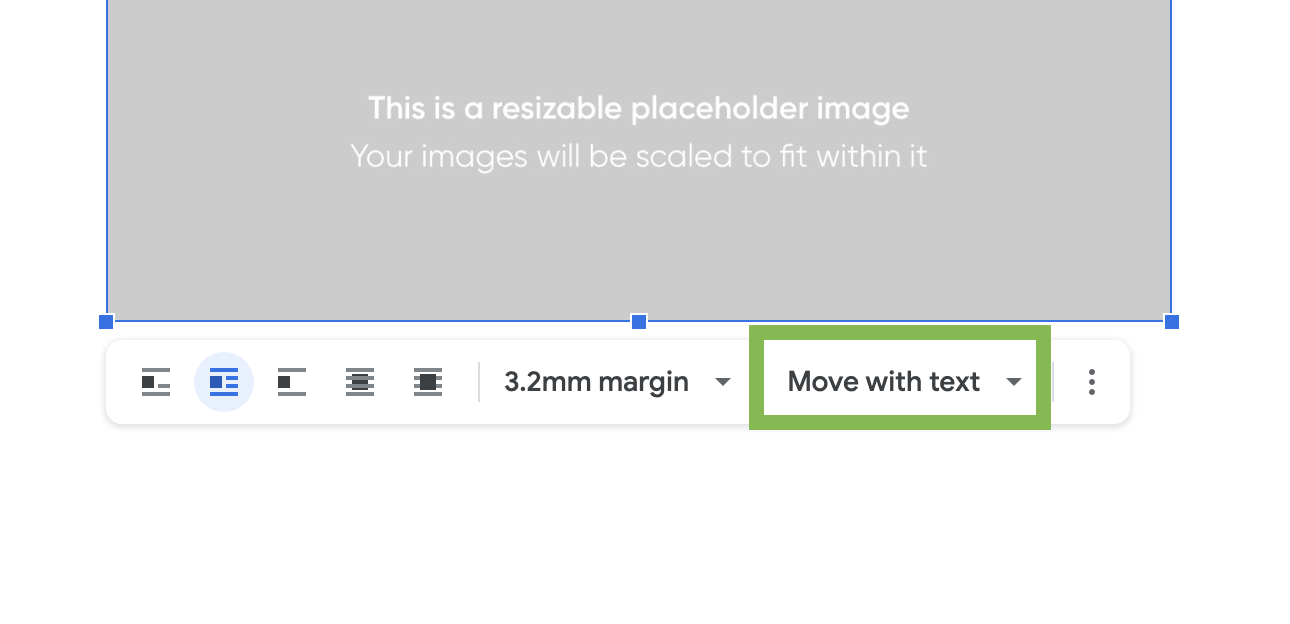
No Google Docs, as tags de imagem só podem ser posicionadas usando a opção "Move with text" (Mover com o texto), conforme mostrado acima. Se você precisar que uma imagem permaneça em uma posição fixa na página, utilize um modelo do Google Slides. O Slides oferece suporte a posicionamento fixo.