Registros de documentos no HubSpot
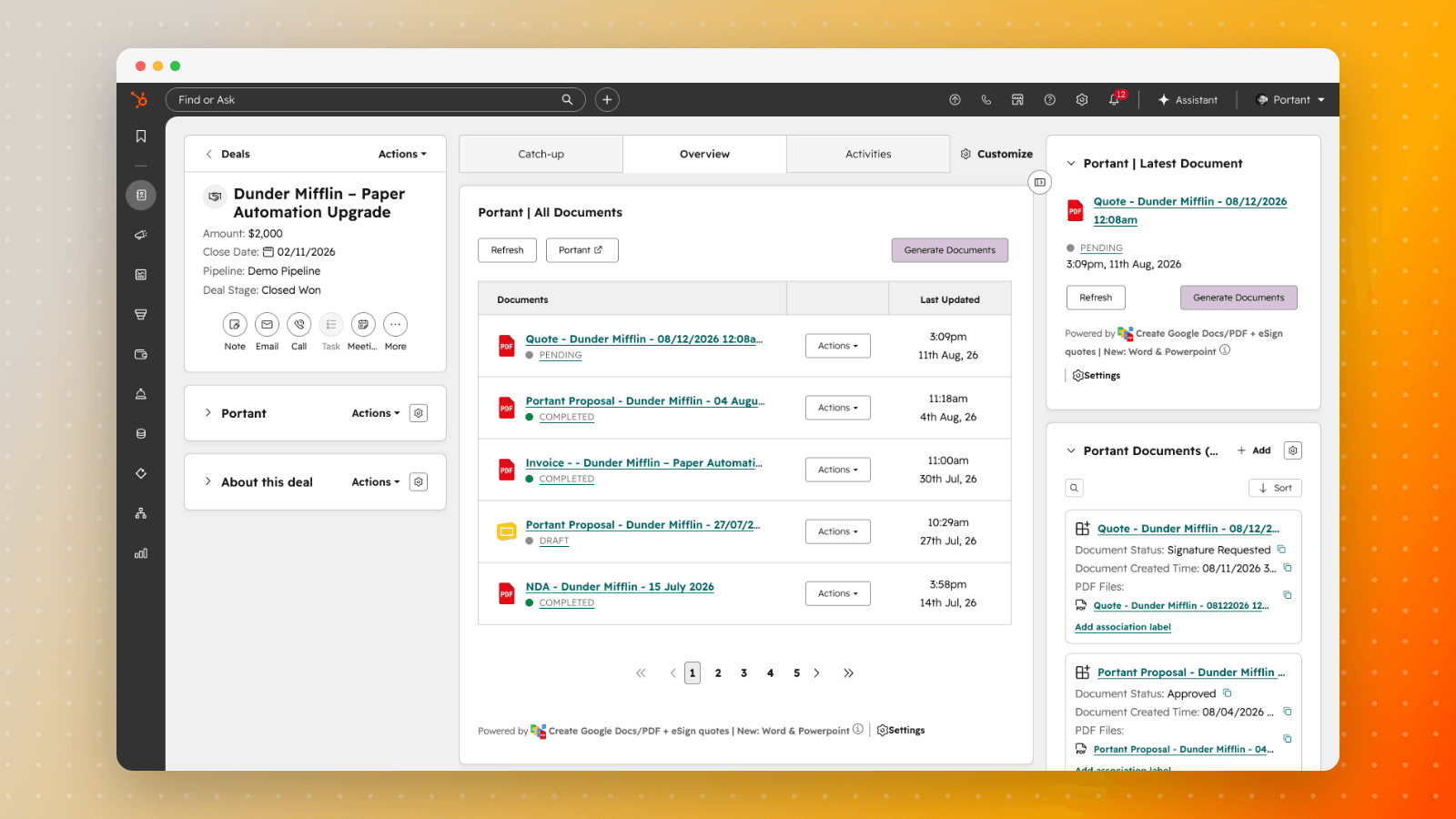
O Portant registra cada documento gerado no HubSpot como um registro próprio em um objeto Document (um objeto de aplicativo do HubSpot contribuído pelo aplicativo Portant), associado ao negócio, contato, empresa, ticket ou objeto personalizado a partir do qual o workflow foi executado.
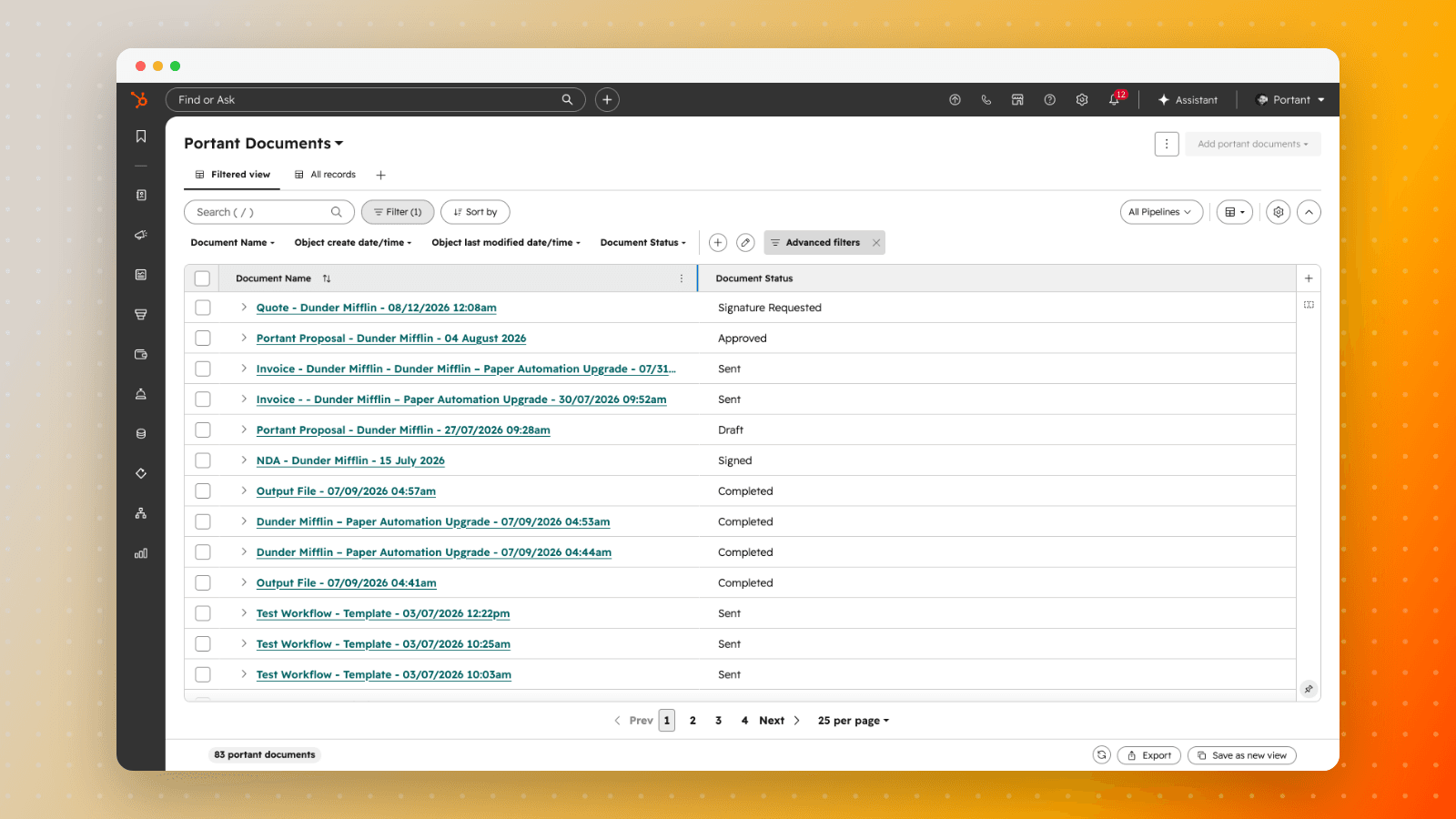
O objetivo não é gerar relatórios sobre documentos. É que seus documentos são o seu processo de negócio. Um documento é uma cotação, um contrato, uma fatura, uma proposta ou um statement of work, portanto, quando cada um deles se torna um registro com um status e uma data, perguntas que antes não podiam ser respondidas passam a ser relatórios comuns no HubSpot: quantos contratos foram assinados no mês passado, quantas cotações foram enviadas por representante, quais negócios receberam três cotações e ainda não foram assinados, quais solicitações de assinatura nunca chegaram a ser abertas.
Antes disso, as propriedades do Portant em um negócio ou contato armazenavam apenas o documento mais recente, sobrescrito a cada execução. Um negócio com uma cotação, uma cotação revisada e um contrato assinado exibia um único conjunto de valores. Os registros de documentos mantêm os três.
Neste guia:
- Nomeie seus workflows de acordo com o tipo de documento
- O que você pode medir
- Automações que valem a pena executar
- Automação no lado do documento ou no lado do negócio
- Renovações e vencimento de contratos
- Referência: o que cada registro contém
- Quando os registros são criados e atualizados
- Requisitos e limites
- Se os registros não estiverem aparecendo
Nomeie seus workflows de acordo com o tipo de documento
Faça isso primeiro, pois tudo o que está abaixo depende disso.
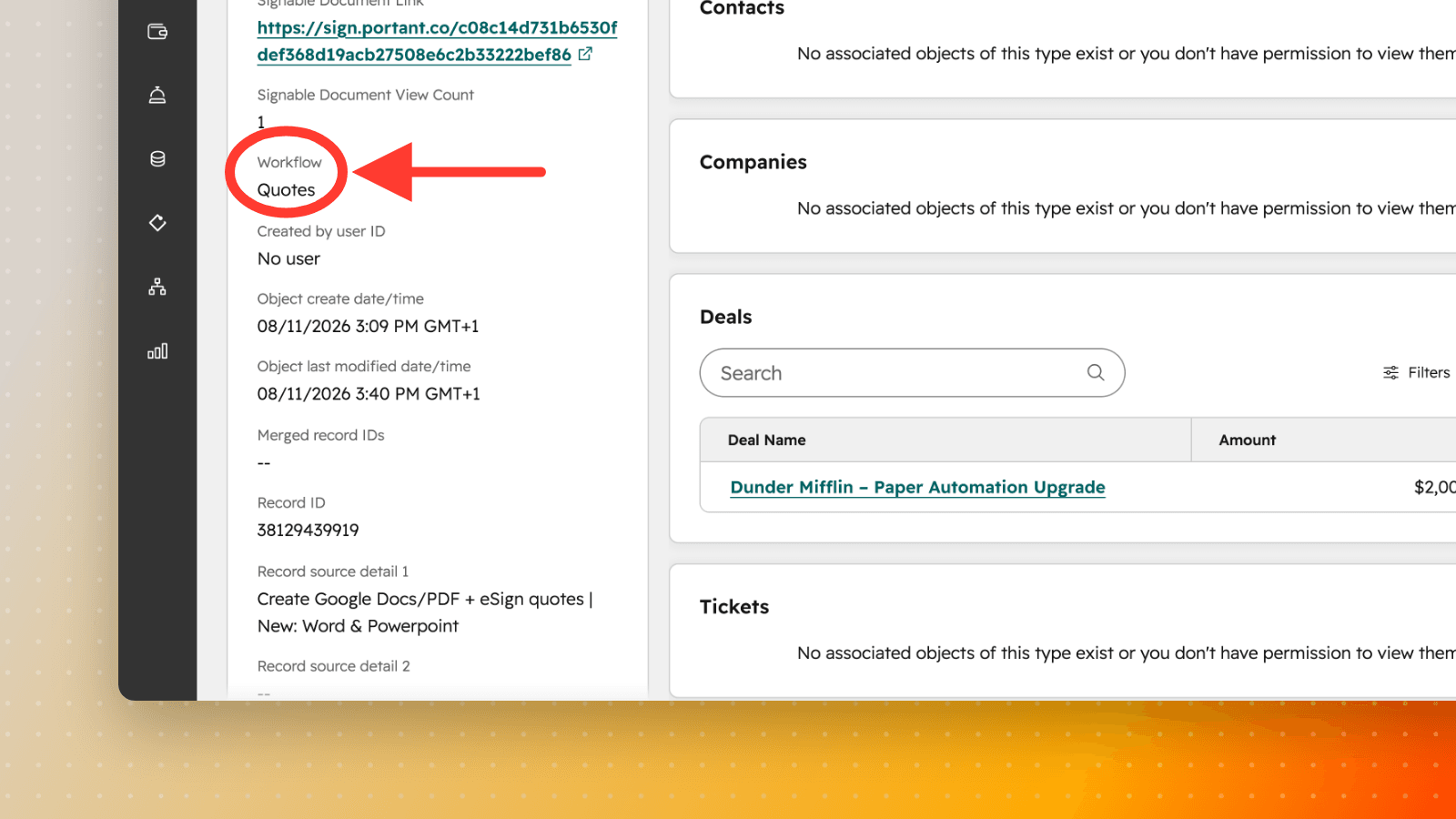
Cada registro de Document armazena o workflow que o gerou. O nome do workflow é a forma como você distingue uma cotação de um contrato em um relatório, ou seja, ele funciona efetivamente como o tipo de documento. Se seus workflows se chamam "Workflow 1" e "Copy of proposal test", seus relatórios serão inúteis independentemente da qualidade dos dados.
Nomeie os workflows de acordo com o documento que produzem: Quote (cotação), Order Form (formulário de pedido), MSA, NDA, Statement of Work, Invoice (fatura), Renewal (renovação). Assim, "quantos contratos assinamos em julho" se torna um filtro em um único campo.
Se você gera vários tipos de documentos a partir de um único workflow, divida-o, ou faça com que o nome do resultado contenha o tipo para que você possa agrupar por ele.
O nome do workflow aparece no registro como Workflow, que é o campo pelo qual você agrupa:
O que você pode medir
Volume por tipo de documento
Agrupe os registros de Document por workflow e por data de criação para visualizar o que seu negócio realmente produziu: cotações enviadas por mês, contratos assinados por trimestre, faturas emitidas por semana. Adicione o proprietário do registro para obter o mesmo panorama por representante, o que transforma "a equipe está enviando propostas" em um número, e não em uma impressão.
Conversão de cotação para assinatura
Dois contadores lado a lado, cotações criadas versus contratos assinados no mesmo período, fornecem uma taxa de fechamento baseada em documentos que é independente do cuidado com que alguém mantém os estágios do negócio. Acompanhe por representante ou por template para identificar quais cotações realmente convertem.
Quanto tempo a assinatura realmente leva
Cada registro registra quando o documento foi criado e passa para Signed (assinado) quando o último signatário conclui. A diferença entre esses momentos é o seu tempo real de ciclo de assinatura, e é geralmente onde os negócios ficam parados em silêncio. Compare entre os tipos de documentos: um NDA que leva onze dias é um problema diferente de um MSA que leva onze dias.
Negócios com várias cotações e nada assinado
Este é o relatório que a maioria das equipes não tem. Procure registros de origem com múltiplos registros de Document do seu workflow de cotação e nenhum contrato assinado. Cada um deles é um negócio sendo renegociado, com desconto aplicado ou travado, e a quantidade de cotações é um bom indicador de quanto atrito ele carrega. É ao mesmo tempo uma fila de revisão de descontos e um sinal de orientação.
Negócios cujo estágio não corresponde à documentação
Como documentos e negócios agora são registros separados, você pode cruzar um com o outro:
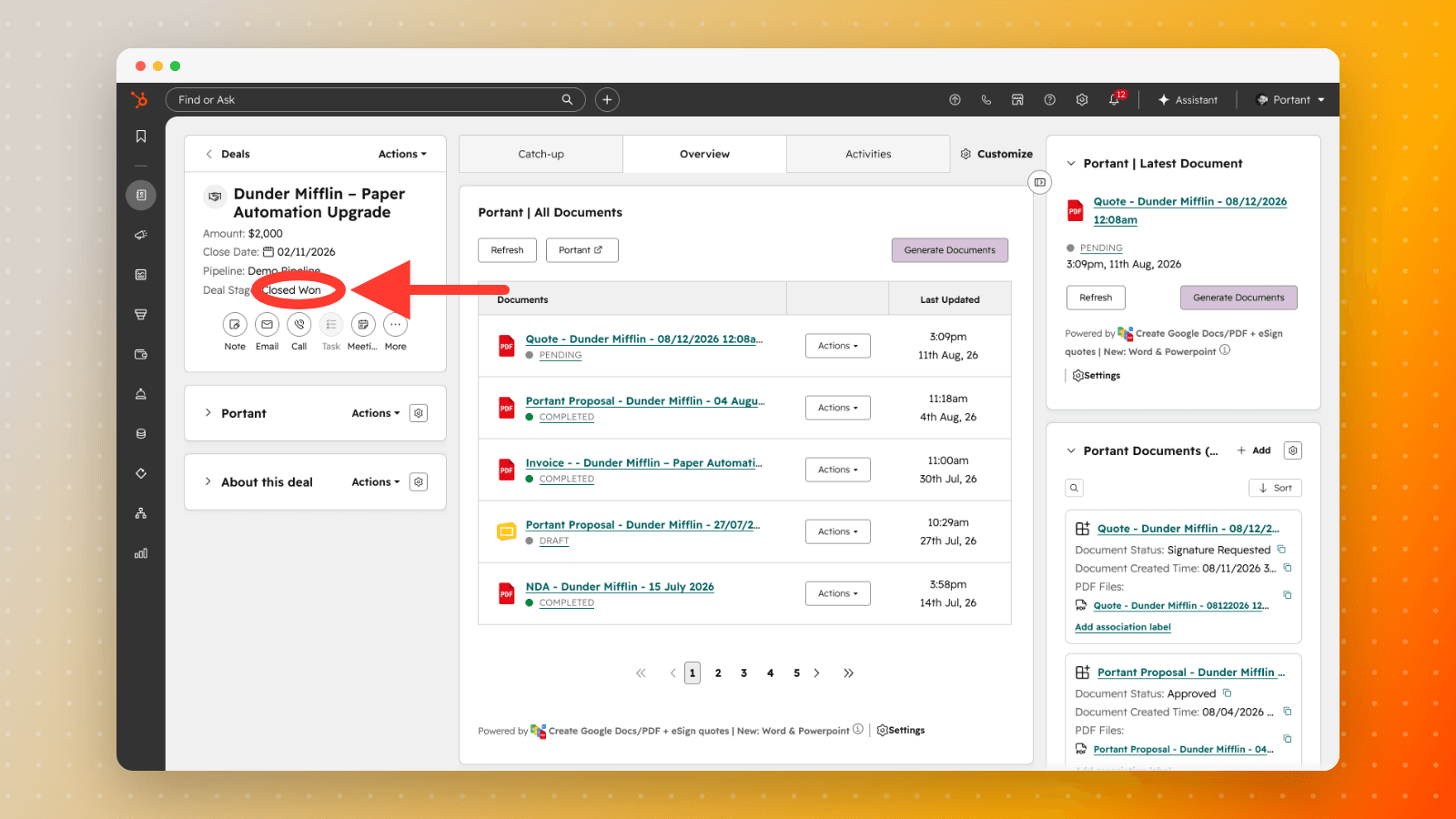
- Negócios marcados como closed won sem um contrato assinado, o que representa uma lacuna de reconhecimento de receita e de auditoria.
- Negócios em estágio de proposta ou negociação onde nenhuma proposta foi gerada, o que representa um pipeline que ainda não existe.
Ambos são invisíveis se a única evidência de um documento é uma propriedade que é sobrescrita. Aqui o negócio está marcado como Closed Won enquanto sua cotação mais recente ainda está em Pending (pendente):
Se o signatário chegou a abrir o documento
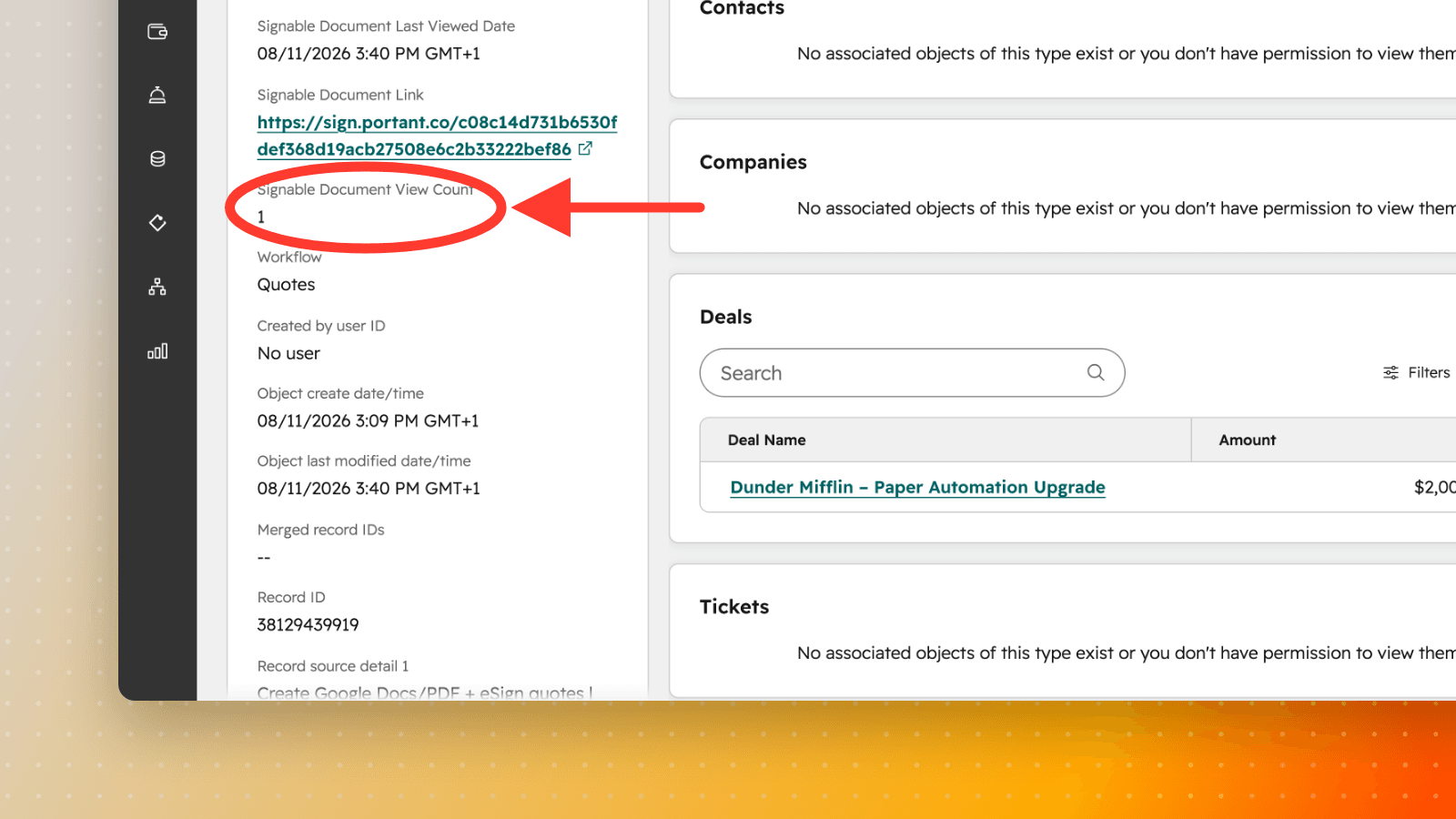
Cada registro rastreia quantas vezes a solicitação de assinatura foi aberta e quando foi visualizada pela última vez. Isso divide um problema vago em dois, com soluções diferentes:
- Enviado, nunca aberto. Endereço errado ou foi para spam. Alguém precisa reenviar ou ligar, e nenhuma tentativa de contato na mesma caixa de entrada vai ajudar.
- Aberto cinco vezes e ainda não assinado. A pessoa leu e algo a está impedindo. Isso é uma objeção e exige uma ligação hoje.
Quais templates são realmente usados
O volume agrupado por workflow indica quais templates se justificam e quais estão inativos há um ano. Desative os inativos. A lista resumida que sua equipe percorre ficará mais curta.
Automações que valem a pena executar
Os registros de documentos podem ser inscritos em workflows do HubSpot e ramificados como qualquer outro registro, portanto a atividade dos documentos pode impulsionar processos reais, não apenas relatórios. Configurações que valem a pena:
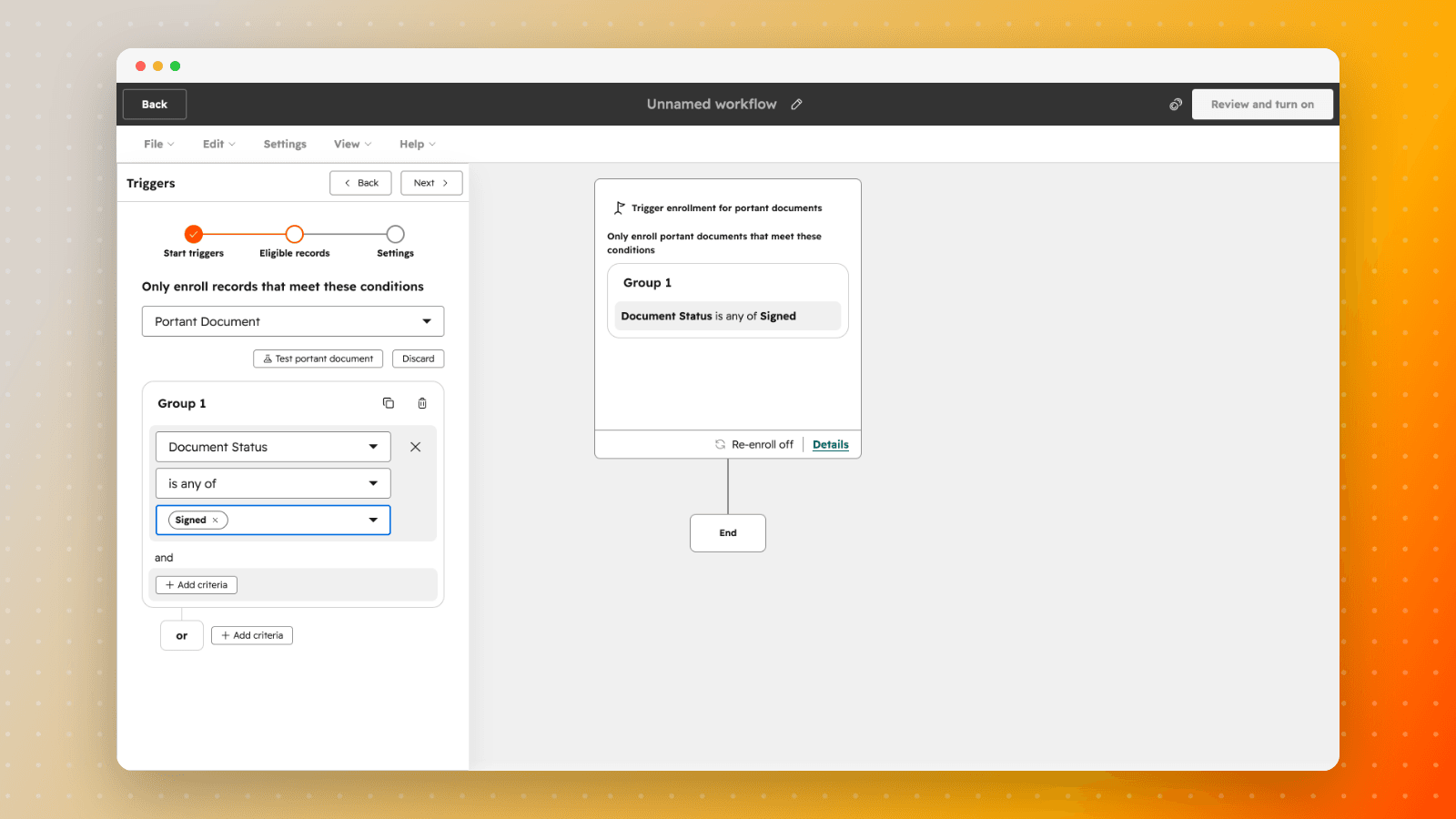
- Contrato assinado, iniciar entrega. O status passa para Signed (Assinado), então notifique o responsável, avance o estágio do negócio, crie as tarefas de onboarding e transfira para a equipe de entrega. O PDF assinado já está no registro.
- Uma geração falhou. O status passa para Error (Erro), então alerte quem é responsável pelas operações de documentos. Sem isso, a falha é silenciosa: o representante supõe que o cliente recebeu a proposta e o cliente fica aguardando.
- Enviado, mas não aberto após dois dias. O status é Signature Requested (Assinatura Solicitada) e a contagem de visualizações ainda é zero, então crie uma tarefa de ligação. Essa é a automação de maior rendimento da lista porque detecta problemas de entrega que, de outra forma, parecem desinteresse do cliente.
- Lido repetidamente e ainda não assinado. Contagem de visualizações acima de três sem assinatura, então atribua ao representante a tarefa de ligar e identificar a objeção.
- Cobrar a assinatura pendente. O status está como Signature Requested (Assinatura Solicitada) ou Partially Signed (Parcialmente Assinado) por mais tempo do que o normal, então escale de forma programada em vez de esperar alguém se lembrar.
- Notificar quando um documento de alto valor for enviado. Consulte a próxima seção, pois o valor está no negócio, não no documento.
- Renovação se aproximando. Consulte a seção de renovações de contratos abaixo.
Automação no lado do documento ou no lado do negócio
Escolha o caminho com base nos campos de que você precisa.
Execute o workflow no objeto Document (Documento) quando precisar de granularidade por documento: esta proposta, seu status, sua contagem de visualizações, quando foi enviada. Isso se aplica à maioria das configurações acima. Um workflow no lado do documento inscreve registros do Portant Document e ramifica com base em Document Status (Status do Documento), portanto a configuração de contrato assinado acima tem uma única condição de inscrição:
Execute no deal (negócio) quando a regra depender de campos do negócio, como valor, pipeline ou estágio, e use a propriedade de status do documento do Portant no negócio como gatilho. "Notificar o gerente quando uma proposta acima de 50.000 for enviada" é uma regra no lado do negócio, porque o registro Document carrega o status e os links do documento, mas não seu valor monetário.
Se você quiser que o valor do próprio documento seja reportável, capture-o de volta a uma propriedade com HubSpot capture fields (campos de captura do HubSpot) ou mantenha o valor no negócio e deixe a associação transportá-lo.
Renovações e expiração de contratos
As renovações são o item de maior valor nesta página e precisam de um campo que o registro Document não possui: uma data de término. Os registros armazenam quando um documento foi criado, não quando o acordo expira. Há duas formas de obter essa data:
- Derivar. Se um tipo de documento tiver um prazo padrão, defina uma data de renovação a partir da data de criação somada a esse prazo usando um workflow do HubSpot ou uma propriedade calculada, e então execute as tarefas de renovação com base nessa data.
- Capturar. Se o prazo for negociado por negócio, peça ao signatário que o preencha e escreva-o de volta com HubSpot capture fields (campos de captura do HubSpot).
Não confunda isso com signature link expiry (expiração do link de assinatura), que controla por quanto tempo um link de assinatura não utilizado permanece ativo. Isso se refere a obter a assinatura do documento. A questão aqui é o prazo do próprio acordo depois que ele foi assinado.
Com essa data disponível, você obtém um pipeline de renovações a partir de documentos que já gerou: contratos expirando nos próximos 90 dias, acordos com renovação automática se aproximando do prazo de aviso e clientes cujo único acordo assinado expirou há meses.
Isso também é o que torna o objeto uma configuração funcional e simples de ciclo de vida de contratos. Cada acordo é um registro com um status, um PDF assinado, um histórico de assinaturas e uma data de renovação, todos pesquisáveis no CRM que sua equipe já usa, sem a necessidade de uma ferramenta CLM separada. Não oferece bibliotecas de cláusulas nem edição colaborativa de termos, mas para saber o que você assinou, com quem e o que está próximo de renovação, é suficiente.
Há mais um uso que vale mencionar: como cada registro mantém seus próprios registros de data e hora, links e histórico de assinaturas, você tem uma trilha de auditoria por acordo. Isso é o que você precisa quando o setor de compras solicita a cópia assinada ou quando um cliente contesta qual versão concordou.
Referência: o que há em cada registro
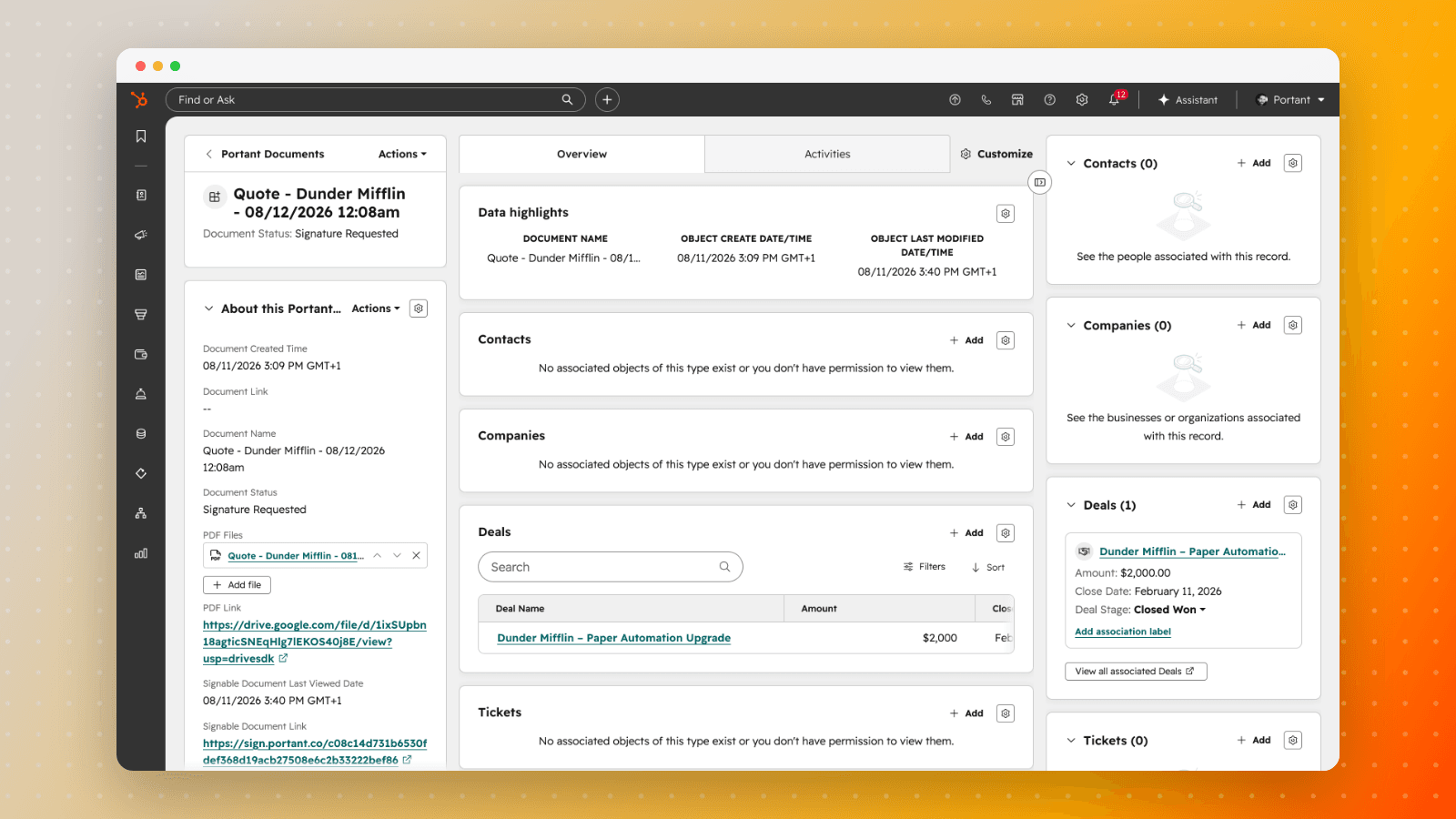
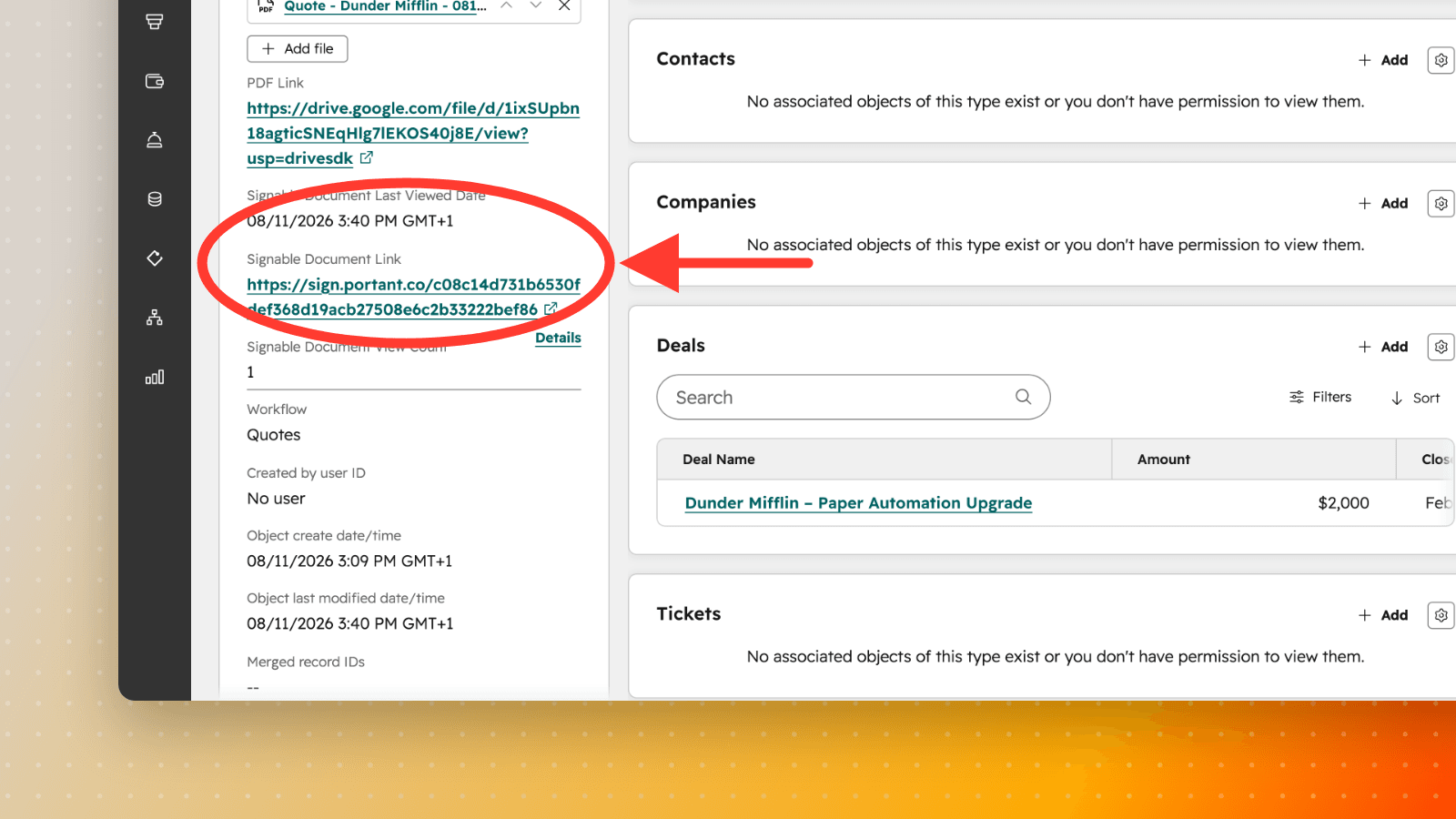
Cada documento é aberto como seu próprio registro, com as propriedades do Portant no painel esquerdo e o registro de origem em Deals (Negócios).
O rótulo da propriedade é o que você escolherá nos construtores de relatórios e filtros de fluxo de trabalho, e é o que aparece no registro. O nome interno é a mesma propriedade à qual a API, as exportações e as integrações do HubSpot fazem referência. Eles diferem, por isso ambos estão listados aqui: os campos de assinatura em particular aparecem como "Signable Document" na tela e signature_request na API.
| Rótulo da propriedade | O que contém | Nome interno |
|---|---|---|
| Document Name | Nome do documento (padrão: "Portant Document") | a1323181_document_name |
| Workflow | O workflow que o gerou, o tipo do seu documento | a1323181_workflow_name |
| Document Status | Status do documento | a1323181_document_status |
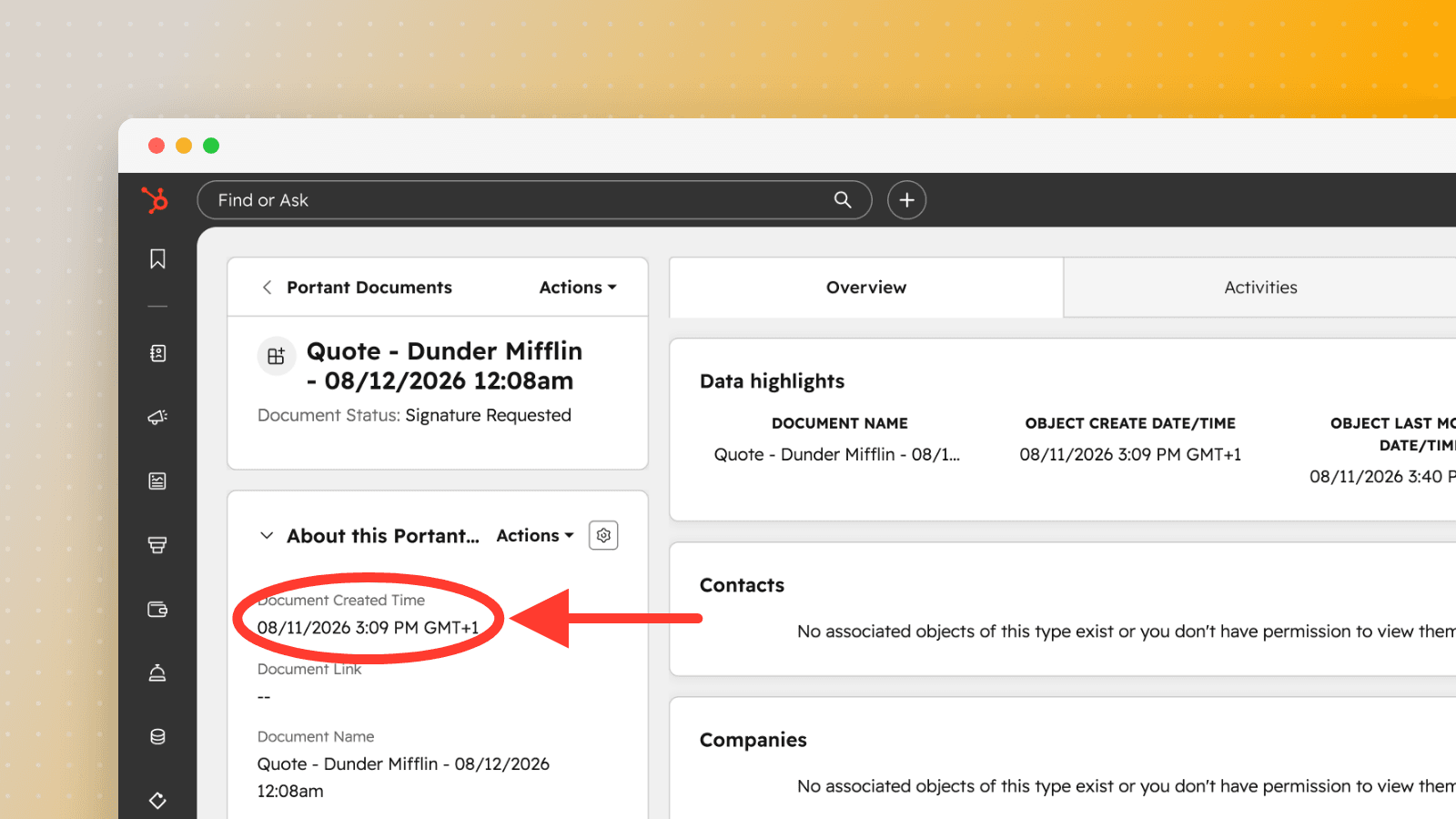
| Document Created Time | Quando o documento foi criado | a1323181_document_created |
| Document Link | Link para o documento (Google Docs ou OneDrive) | a1323181_document_link |
| PDF Link | Link para o PDF | a1323181_pdf_link |
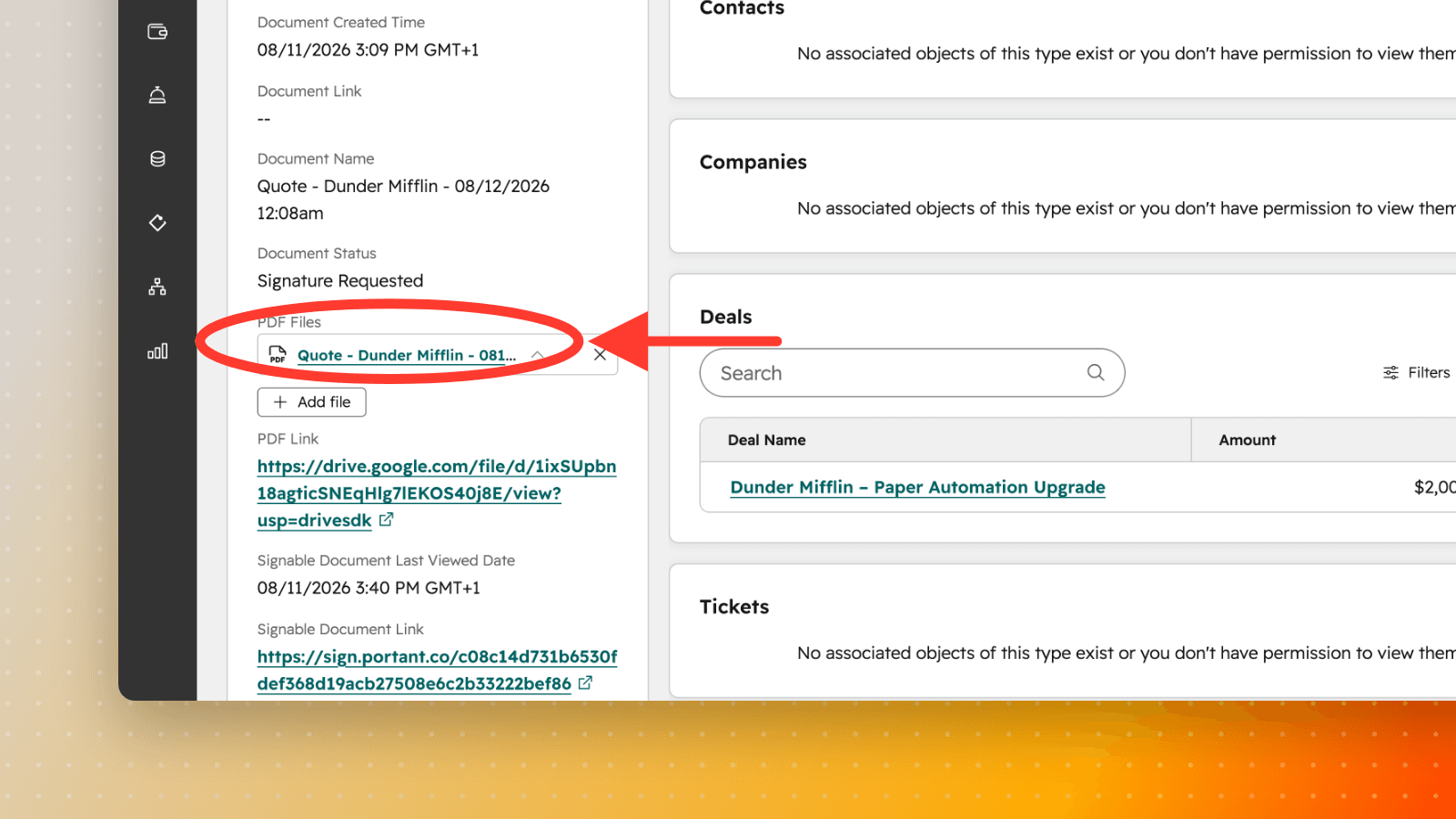
| PDF Files | O PDF gerado, anexado como arquivo | a1323181_pdf_files |
| Signable Document Link | Link para a solicitação de assinatura | a1323181_signature_request_link |
| Signable Document View Count | Quantas vezes o signatário o abriu | a1323181_signature_request_view_count |
| Signable Document Last Viewed Date | Quando o signatário o abriu pela última vez | a1323181_signature_request_last_view_date |
Ao rolar o painel de propriedades, são exibidos os campos de assinatura e o workflow que produziu o documento.
Valores de status, o mesmo conjunto utilizado pela propriedade Document Status do Portant em negócios e contatos: Pending, Error, Draft, Approved, Signature Requested, Partially Signed, Signed, Sent e Completed.
Não há propriedade de tipo de documento, valor ou validade. O tipo vem do nome do workflow, e o valor e a validade vêm do negócio ou dos campos capturados, conforme descrito acima.
Quando os registros são criados e atualizados
Um registro é criado na primeira vez que uma saída de documento é produzida e, em seguida, atualizado no mesmo lugar conforme o documento avança na execução. Um documento corresponde a um registro durante toda a sua vida, portanto contar registros significa contar documentos.
O status acompanha o trabalho: um rascunho aguardando revisão torna-se Draft, depois Approved, depois Signature Requested, depois Partially Signed ou Signed conforme os signatários agem, e Sent assim que o e-mail é enviado. Um workflow sem etapa de revisão ou assinatura encerra com Completed.
Um workflow que gera várias saídas em uma única execução cria um registro por saída, cada um associado ao mesmo registro de origem.
Requisitos e limites
- O aplicativo Portant deve estar instalado no seu portal do HubSpot, com as permissões de objeto de documento concedidas quando o HubSpot for conectado. Consulte Install the Portant app in HubSpot (Instalar o aplicativo Portant no HubSpot).
- Os registros são criados à medida que os documentos são gerados, portanto documentos gerados antes da disponibilização dos registros de Document não aparecerão. Não há preenchimento retroativo, o que significa que seus relatórios acumulam histórico a partir do momento em que você começa, sem retroceder no tempo.
- O PDF só é anexado ao registro quando o workflow está configurado para fazer upload de arquivos no HubSpot. Os anexos no registro de origem são abordados em View created documents in HubSpot (Visualizar documentos criados no HubSpot). Quando anexado, ele fica no registro como um arquivo:
- Os recursos de relatórios personalizados e painéis disponíveis dependem da sua assinatura do HubSpot.
Se os registros não estiverem aparecendo
As permissões que permitem ao Portant gravar registros de Document são concedidas quando você conecta o HubSpot, portanto uma conexão autorizada antes da existência desse recurso pode não tê-las. Reconectar executa novamente a solicitação de permissão do HubSpot: siga Reconnect HubSpot (Reconectar o HubSpot), depois gere um novo documento e verifique as associações do registro de origem.
Se os documentos continuarem sendo gerados normalmente, mas nenhum registro de Document aparecer, copie um support code (código de suporte) e open a support ticket (abra um chamado de suporte) com o ID do seu portal do HubSpot para que possamos verificar a conexão do nosso lado.