Arquivar automaticamente os arquivos de saída
Organize os documentos gerados em pastas automaticamente, usando valores da sua fonte. Por exemplo, você pode fazer o Portant criar uma pasta por cliente e colocar cada novo documento na pasta correta quando o fluxo de trabalho for executado.
Criar pastas a partir de tags
Se você ainda não criou um fluxo de trabalho, comece com How to create your first workflow (Como criar seu primeiro fluxo de trabalho) e depois volte aqui.
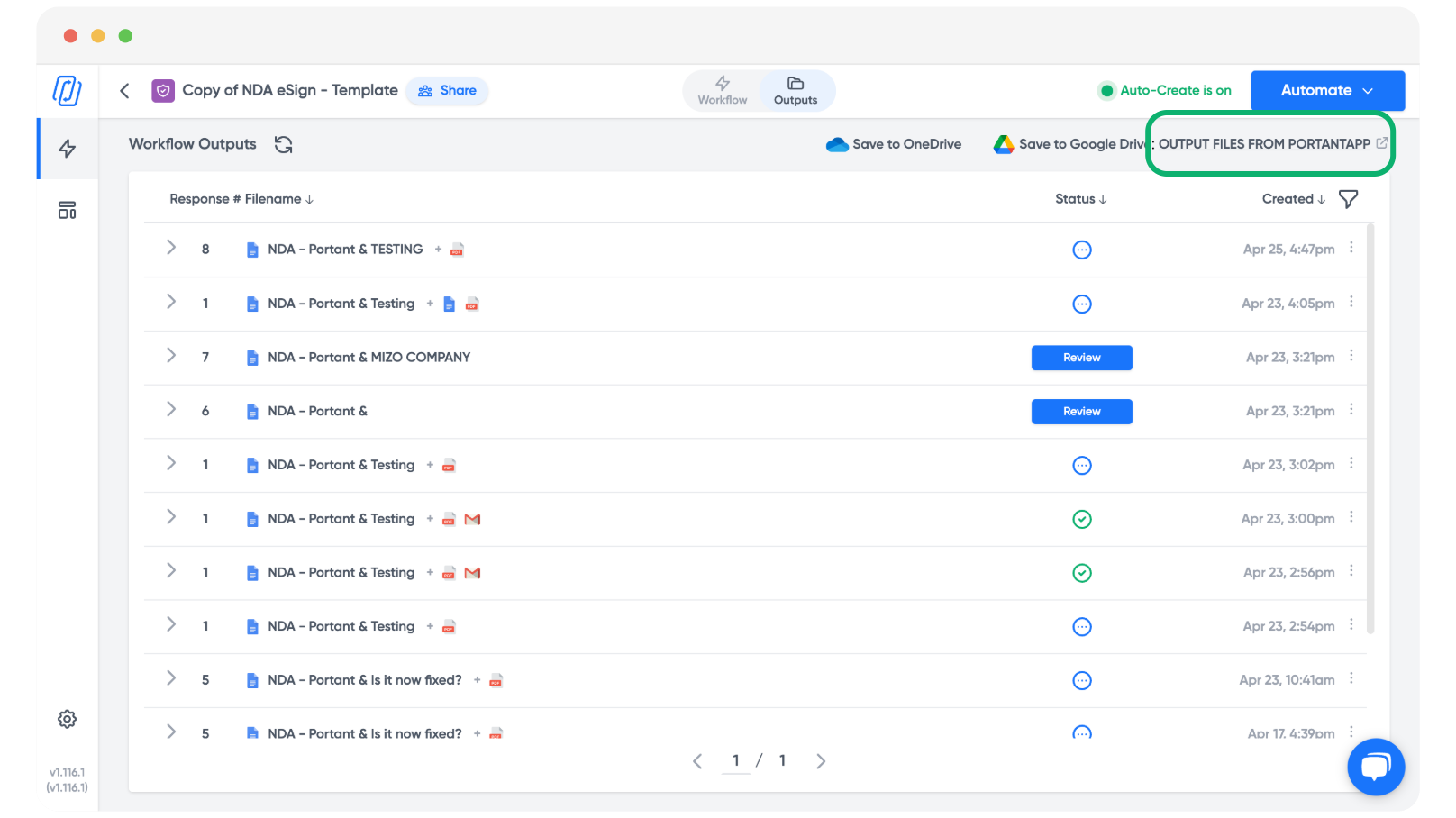
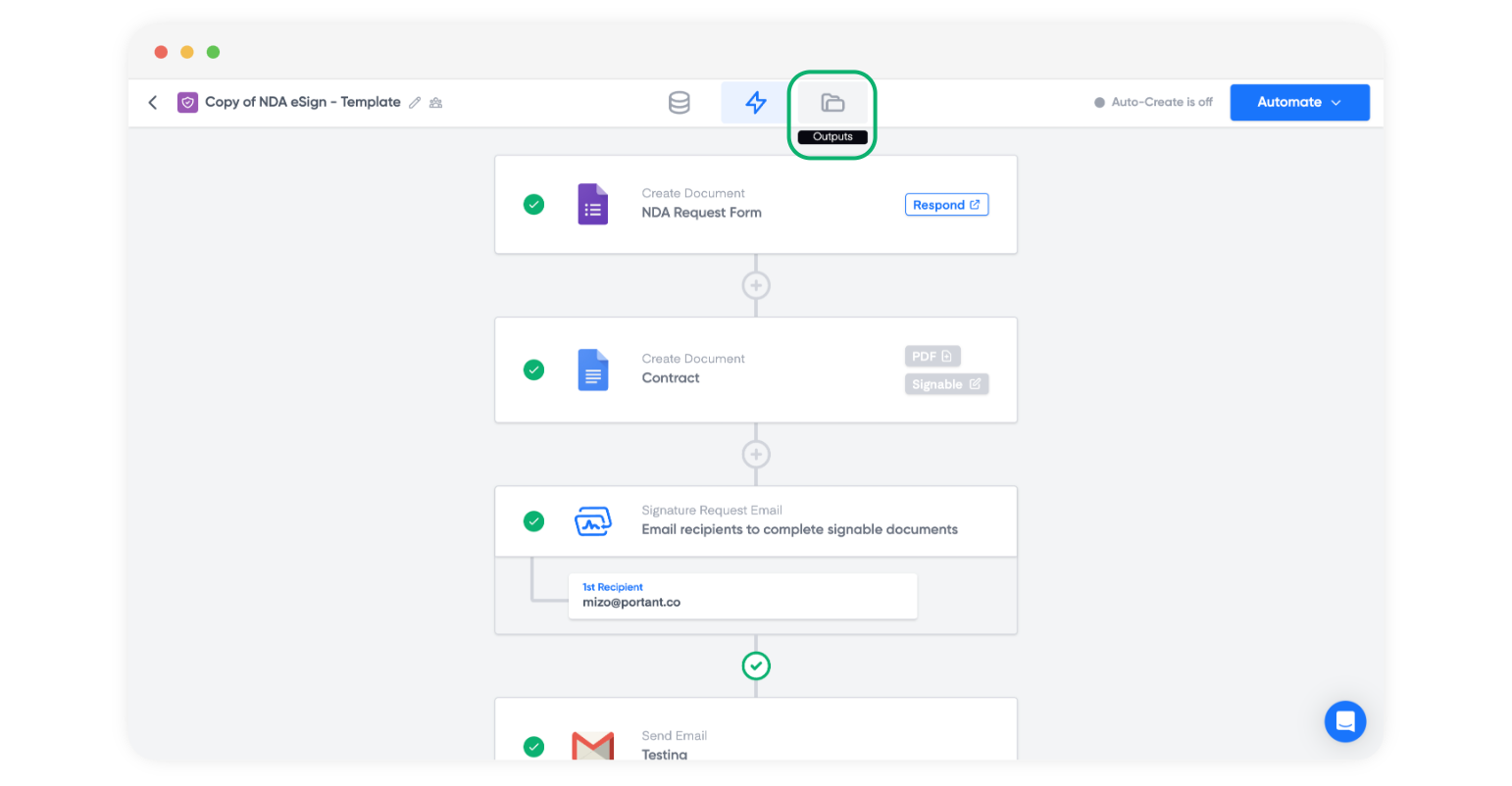
Abra seu fluxo de trabalho e vá para a aba Outputs (Saídas).
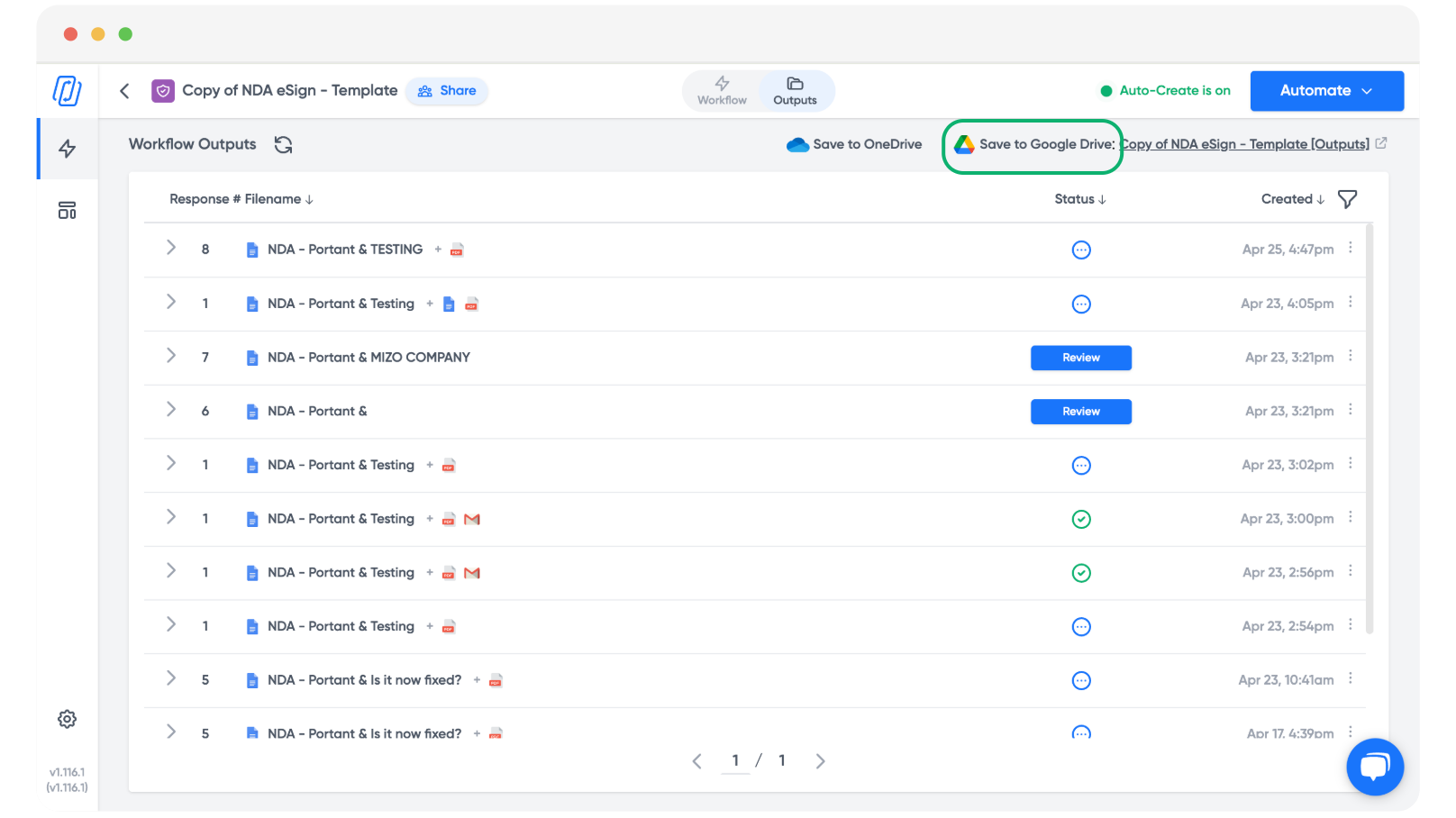
Clique em Save to Google Drive (Salvar no Google Drive).
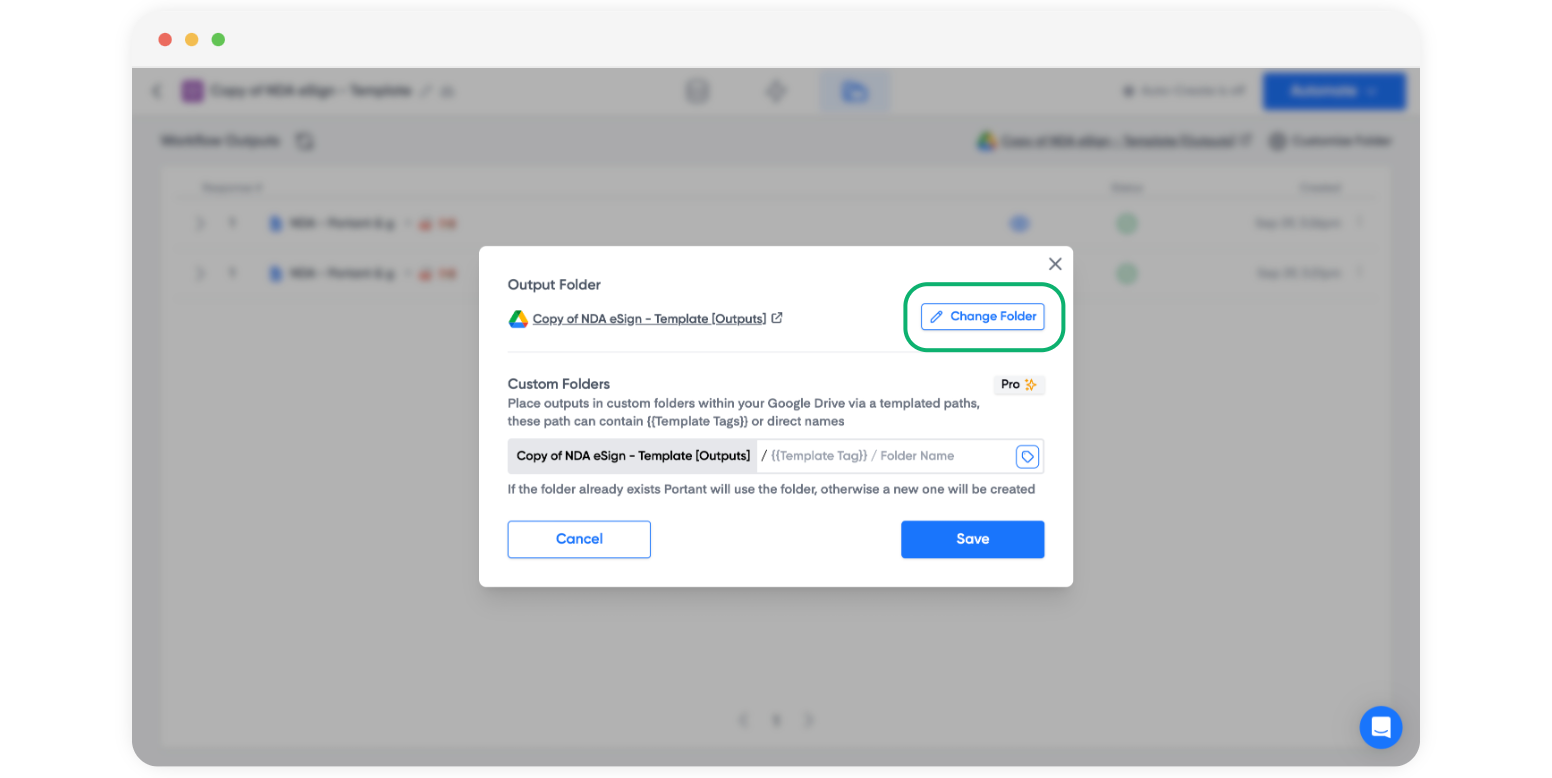
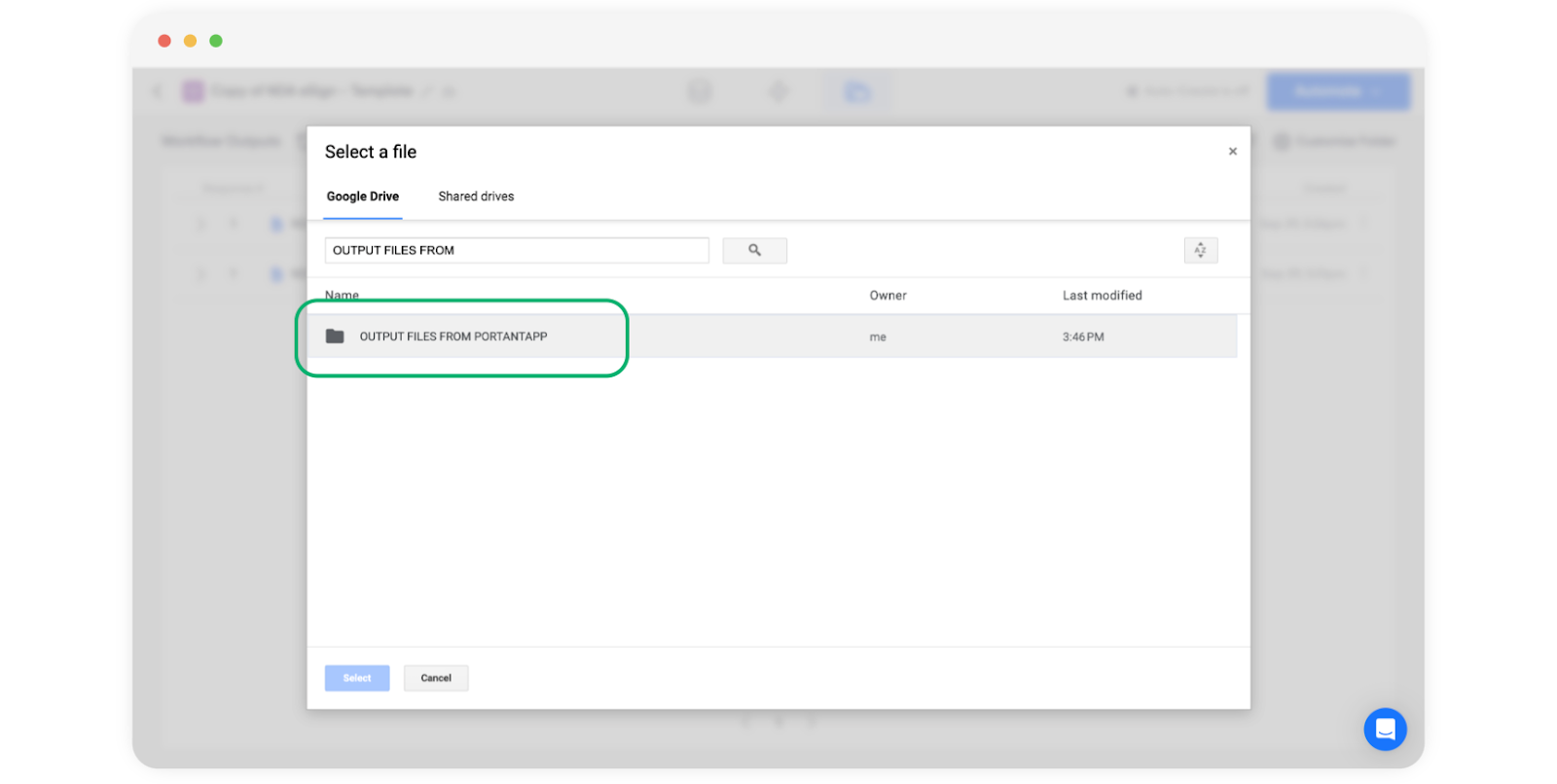
Clique em Change Folder (Alterar Pasta) e selecione a pasta principal onde as saídas devem ser armazenadas.
Escolha a pasta desejada.
Observação: Se uma única pasta for suficiente, você pode parar aqui.
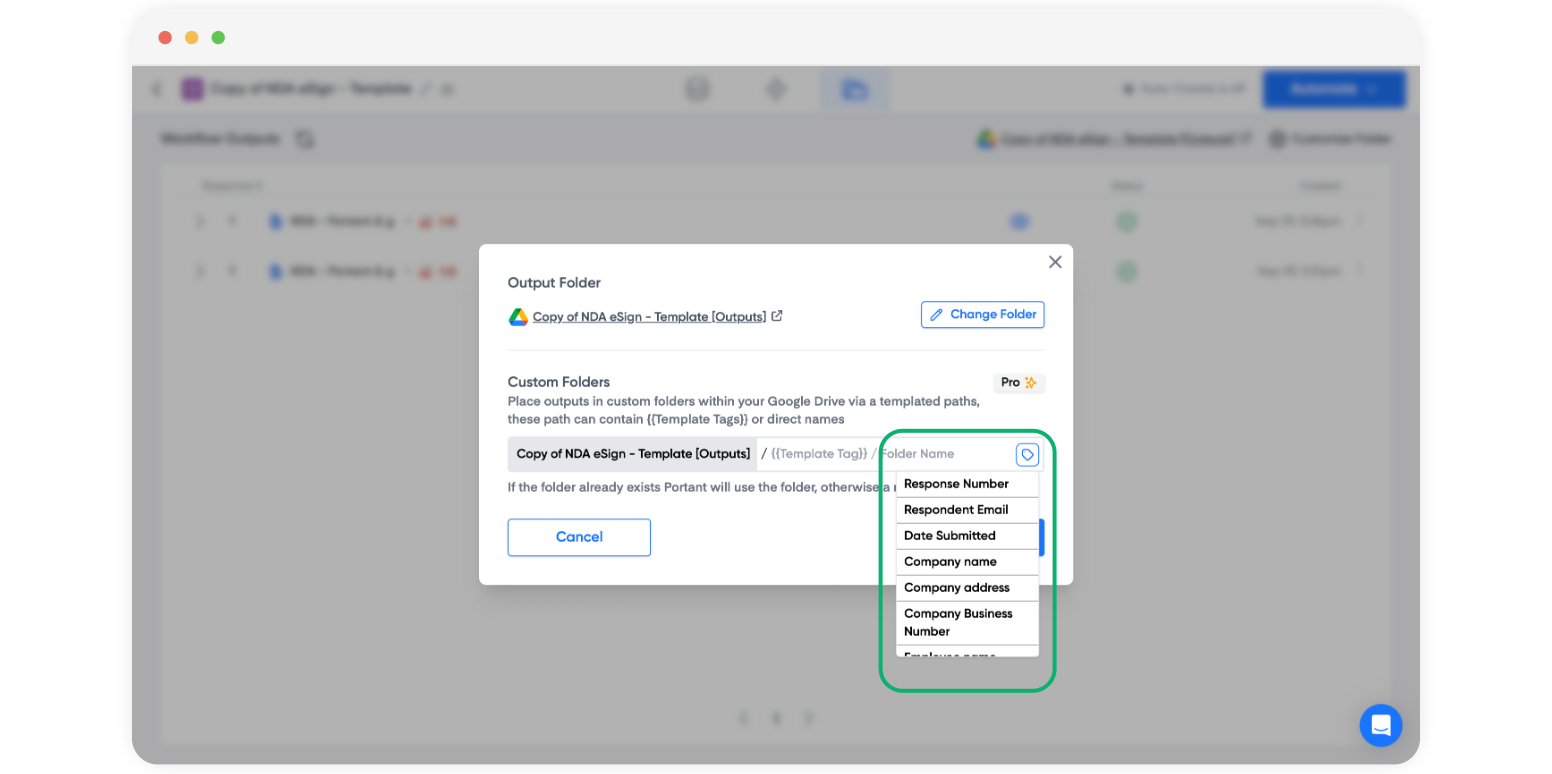
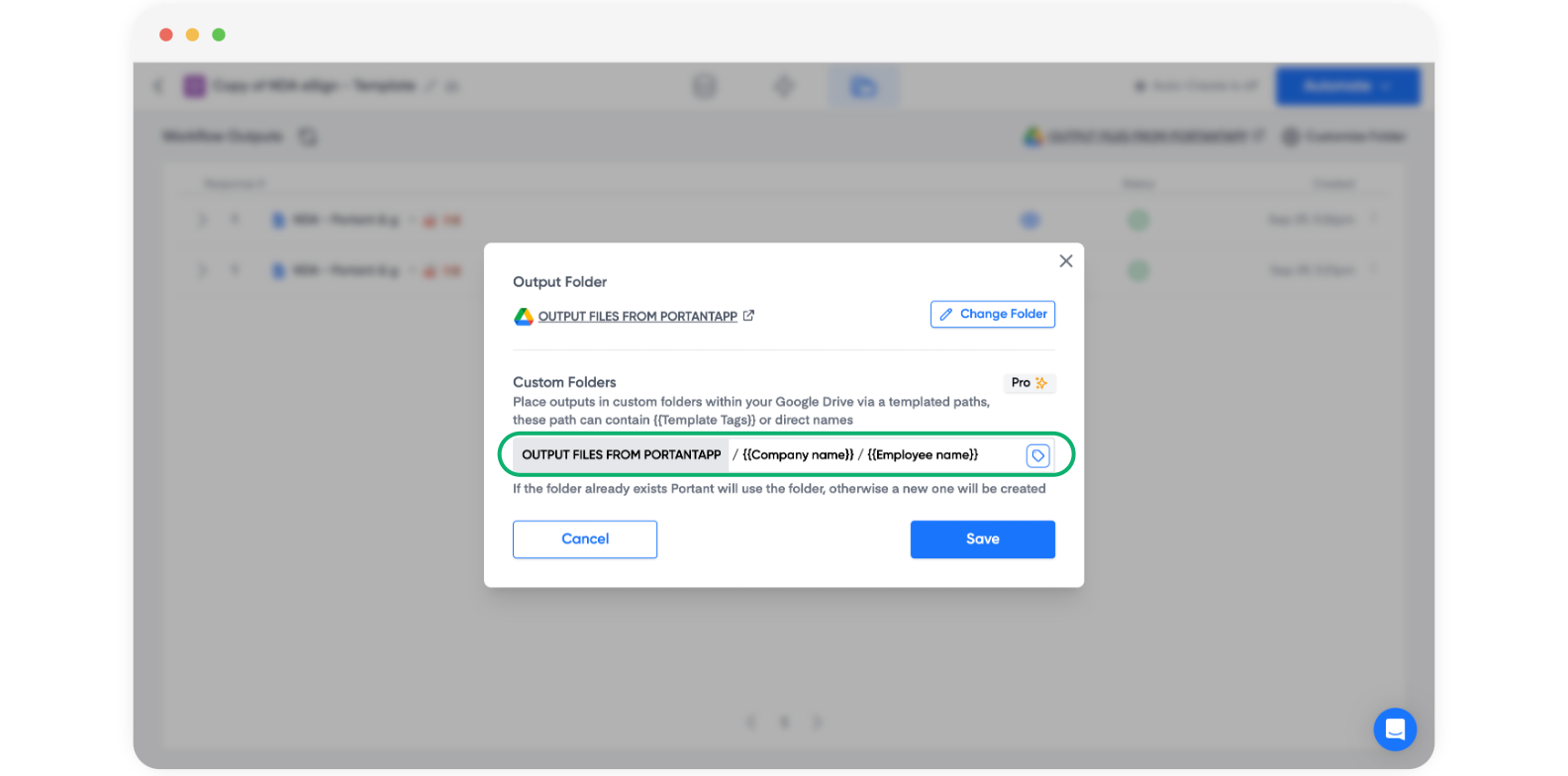
Na seção Custom Folders (Pastas Personalizadas), use o botão de tag azul para inserir tags da sua fonte. Separe os níveis de pasta com uma barra (
/).No exemplo abaixo, uma tag cria uma pasta por empresa e uma segunda tag cria uma pasta por funcionário dentro dela.
Observação: Os nomes das pastas não precisam ser tags. Você pode digitar texto simples ou combinar tags e texto.
Clique em Save (Salvar). O caminho da pasta aparece em cada linha na aba Outputs.
O que acontece nas reexecuções
Se uma pasta com o mesmo nome já existir de uma execução anterior, o Portant utilizará essa pasta em vez de criar uma nova. Portanto, se "Acme/John Smith" já existir, a próxima saída "Acme/John Smith" será arquivada nela.
Relacionados
- Change the output folder (Alterar a pasta de saída) para definir a pasta principal.
- Customise output file names (Personalizar os nomes dos arquivos de saída) para nomear os arquivos dentro dessas pastas.
- Tags overview (Visão geral das tags) para saber o que você pode usar dentro do caminho da pasta.