Rascunhos de e-mail
Salve os e-mails do fluxo de trabalho na pasta de Rascunhos em vez de enviá-los automaticamente. Útil quando você deseja revisar o conteúdo, ajustar o texto ou adicionar um anexo extra antes de o e-mail ser enviado.
Salvar e-mails como rascunhos
- Abra seu fluxo de trabalho no Portant.
- Clique no Email block (bloco de e-mail) que deseja configurar.
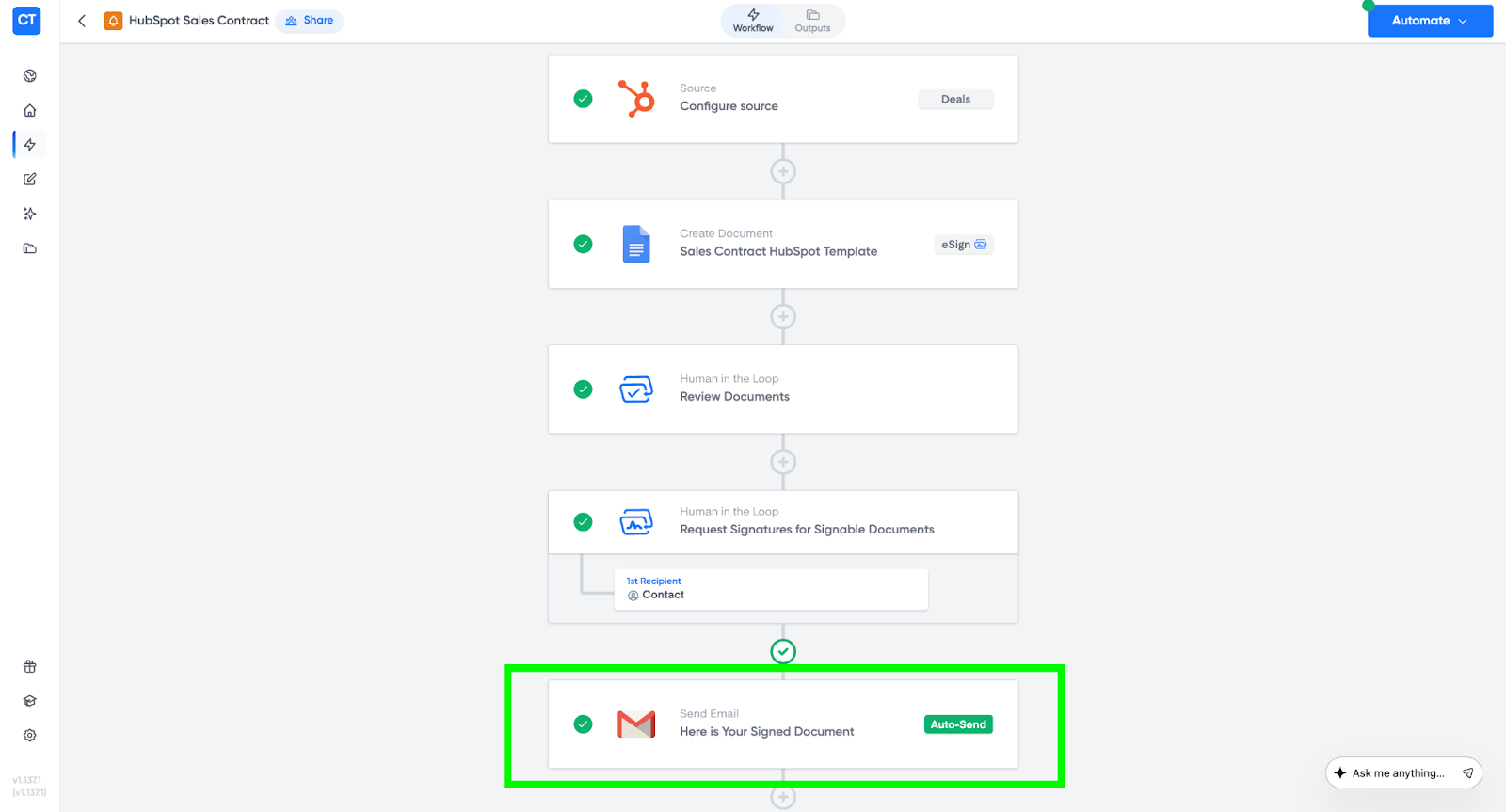
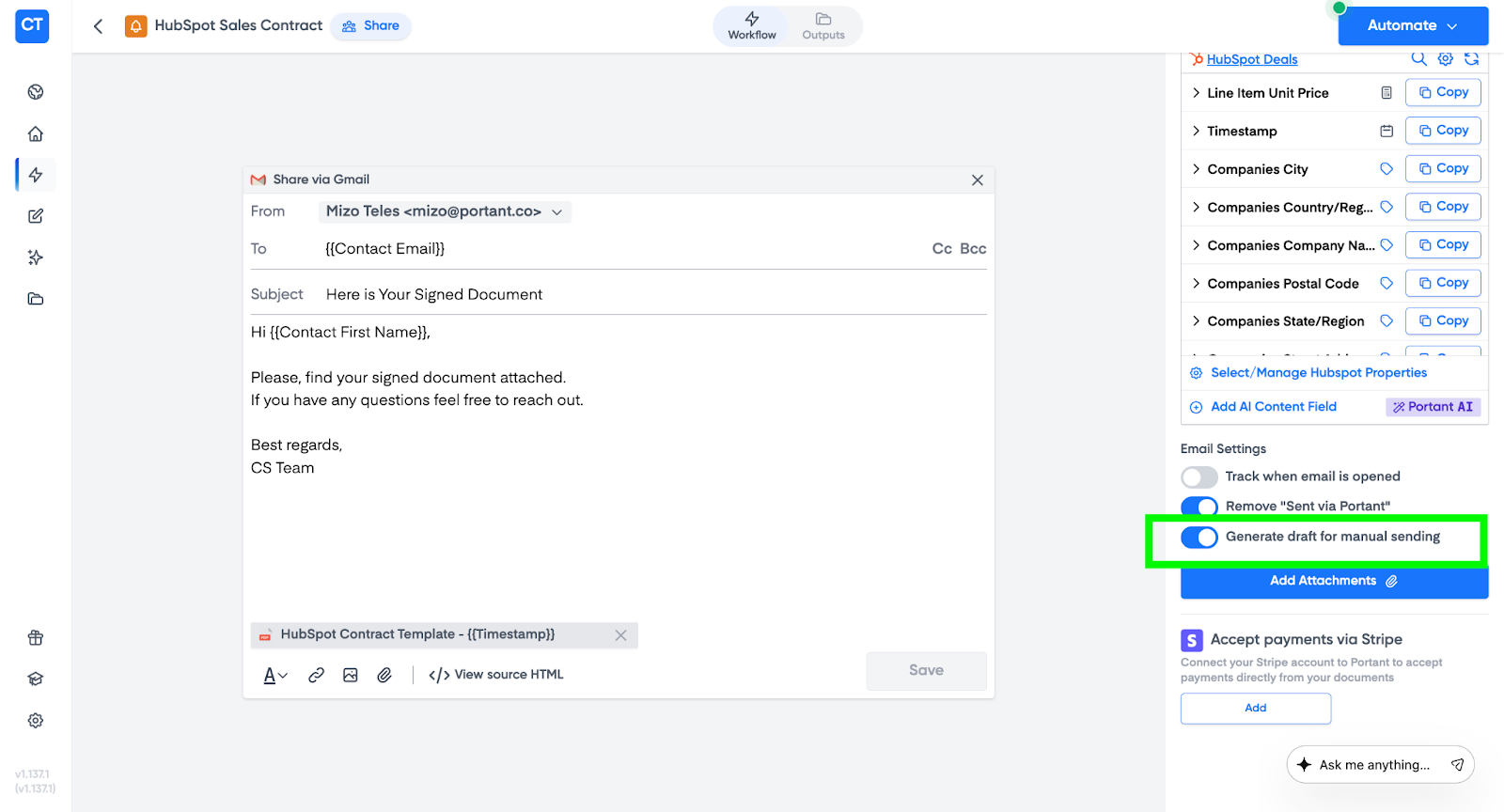
- No painel do lado direito, localize o botão de alternância chamado Generate draft for manual sending (Gerar rascunho para envio manual).
- Ative-o.
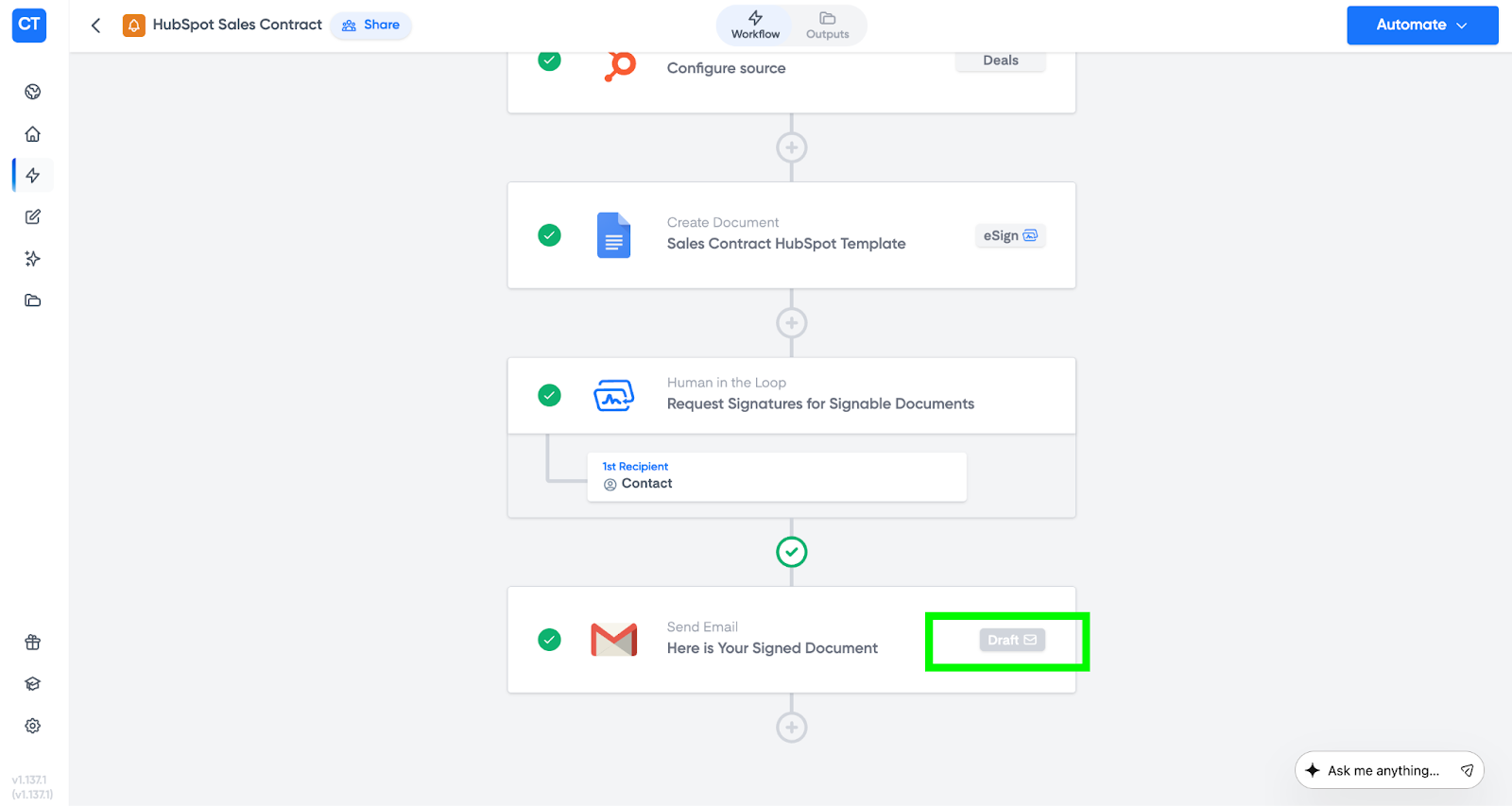
O bloco de e-mail agora indica que os e-mails serão salvos como rascunhos em vez de enviados automaticamente.
Revisar e enviar um rascunho
Após a execução da automação, você pode revisar cada rascunho antes de ele ser enviado.
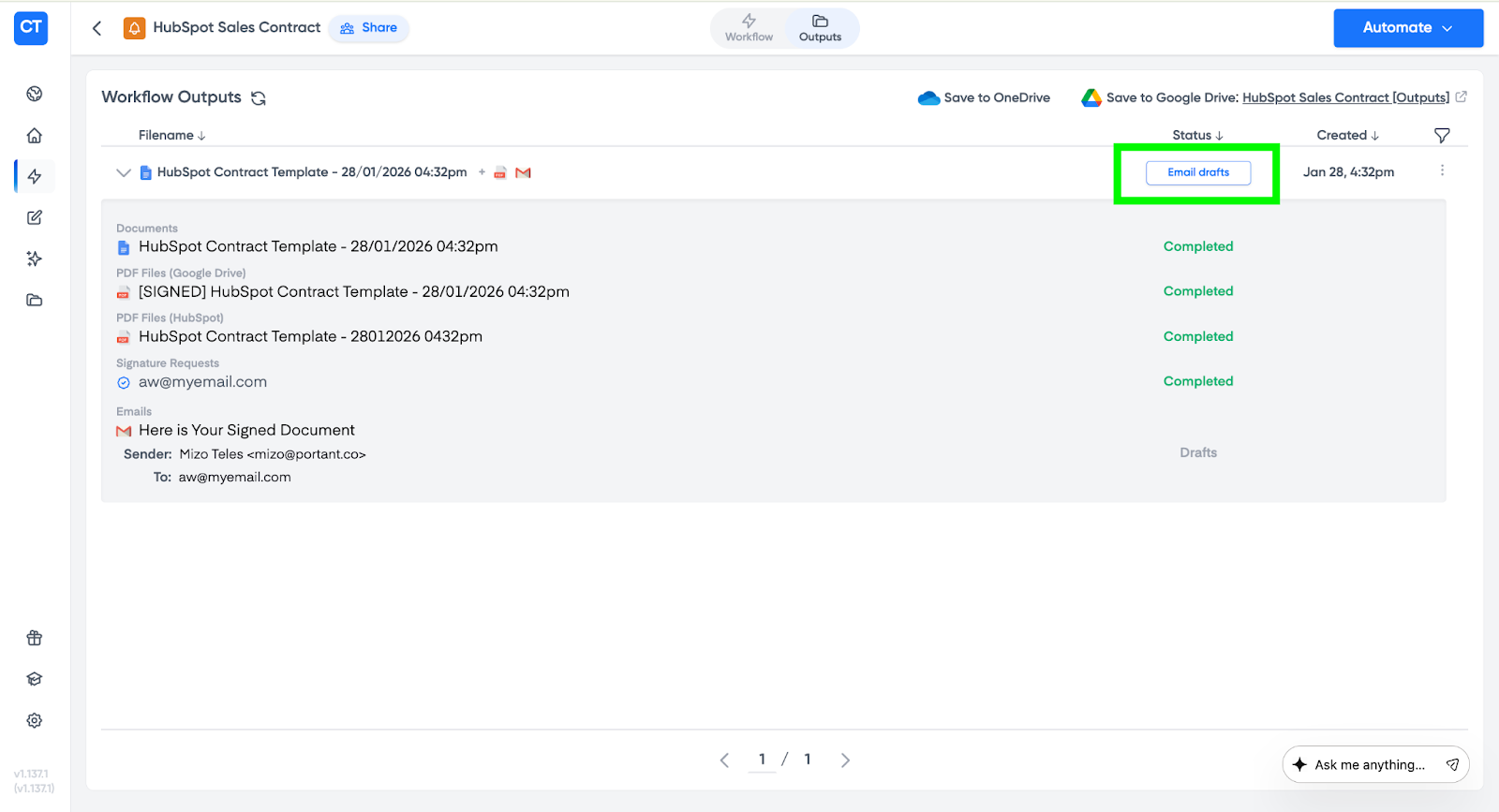
- Acesse a aba Outputs (Saídas).
- Localize a execução que possui um botão Email drafts (Rascunhos de e-mail) ao lado.
- Clique em Email drafts para abrir o rascunho.
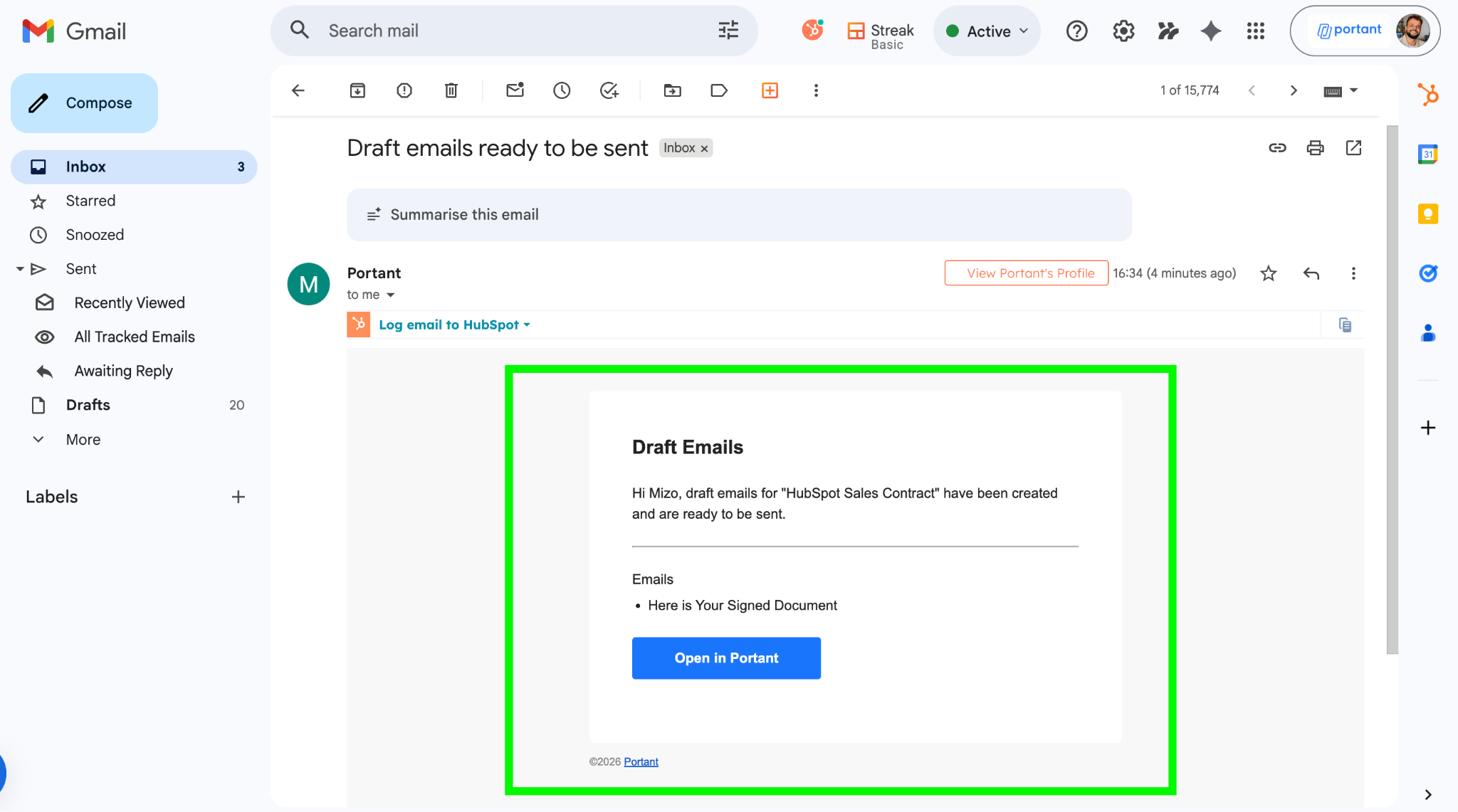
Dica: Você também pode acessar o rascunho diretamente pela sua caixa de entrada. O Portant envia um e-mail de notificação quando um rascunho está pronto. Clique em Open in Portant (Abrir no Portant) para ir diretamente até ele.
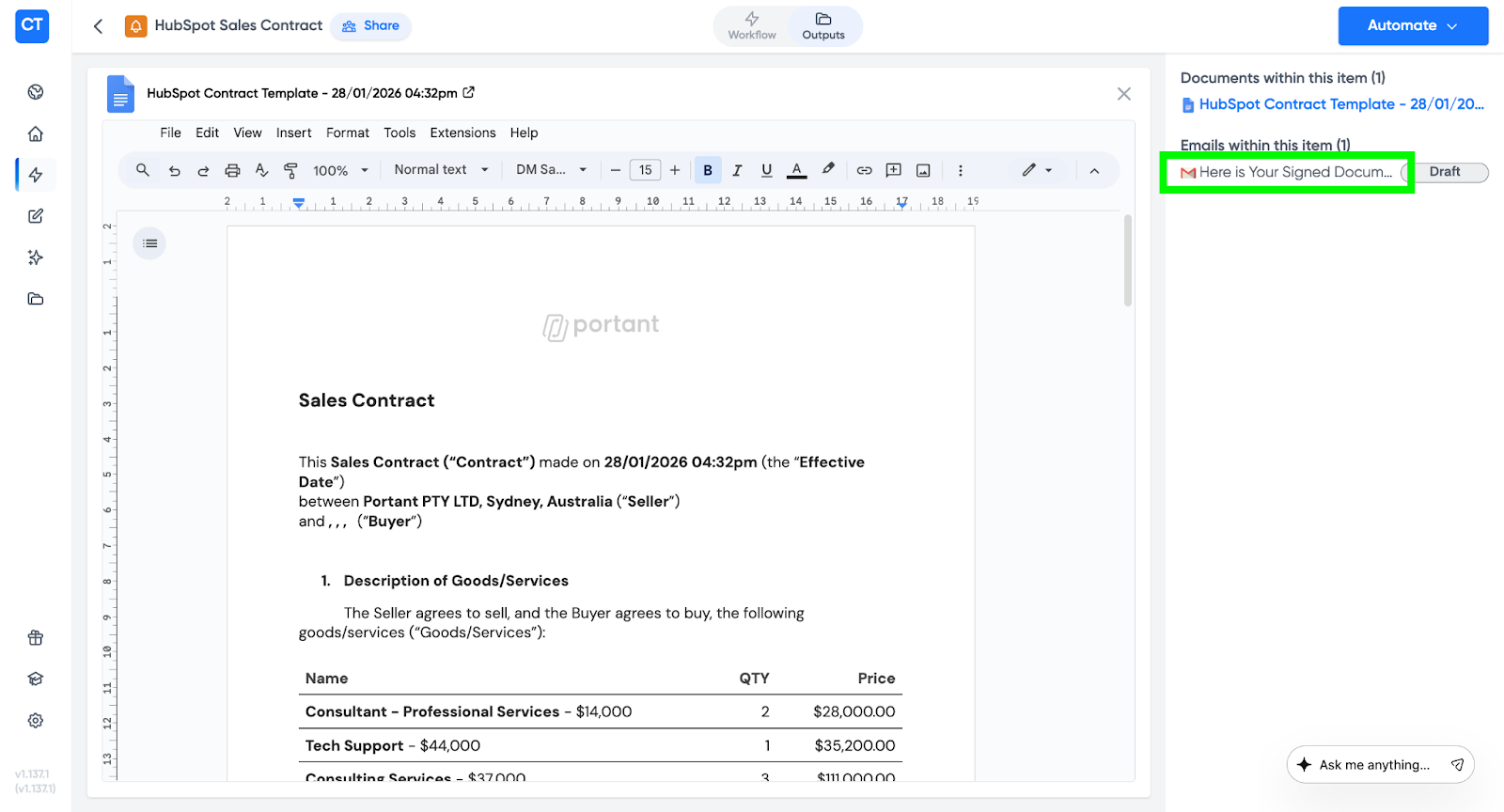
Quando estiver na aba Outputs:
- Clique no assunto do e-mail.
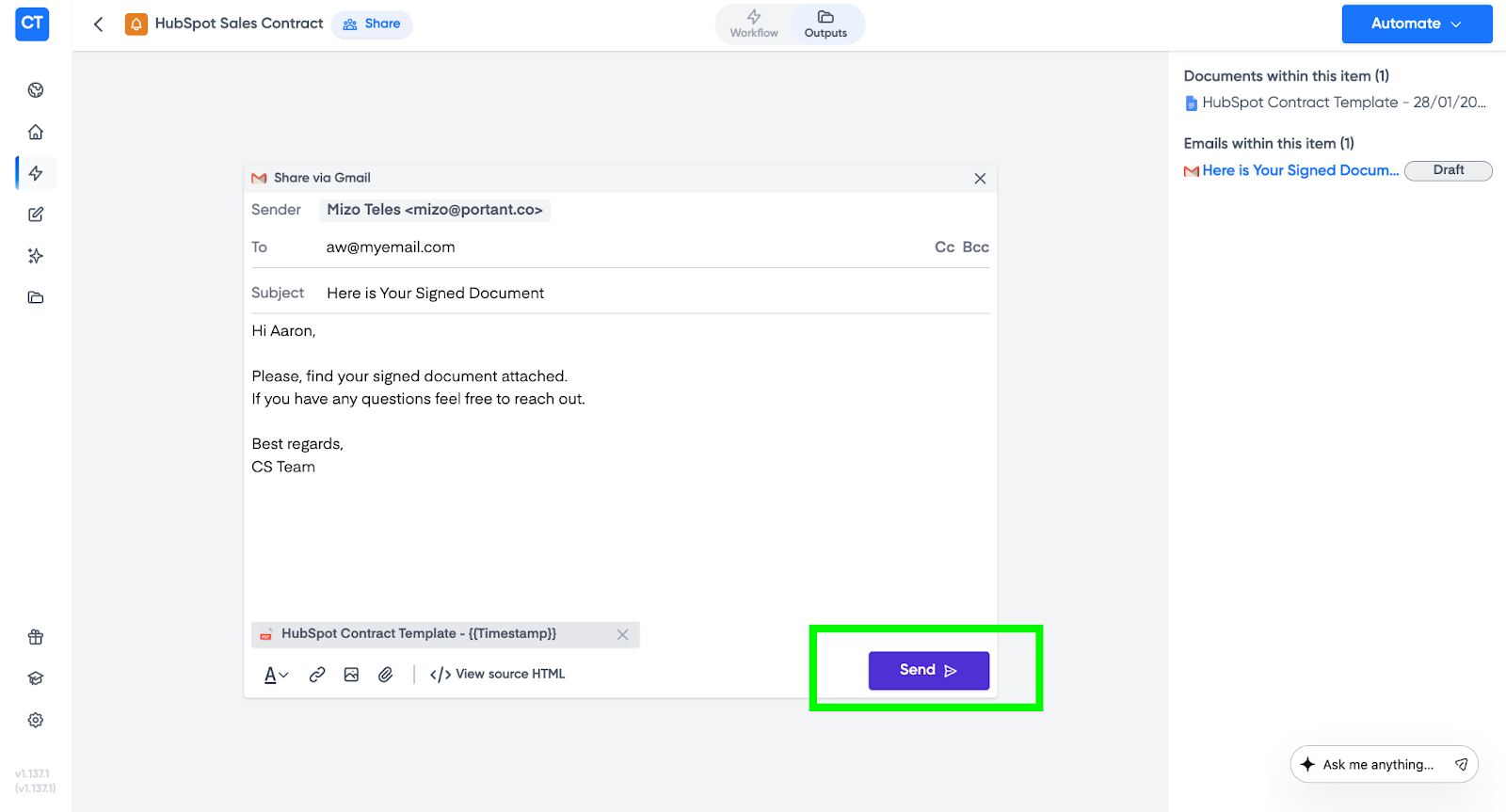
- Edite o conteúdo do e-mail, se necessário.
- Adicione quaisquer anexos extras.
- Quando estiver satisfeito com o resultado, clique em Send (Enviar).
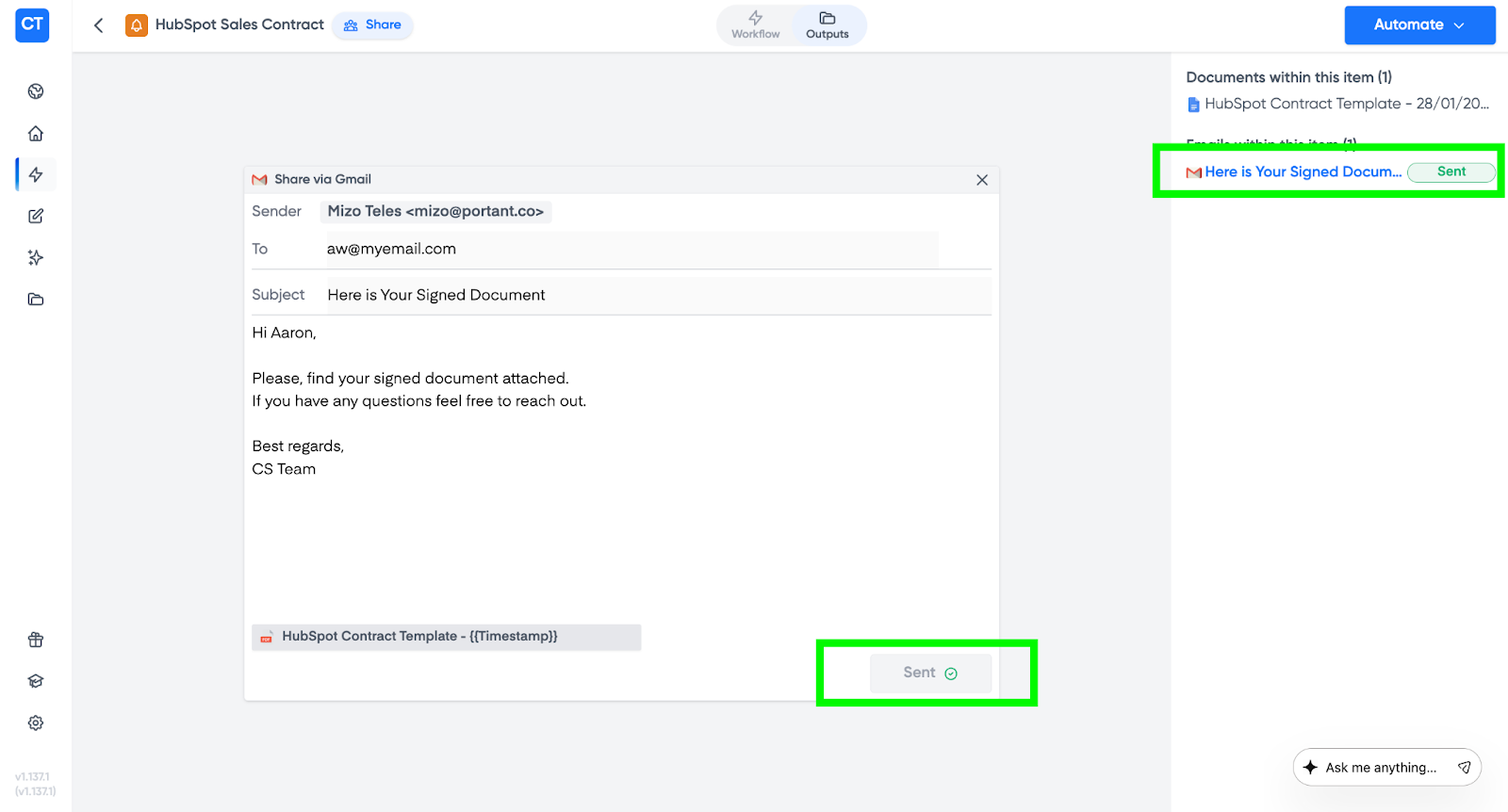
Após o envio, o Portant marca o rascunho como enviado para que você possa acompanhar o que já foi encaminhado.
Relacionados
- Share a doc via email (Compartilhar um documento por e-mail)
- Customise the signature request email (Personalizar o e-mail de solicitação de assinatura)