Agrupamento de dados com Google Sheets
Se você precisar que várias linhas da mesma planilha apareçam em um único documento (por exemplo, itens de linha em uma fatura ou ordem de compra), o agrupamento de dados é o recurso ideal. Você escolhe uma coluna que identifica quais linhas pertencem ao mesmo grupo, e o Portant insere cada linha correspondente em uma tabela no documento.
Para o guia completo, consulte line items > data grouping. Esta página aborda a configuração específica do Google Sheets.
Configure sua planilha
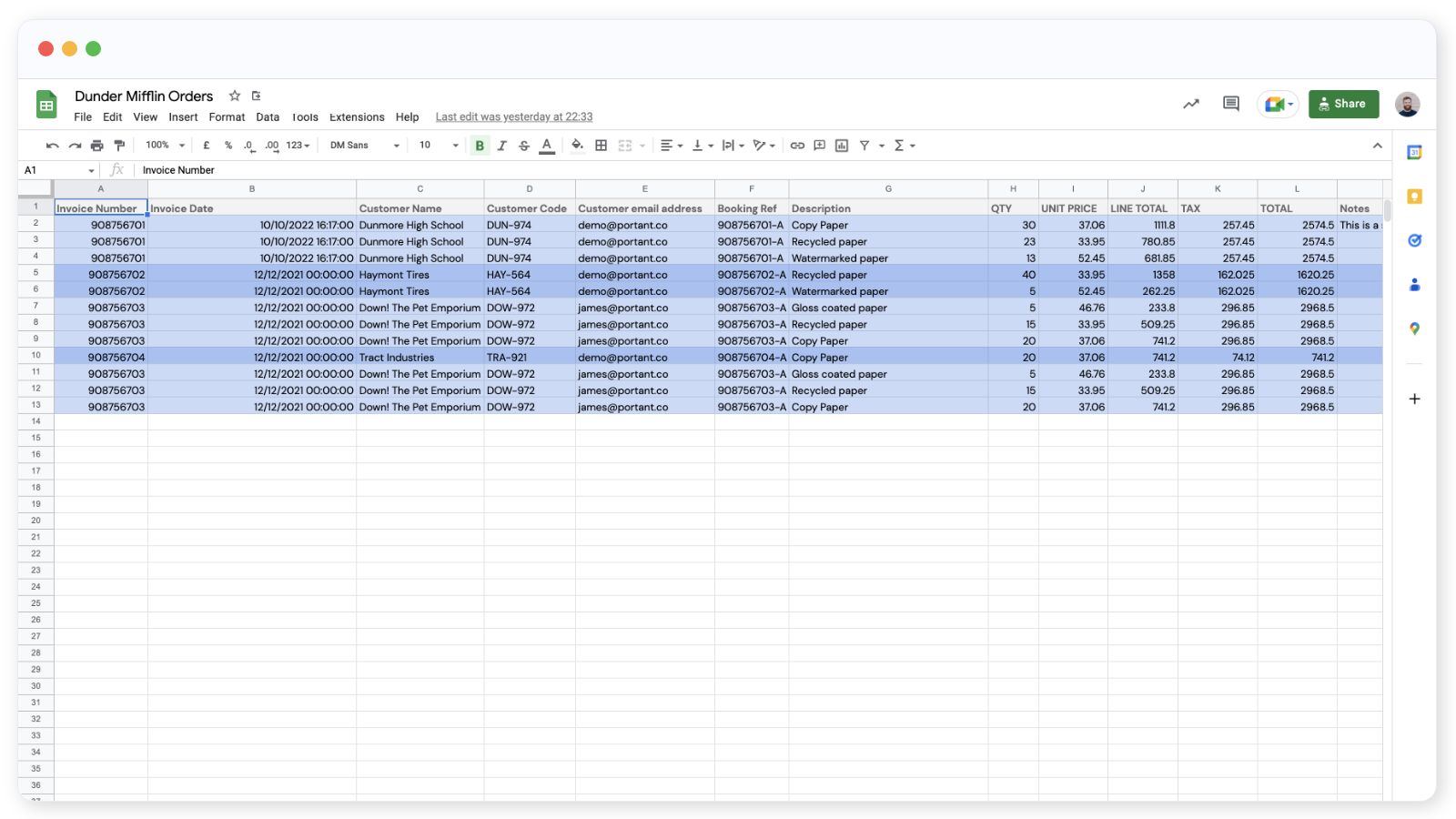
Sua planilha de origem deve ter uma coluna cujo valor seja o mesmo em todas as linhas que pertencem ao mesmo documento. Por exemplo, cada item de linha da fatura INV-001 compartilharia esse número de fatura:
Etapa 1: escolha a coluna de agrupamento
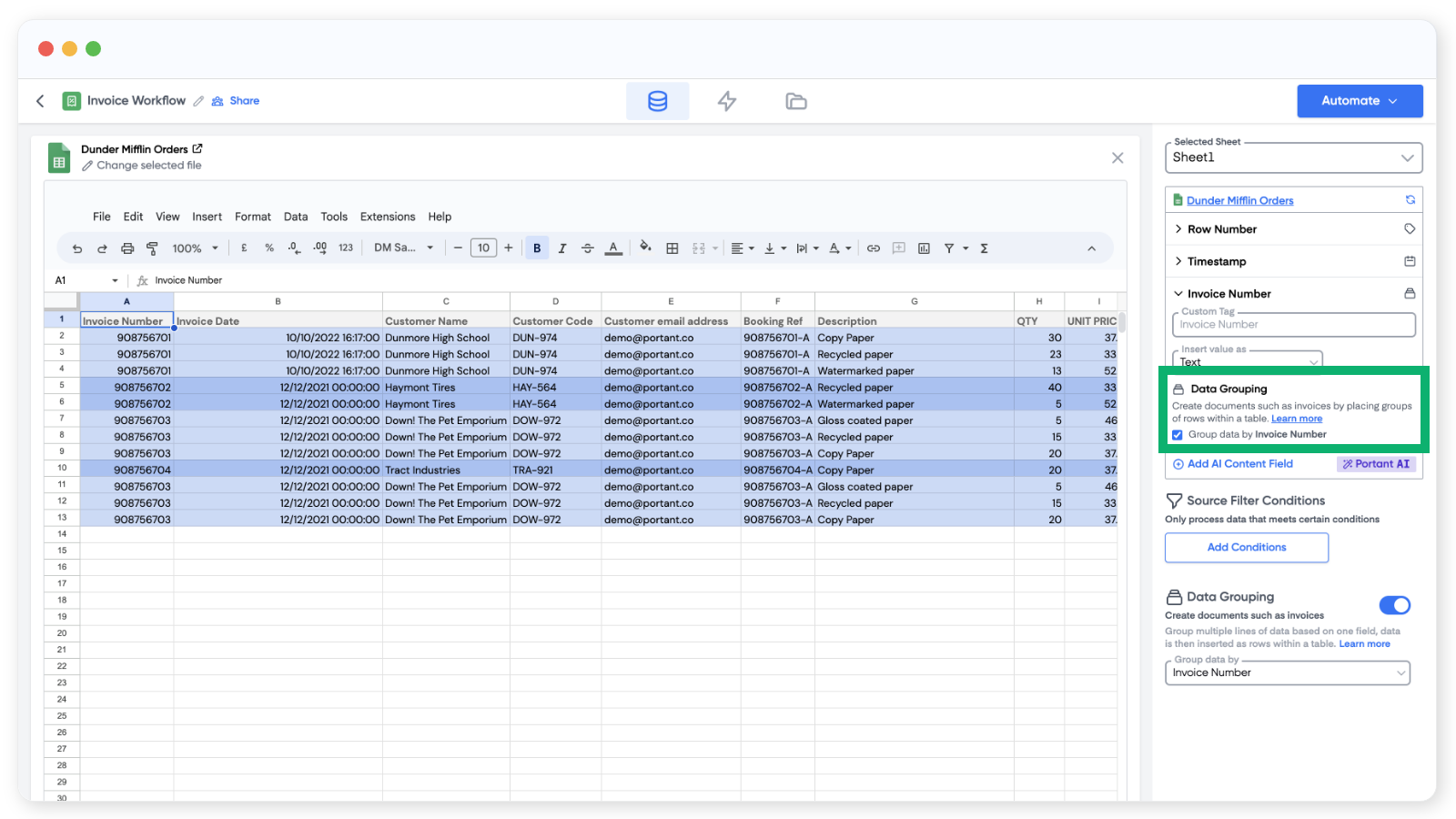
Abra o bloco de origem do Google Sheets. Clique na linha da tabela de origem referente à coluna pela qual deseja agrupar e, em seguida, escolha a opção de agrupamento de dados. A coluna precisa ser exclusiva para cada grupo (por exemplo, não tenha uma coluna chamada Invoice Number e outra chamada Invoice No. com os mesmos dados).
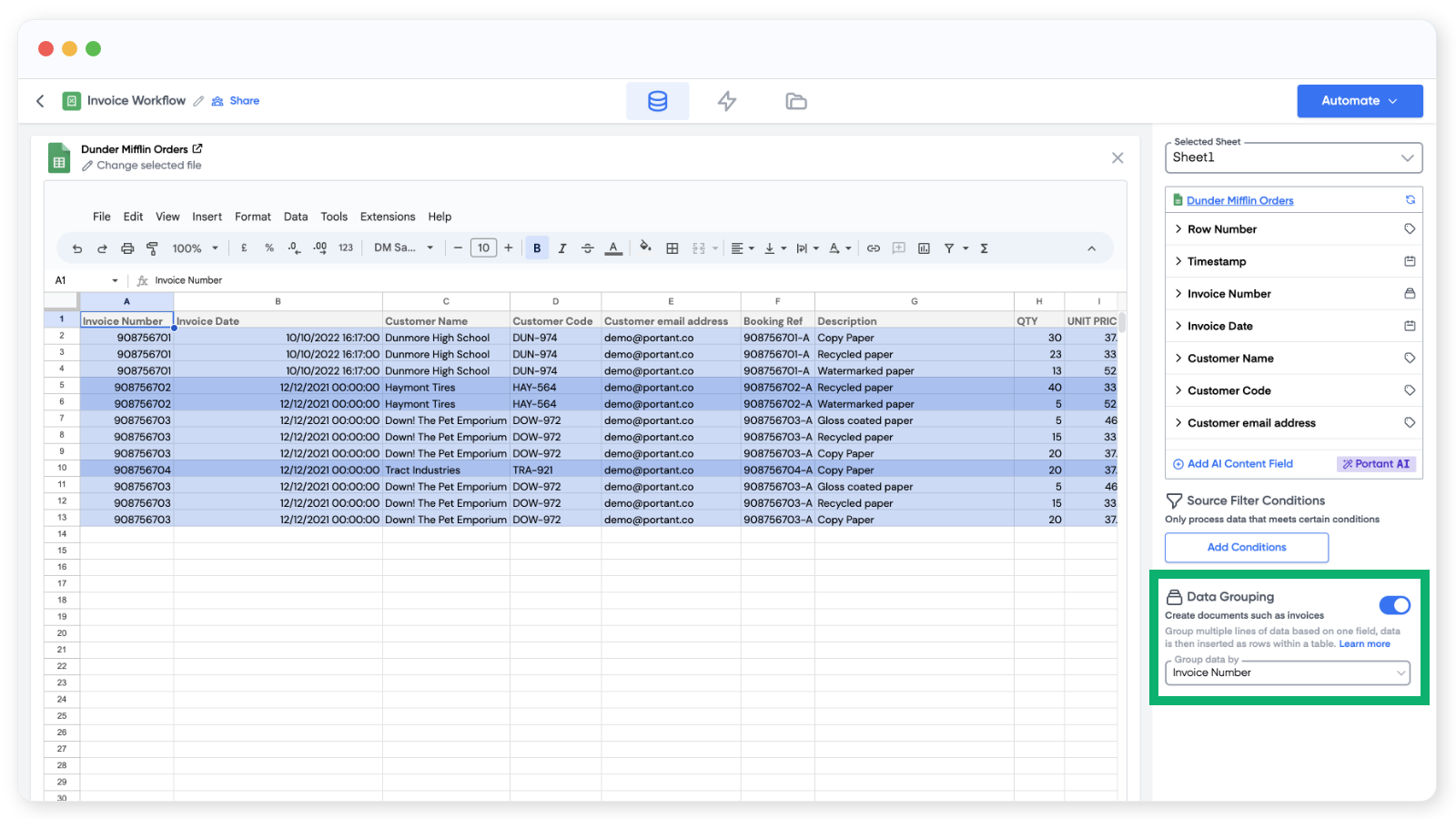
Você também pode definir isso pelo menu suspenso da coluna:
Etapa 2: adicione uma tabela ao documento
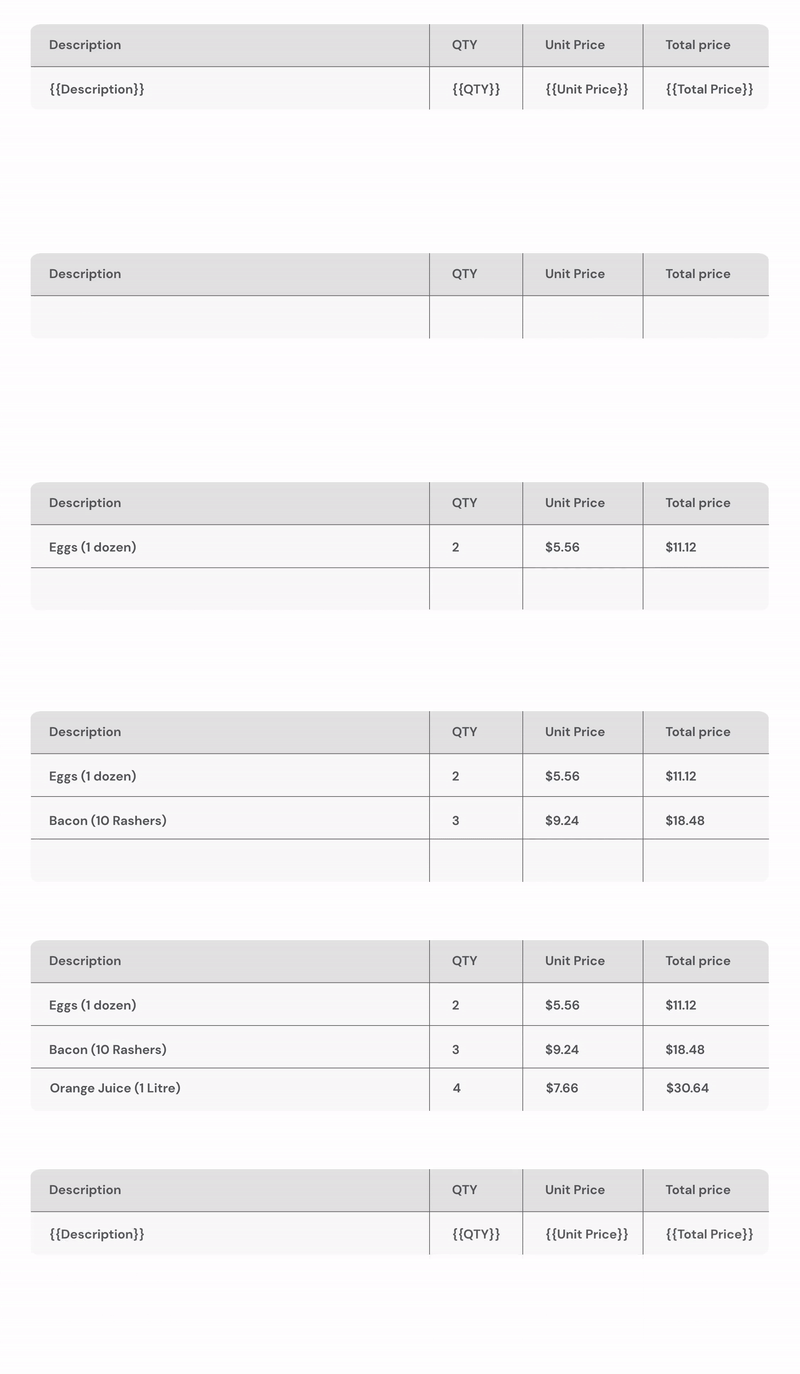
Abra o bloco do documento e insira uma tabela (Insert > Table, ou seja, Inserir > Tabela). Adicione as tags dos dados agrupados em uma única linha da tabela. O Portant repetirá essa linha para cada item correspondente.
Você também pode usar o agrupamento de dados com modelos do Google Slides.
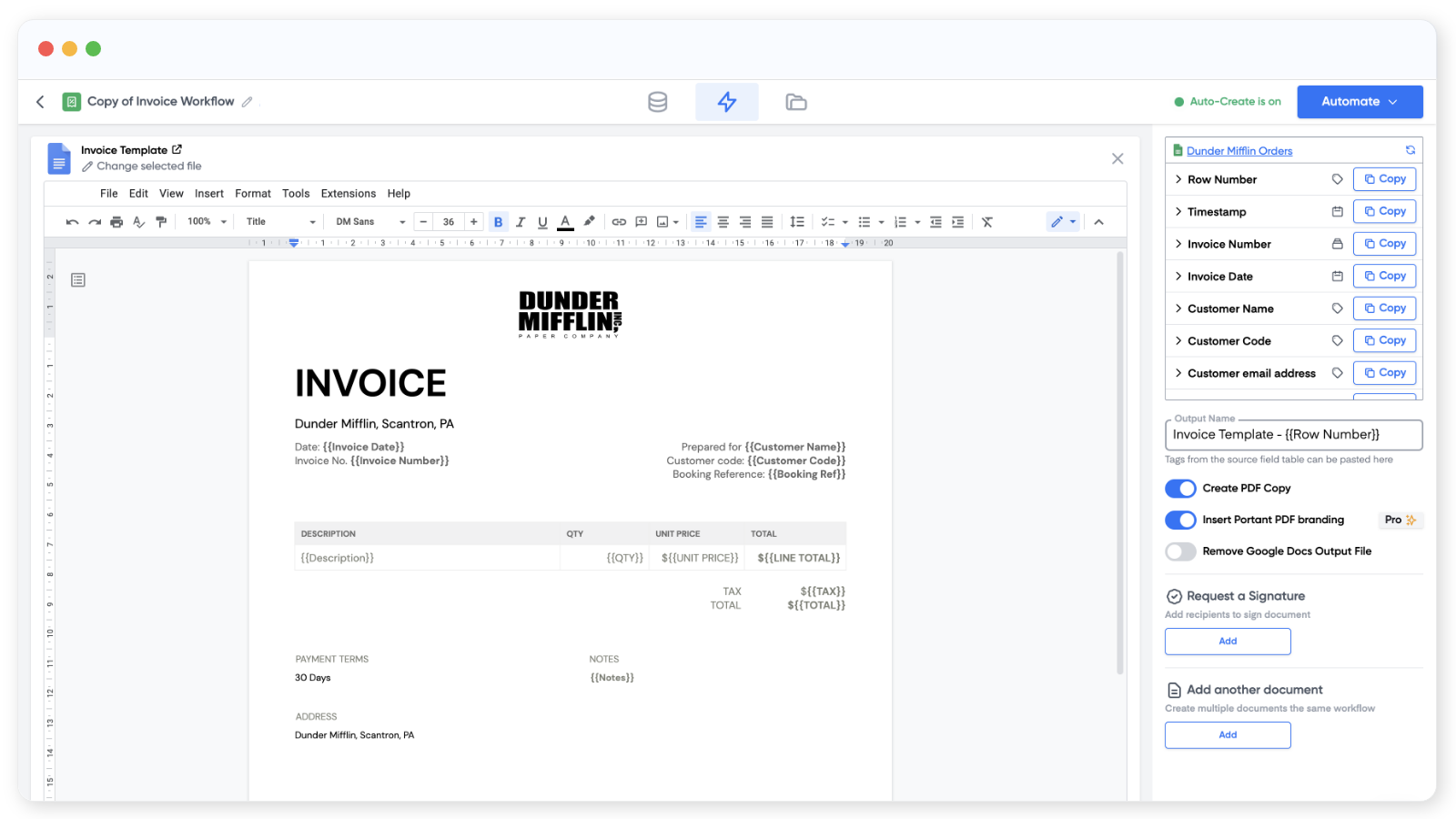
Opcional: adicione linhas de cabeçalho e rodapé acima e abaixo da linha de tags. Elas aparecerão uma vez por grupo, com as linhas repetidas entre elas.
Etapa 3: execute o fluxo de trabalho
Após definir as configurações do documento (nome do arquivo, PDF, e-mail, etc.), clique em Create Documents (Criar Documentos). Cada fatura (ou qualquer outro documento que você esteja criando) será gerada com uma tabela contendo todas as linhas correspondentes da planilha.